
Как скрыть встроенные приложения Apple на iPhone и iPad
Быстрые ссылки
Out Of Sight, Out Of Mind
Список встроенных приложений, которые можно удалить
Как убрать предустановленные приложения с домашнего экрана
Как восстановить приложения на домашнем экране
Out Of Sight, Out Of Mind
Сразу важное уточнение. Новая функция скрывает иконки с домашнего экрана, но не стирает приложения с устройства. Приложение остаётся в системе и по‑прежнему доступно для интеграций, поиска и других функций iOS.
Многие встроенные приложения являются частью системы и взаимодействуют с Siri и другими сервисами. Удаление их из системы повредило бы этим связям. Вместо этого Apple позволила просто убирать иконки с домашнего экрана — удобный способ убрать визуальный шум, не разрушая функциональность.
Важно: скрытие не освобождает дисковое пространство. Это только скрывает значок.
Список встроенных приложений, которые можно скрыть
Ниже — приложения, иконки которых можно удалить с домашнего экрана в iOS 10 и новее. Удаление иконки не удаляет данные или интеграции приложения.
| • Калькулятор | • Музыка |
| • Календарь | • Новости |
| • Компас | • Заметки |
| • Контакты | • Подкасты |
| • FaceTime | • Напоминания |
| • Найти друзей | • Акции |
| • Дом | • Советы |
| • iBooks | • Видео |
| • iCloud Drive | • Диктофон |
| • iTunes Store | • Watch |
| • Почта | • Погода |
| • Карты |
Несколько уточнений по частым вопросам:
- Удаление Контактов не удаляет ваши контакты: они остаются доступны через вкладку Контакты в приложении «Телефон».
- Если убрать приложение Музыка, воспроизведение через CarPlay перестанет работать, пока иконка не восстановлена.
- Для удаления Watch потребуется сначала отменить сопряжение Apple Watch.
Отдельно: приложения, которые вы загрузили сами (Pages, GarageBand и т.д.), не являются «системными» — их можно удалить полностью и освободить место.
Как убрать предустановленные приложения с домашнего экрана
Процесс прост и совпадает с обычным удалением загруженных приложений:
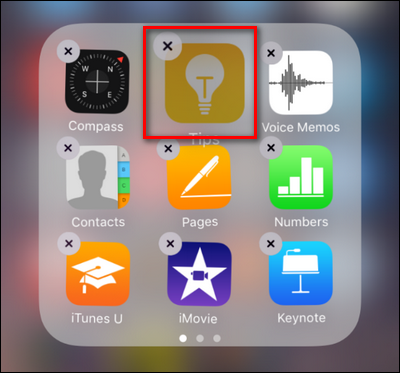
- Нажмите и удерживайте иконку приложения, пока значки не начнут вибрировать.
- Нажмите крестик (X) в левом верхнем углу и подтвердите удаление.
- Подтвердите, что хотите удалить (скрыть) приложение с домашнего экрана.
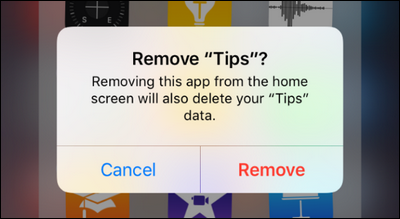
После подтверждения ярлык исчезнет с домашнего экрана, но приложение останется в системе.
Как восстановить приложения на домашнем экране
Чтобы вернуть иконку на место, откройте App Store и найдите приложение по имени. Нажмите кнопку облачка (загрузка из облака).
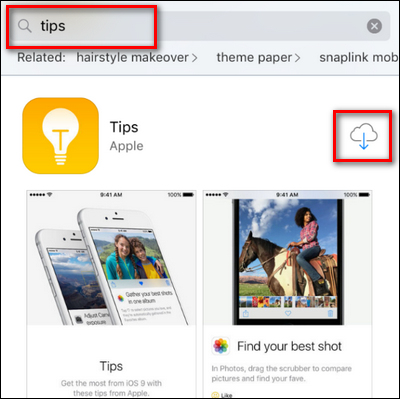
Процесс будет мгновенным: приложение не загружается заново с серверов — оно уже есть на устройстве. Иконка сразу появится на домашнем экране, и вы сможете переставить её в нужное место.
Когда скрытие не сработает или нежелательно
- Если вам нужно полностью освободить память, скрытие не поможет. Удаляйте только те приложения, которые вы скачивали сами.
- Некоторые встроенные функции всё равно будут вызывать скрытые приложения при необходимости (например, система может открыть приложение для обработки контента).
- В корпоративных профилях мобильных устройств (MDM) администратор может запретить удаление системных иконок.
Альтернативные подходы
- Перемещение в папку. Если вы не хотите убирать иконку полностью, поместите её в папку «Apple» или «Неиспользуемые». Это удобно, если нужно быстро вернуть доступ.
- Ограничения (Экранное время). Родителям полезно ограничить доступ к приложениям без их удаления — в настройках «Экранное время» можно поставить блокировку.
- Групповая оптимизация домашнего экрана. Используйте панели виджетов и упорядочивайте значки по категориям, чтобы уменьшить визуальный шум.
Методика принятия решения: стоит ли скрывать приложение
Короткий чеклист для выбора:
- Использую ли я приложение чаще, чем раз в месяц? Если да — не скрывайте.
- Интегрируется ли приложение в CarPlay, Siri или другие важные сервисы? Если да — подумайте дважды.
- Нужен ли быстрый доступ к данным приложения? Если да — лучше оставить.
Рекомендации для разных ролей
- Для родителей: используйте «Экранное время» для управления доступом, а не только скрывайте иконки.
- Для офисного пользователя: обсудите с IT, прежде чем скрывать приложения, если устройство под управлением компании.
- Для продвинутых пользователей: скрытие — хороший способ снизить UI‑шум, но держите часто используемые приложения на панели Dock.
Шаг за шагом: краткий playbook
- Определите список приложений для скрытия.
- Проверьте интеграции (CarPlay, Siri, Watch).
- Удерживайте иконку → нажмите X → подтвердите.
- Если нужно вернуть, откройте App Store → найдите приложение → нажмите облачко.
- Переставьте иконку в нужное место на домашнем экране.
Краткая справка (глоссарий)
- Home screen — домашний экран; основной рабочий экран iOS с иконками приложений.
- CarPlay — система Apple для интеграции iPhone с бортовой мультимедийной системой автомобиля.
- MDM — управление мобильными устройствами, которое применяют компании для настройки и ограничений.
Соображения по безопасности и приватности
Скрытие иконки не влияет на разрешения приложения. Приложение может сохранять доступ к данным и продолжать работать в фоне, если у него есть соответствующие права. Для контроля доступа используйте настройки «Конфиденциальность» и «Экранное время».
Когда этот приём полезен: примеры использования
- Вы хотите убрать визуальный шум и сделать домашний экран минималистичным.
- На устройстве много предустановленных приложений, которые вы не используете.
- Раздаёте устройство ребёнку и хотите скрыть ненужные иконки.
Когда это не стоит делать: примеры ошибок
- Если вы полагаетесь на интеграции приложения (например, CarPlay или Apple Watch), скрытие может нарушить сценарии использования.
- Если устройство управляет фирменное ПО, скрытие иконок может конфликтовать с политиками компании.
Итог
С iOS 10 Apple дала простой инструмент: удалять значки системных приложений с домашнего экрана. Это удобно для минимализма и снижения визуального шума. Помните, что скрытие не освобождает место и не удаляет данные. Используйте восстановление через App Store, если нужно вернуть приложение.
Ключевые действия: удержать иконку → нажать X → подтвердить. Чтобы вернуть — найти приложение в App Store и нажать кнопку облака.

Похожие материалы

Несколько аккаунтов Skype: Multi Skype Launcher

Журнал для работы: повысить продуктивность

Персональные звуки уведомлений на Android

Скачивание шоу Hulu для офлайн‑просмотра

Microsoft Start: персонализированная новостная лента
