
Как удалить устройства из управления Alexa
Зачем удалять устройства из Alexa?
Удаление устройств из приложения Alexa помогает убрать «мусор», устранить конфликты и подготовить устройство к передаче другому пользователю. Причины чаще всего такие:
- Вы заменяете старую модель Echo и не хотите, чтобы она загромождала список устройств.
- Несколько устройств одного типа получили одинаковые имена, и вы путаетесь при выборе.
- Устройство работает нестабильно — удаление и повторное подключение помогает устранить конфликт.
- Планируете передать устройство другому человеку и нужно отвязать его от вашего аккаунта.
Важно: удаление из приложения не всегда удаляет все данные устройства в облаке. Иногда требуется полная переинициализация устройства (сброс к заводским настройкам) и/или удаление привязанных учётных записей в сторонних сервисах.
Удаление устройства Echo из Alexa
Echo и другие устройства Amazon удаляются не кнопкой «Удалить», а через процедуру Deregister (отвязка от аккаунта). Выполните шаги ниже:
- Убедитесь, что телефон или планшет подключены к интернету.
- Откройте приложение Alexa на iOS или Android.
- В нижней панели нажмите вкладку Устройства.
- Найдите плитку Echo-устройства, которое хотите удалить, и коснитесь её.
- На экране устройства нажмите значок шестерёнки (настройки).
- Прокрутите настройки до секции Registered To или «Зарегистрировано на».
- Коснитесь Deregister (или «Отвязать / Удалить из аккаунта») и подтвердите действие.
- Подтвердите окончательное удаление в диалоге.
После подтверждения устройство будет удалено из вашего списка. Его можно снова подключить к аккаунту, выполнив процедуру добавления устройства, или передать другому пользователю.

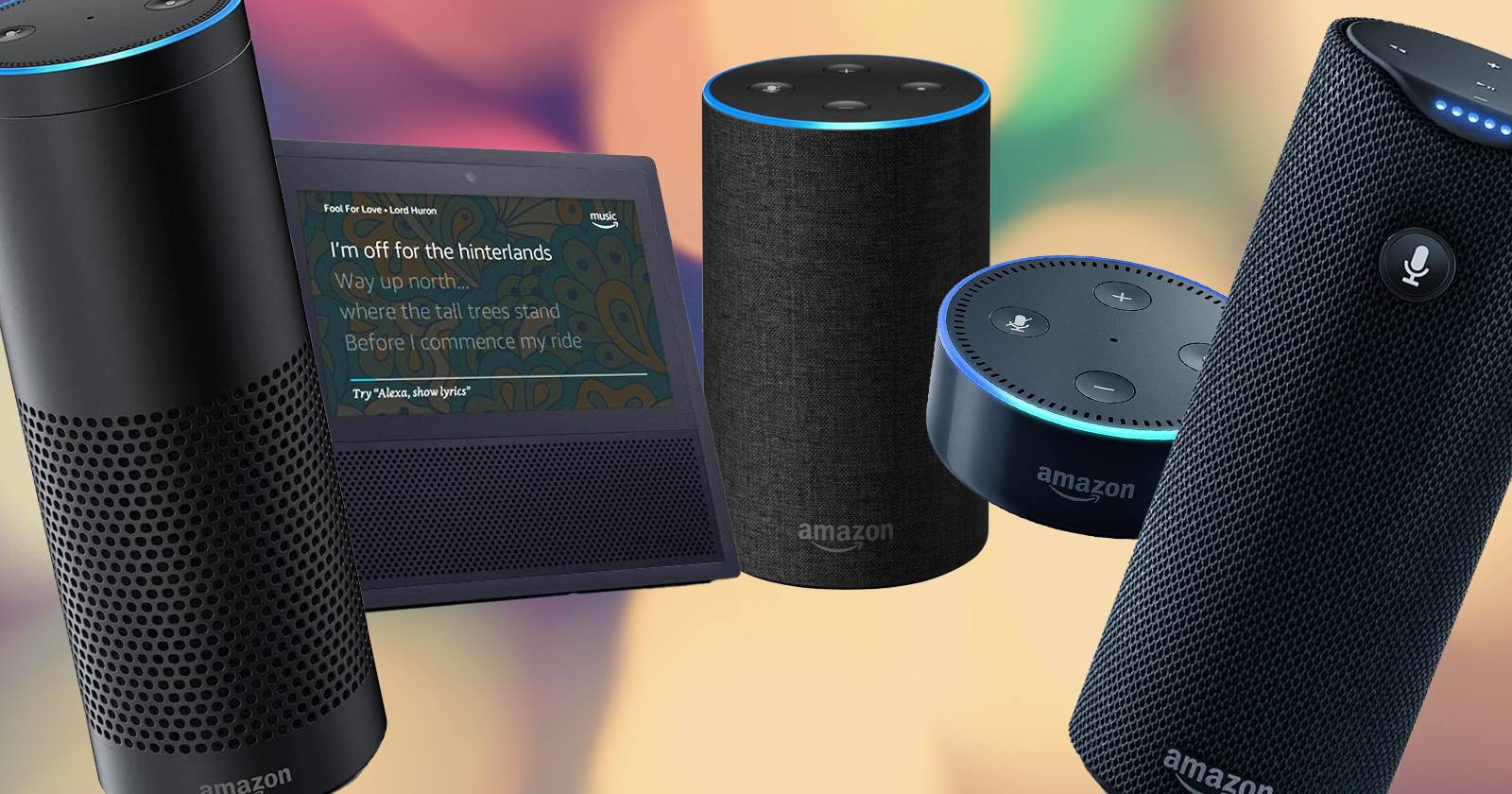
Описание изображения: несколько устройств Amazon Echo разных форм-факторов, размещённые на столе в домашней обстановке.
Описание изображения: экран приложения Alexa с списком устройств и плитками устройств.
Описание изображения: экран настроек выбранного Echo-устройства в приложении Alexa.
Описание изображения: подтверждение Deregister в приложении Alexa.
Важно: если устройство не показывает опцию Deregister, попробуйте выйти из приложения и снова войти в ту же учётную запись Amazon. При наличии нескольких аккаунтов проверьте, в какой именно аккаунт был зарегистрирован Echo.
Удаление сторонних устройств из Alexa (TP‑Link, Philips и др.)
Сторонние устройства — это всё, что не является устройством Echo/Fire. Их удаление обычно выполняется через настройки устройства в приложении Alexa или через интеграцию с навыком (skill). Рекомендуемые шаги:
- Убедитесь, что устройство и ваш телефон подключены к интернету.
- Откройте приложение Alexa и перейдите на вкладку Устройства.
- Выберите группу (например, «Все устройства») или найдите плитку нужного устройства.
- Коснитесь плитки нужного устройства.
- Если устройство отображается как недоступное, нажмите кнопку Ещё (три точки) вместо плитки.
- На экране сведений об устройстве нажмите значок шестерёнки (настройки).
- В правом верхнем углу нажмите значок корзины.
- Подтвердите удаление, нажав Удалить.
После удаления устройство перестанет отображаться в разделе Устройства и не будет доступно для голосовых команд.
Описание изображения: вкладка «Устройства» в приложении Alexa с различными категориями устройств.
Описание изображения: экран сведений о стороннем умном устройстве в приложении Alexa.
Описание изображения: подтверждение удаления стороннего устройства в приложении Alexa.
Совет: если устройство было добавлено через сторонний навык (skill), зайдите в раздел Навыки и игры → Ваши навыки и отключите соответствующий навык, чтобы полностью разорвать интеграцию.
Удаление сопряжённых по Bluetooth устройств
Bluetooth‑устройства привязываются к конкретному Echo. Если хотите убрать пару (например, наушники или телефон), сделайте так:
- Откройте приложение Alexa и перейдите в Устройства.
- Выберите Echo, к которому было подключено Bluetooth‑устройство.
- На странице устройства найдите раздел «Беспроводные подключения» или Wireless.
- Нажмите Bluetooth‑устройства.
- В списке найдите нужный девайс и нажмите стрелку (›) справа от его имени.
- Выберите Забыть устройство (Forget Device) и подтвердите действие.
Bluetooth‑пара удалится, и устройство больше не будет автоматически подключаться к Echo.
Описание изображения: список подключённых Bluetooth‑устройств в приложении Alexa.
Описание изображения: настройки Echo‑устройства с разделом «Беспроводные».
Описание изображения: подтверждение удаления Bluetooth‑устройства в приложении Alexa.
Когда удаление не решает проблему
Иногда простое удаление и повторное добавление не помогает. Проверьте следующие случаи:
- Устройство продолжает конфликтовать — посмотрите логи маршрутизатора или приложения производителя.
- Устройство связано с другой учётной записью производителя (например, Philips Hue), и нужно отвязать её в приложении производителя.
- Проблемы с сетью: нестабильный Wi‑Fi, гостевая сеть или фильтрация DHCP могут помешать корректной регистрации.
- Устройство было заблокировано в политике безопасности (корпоративные сети, ограниченные учётные записи).
Если вы столкнулись с такой ситуацией, примените альтернативные подходы ниже.
Альтернативные подходы и полезные методы
- Сброс к заводским настройкам устройства. Это наиболее радикальный способ: устройство полностью очищается и требует заново пройти процедуру установки.
- Отключение и повторное включение навыков (skills) в приложении Alexa — особенно если устройство интегрируется через навык.
- Удаление устройства из учётной записи производителя (напр., приложение Philips, TP‑Link) и затем повторное добавление в Alexa.
- Проверка и временное отключение VPN/фильтрации DNS на телефоне при добавлении.
Ментальная модель: 3 уровня проверки — устройство (аппарат), аккаунт (учётные данные/навыки), сеть (Wi‑Fi/роутер). Переберите каждый уровень по очереди.
SOP: стандартная операция по удалению и повторной настройке (короткий чек‑лист)
- Проверить интернет и подключение телефона.
- Сделать скриншот текущих настроек устройства (имена, группы, рутины).
- В приложении Alexa выполнить удаление согласно типу устройства (Echo / стороннее / Bluetooth).
- При необходимости удалить навык или учётную запись в приложении производителя.
- Сделать сброс устройства к заводским настройкам (если требуется).
- Повторно добавить устройство в нужную учётную запись и восстановить имена/группы.
- Проверить работу голосовых команд и автоматизаций.
Чек‑лист по ролям
Домашний пользователь:
- Убедиться, что приложение обновлено.
- Найти и удалить устройство.
- Сбросить устройство к заводским настройкам перед передачей.
Техник / сервисный инженер:
- Проверить журналы и связки учётных записей производителя.
- Выполнить удаление и сброс, записать шаги восстановления.
- Протестировать восстановление автомаций и привязок.
Администратор сети:
- Проверить настройки DHCP/фильтров.
- Убедиться, что устройства находятся в корректной подсети.
- При необходимости создать отдельную гость‑сеть для IoT.
Диаграмма принятия решения (flowchart)
flowchart TD
  A[Неправильная работа устройства] --> B{Устройство Echo?}
  B -- Да --> C[Удалить через Deregister в настройках устройства]
  B -- Нет --> D{Стороннее устройство?}
  D -- Да --> E[Удалить через плитку устройства или по навыку]
  D -- Нет --> F[Bluetooth — забыть пару в настройках Echo]
  C --> G[Сделать сброс к заводским и повторно добавить]
  E --> G
  F --> G
  G --> H{Проблема решена?}
  H -- Да --> I[Готово]
  H -- Нет --> J[Проверить сеть и учётные записи производителя]
  J --> K[Обратиться в техподдержку]
Профилактика и полезные советы
- Давайте устройствам понятные, уникальные имена и указывайте комнату. Так меньше шансов удалить не то устройство.
- При массовой перестановке устройств сначала документируйте текущую конфигурацию (имена, группы, рутины).
- Храните доступ к учётной записи Amazon в надёжном менеджере паролей, особенно если передаёте устройство другому человеку.
Краткое пояснение терминов (1‑строчная глоссарная справка)
- Deregister: действие по отвязке устройства от учётной записи Amazon, после которого устройство перестаёт быть связанным с этой учётной записью.
- Навык (Skill): интеграция стороннего сервиса с Alexa, через которую сторонние устройства могут появляться в приложении.
Критерии приёмки
- Устройство исчезло из списка в приложении Alexa.
- Голосовые команды больше не управляют удалённым устройством.
- При передаче устройства другому пользователю оно не отображается в вашей учётной записи.
Итог
Удаление устройств из Alexa — базовая операция для управления умным домом. Чёткая последовательность действий, понимание различий между Echo, сторонними и Bluetooth‑устройствами, а также знание альтернативных подходов помогут быстро решить большинство задач. Если ничего не помогает, проверьте сеть и учётные записи производителя или обратитесь в поддержку.
Сводка:
- Удаляйте Echo через Deregister.
- Удаляйте сторонние устройства через настройки плитки или отключение навыка.
- «Забывайте» Bluetooth‑пары в настройках конкретного Echo.
- При массовых изменениях используйте SOP и делайте бэкап настроек.

Похожие материалы

Несколько аккаунтов Skype: Multi Skype Launcher

Журнал для работы: повысить продуктивность

Персональные звуки уведомлений на Android

Скачивание шоу Hulu для офлайн‑просмотра

Microsoft Start: персонализированная новостная лента
