
Удаление Microsoft Wi‑Fi Direct Virtual Adapter в Windows 10 и 11
Краткое содержание
Важно: перед изменениями в реестре создайте точку восстановления и резервную копию реестра.
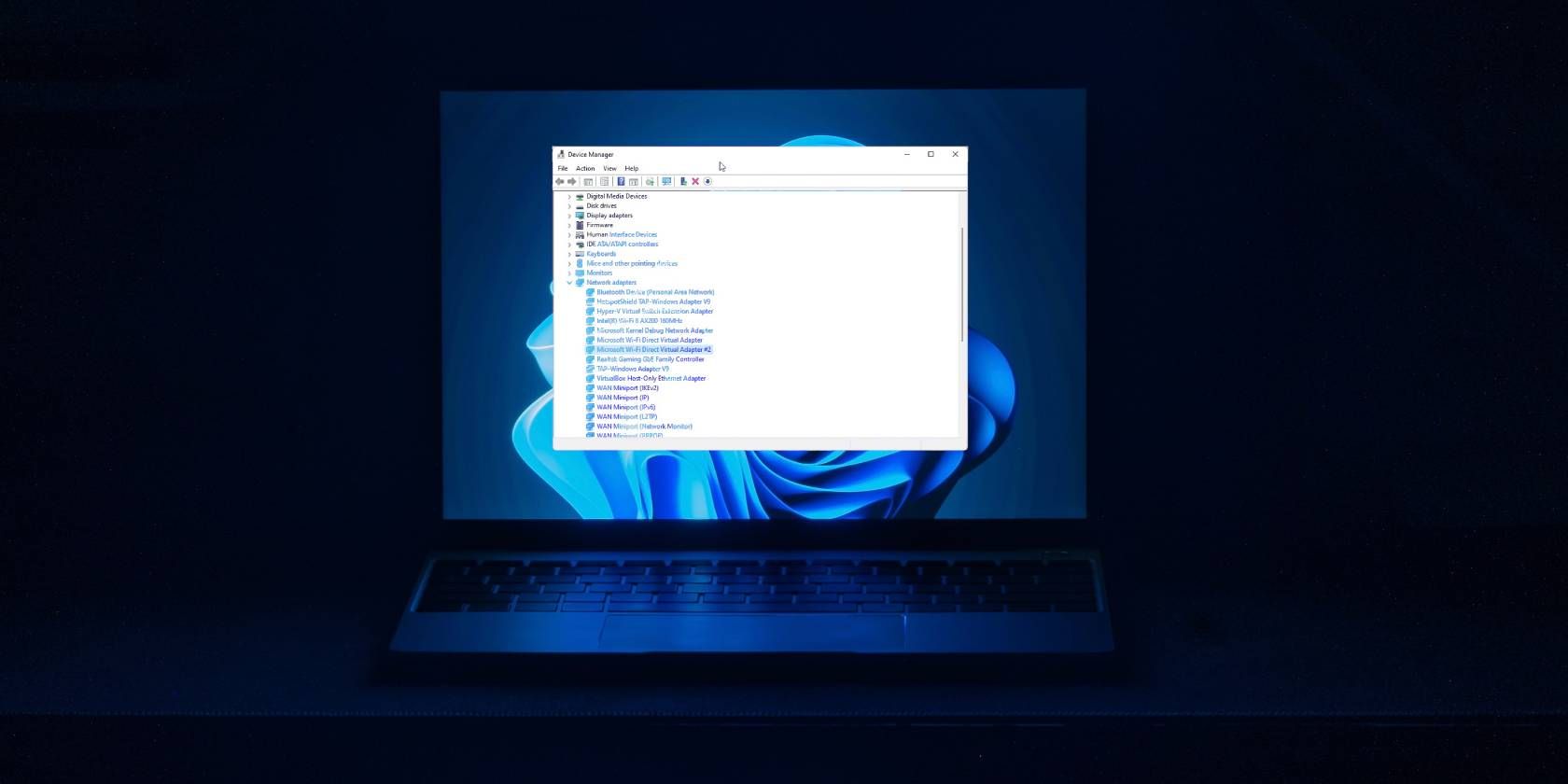
Что делает Microsoft Wi‑Fi Direct Virtual Adapter
Microsoft Wi‑Fi Direct Virtual Adapter — это виртуальный сетевой адаптер, который Windows автоматически создаёт при использовании функций или приложений, полагающихся на Wi‑Fi Direct. Wi‑Fi Direct позволяет напрямую подключать устройства друг к другу по беспроводной сети без точки доступа. Типичные сценарии использования:
- Передача больших файлов между устройствами без роутера.
- Проецирование экрана мобильного устройства или другого ПК на ваш компьютер (Проецирование на этот ПК).
- Подключение периферии, поддерживающей Wi‑Fi Direct.
Когда виртуальный адаптер конфликтует с внешним Wi‑Fi‑адаптером, это может вызывать перебои сети, уменьшение скорости или полное отключение внешнего адаптера. Также виртуальные адаптеры могут появляться несколько раз в Диспетчере устройств и создавать путаницу.
Когда стоит удалять адаптер и когда нет
Удалять стоит, если:
- Внешний USB‑Wi‑Fi постоянно отключается или работает нестабильно.
- Вы не используете функции проецирования или Wi‑Fi Direct.
- Windows автоматически восстанавливает виртуальный адаптер после перезагрузки.
Оставить можно, если:
- Вы регулярно используете «Проецирование на этот ПК» или другие возможности Wi‑Fi Direct.
- У вас нет проблем с сетью и вы не видите конфликтов.
Быстрое решение — отключите «Проецирование на этот ПК»
Если проблема появилась недавно, сначала отключите встроенную функцию проецирования. Это самое безопасное и простое действие.
- Нажмите Win + I, чтобы открыть «Параметры».
- Перейдите в раздел Система.
- Выберите Проецирование на этот ПК.
- В меню «Некоторые устройства Windows и Android могут проецировать на этот ПК, когда вы позволяете» (или «Windows ПК и телефоны могут проецировать на этот ПК, когда вы позволяете» на старых версиях) раскройте список и выберите «Всегда отключено (рекомендуется)».
После этого виртуальный адаптер не должен активироваться при попытках других устройств проецировать изображение. Если проблема решена — достаточно этого шага.
Удаление адаптера через Диспетчер устройств (рекомендуется для большинства пользователей)
Этот метод безопасен и интуитивен. Он подходит, если вы видите Microsoft Wi‑Fi Direct Virtual Adapter в списке сетевых адаптеров.
Шаги:
- Нажмите Win + X и выберите Диспетчер устройств.
- Разверните раздел Сетевые адаптеры.
- Найдите запись Microsoft Wi‑Fi Direct Virtual Adapter. Если её нет, в меню Вид включите Показать скрытые устройства.
- Щёлкните правой кнопкой по записи и выберите Отключить устройство.
- Подтвердите действие и повторите для всех одинаковых записей.
- Перезапустите ПК и снова проверьте Диспетчер устройств.
Если нужно вернуть адаптер — в Диспетчере устройств выберите Включить устройство.
Удаление через командную строку (на случай, если Диспетчер не помогает)
Командная строка позволяет остановить вещание «hosted network» и запретить его повторную активацию.
Инструкция:
- Нажмите Win + R, введите cmd и нажмите Ctrl + Shift + Enter, чтобы открыть командную строку от имени администратора.
- Остановите вещание хостовой сети:
netsh wlan stop hostednetwork- Запретите режим hostednetwork:
netsh wlan set hostednetwork mode=disallow- Введите exit и закройте окно.
Чтобы снова включить виртуальный адаптер при необходимости, выполните обратные команды (включение режима и запуск hostednetwork):
netsh wlan set hostednetwork mode=allow
netsh wlan start hostednetwork
Примечание: в новых сборках Windows функциональность hostednetwork может быть частично устаревшей; в таких случаях используйте PowerShell‑команды или реестр.
Удаление навсегда через Редактор реестра (если Windows восстанавливает адаптер)
Если после перезагрузки система заново создаёт виртуальный адаптер, можно удалить параметры hostednetwork из реестра. Это более радикальный метод — он устраняет запись, которая позволяет Windows восстанавливать виртуальный адаптер.
Важно: изменение реестра несёт риск. Сначала создайте точку восстановления и экспортируйте ветку реестра, которую собираетесь менять.
Шаги:
- Нажмите Win + R, введите regedit и нажмите Enter. Подтвердите UAC.
- Перейдите по пути:
HKEY_LOCAL_MACHINE\SYSTEM\CurrentControlSet\services\Wlansvc\Parameters\HostedNetworkSettings- В правой панели найдите значение HostedNetworkSettings, щёлкните правой кнопкой и выберите Удалить. Подтвердите.
- Закройте Редактор реестра и перезагрузите ПК.
- После перезагрузки откройте командную строку от имени администратора и проверьте состояние:
netsh wlan show hostednetworkЕсли запись удалена, в разделе Hosted network settings будет Mode: Not configured.
Дополнительные альтернативные методы и инструменты
- PowerShell: в некоторых системах удобнее управлять сетями через PowerShell. Команды зависят от версии Windows и модулей WLAN.
- Откат драйвера Wi‑Fi: иногда проблемы связаны с драйвером внешнего адаптера — попробуйте откатить драйвер в Диспетчере устройств.
- Обновление драйвера: скачайте драйвер с сайта производителя адаптера и установите вручную.
- Отключение службы «Служба автоконфигурации WLAN»: временно отключить можно, но это приведёт к отключению всех Wi‑Fi‑подключений и не рекомендуется для обычных пользователей.
Чек‑лист перед выполнением любых действий
- Создать точку восстановления Windows.
- Экспортировать раздел реестра, если собираетесь вносить изменения.
- Закрыть все сетевые приложения и отключить VPN.
- Иметь под рукой альтернативный способ подключения к сети (Ethernet или мобильный хот‑спот).
Роли и что им делать
Обычный пользователь:
- Отключить «Проецирование на этот ПК».
- Попробовать удалить адаптер в Диспетчере устройств.
- Перезагрузить компьютер.
Системный администратор:
- Проверить политики групп (GPO), которые могут включать проецирование.
- Использовать скрипты PowerShell для массового отключения hostednetwork.
- Развернуть инструкцию по откату и резервному копированию реестра.
Когда эти методы не помогут — возможные причины
- Конфликт драйверов: устаревший или некорректный драйвер внешнего адаптера. Решение — откат или замена драйвера.
- Политики безопасности организации: администратор сети мог включить политику, которая принудительно включает Wi‑Fi Direct. Решение — согласовать изменения с ИТ‑отделом.
- Оборудование не поддерживает нужные функции: некоторые адаптеры физически не поддерживают корректную работу с виртуальными адаптерами.
Модель принятия решения (простая эвристика)
- Проблема появилась недавно после обновления Windows → проверьте драйвер и точки восстановления.
- Проблема связана только с одним USB‑адаптером → попробуйте на другом порту и отключите Wi‑Fi Direct.
- Адаптер постоянно восстанавливается после перезагрузки → правка реестра.
Мини‑руководство по откату (краткая инструкция)
Если после удаления или изменения что‑то пошло не так:
- Откатите изменение реестра, импортировав ранее экспортированный файл.
- Восстановите точку восстановления Windows.
- В Диспетчере устройств выберите «Действие → Обновить конфигурацию оборудования», чтобы вернуть устройства.
Критерии приёмки
- В Диспетчере устройств нет активных записей Microsoft Wi‑Fi Direct Virtual Adapter.
- Внешний Wi‑Fi‑адаптер стабильно подключается к сети и не отключается.
- Команда netsh wlan show hostednetwork возвращает Mode: Not configured или аналогичное состояние «не настроено».
Матрица рисков и смягчения
- Риск: потеря сетевых подключений после изменения реестра.
- Смягчение: создать точку восстановления и экспорт ветки реестра.
- Риск: принудительное включение политиками компании.
- Смягчение: согласовать изменения с ИТ‑отделом.
Полезные команды и сниппеты
Остановка и запрет hostednetwork:
netsh wlan stop hostednetwork
netsh wlan set hostednetwork mode=disallow
Проверка состояния hostednetwork:
netsh wlan show hostednetworkPowerShell: список адаптеров и их состояний (пример):
Get-NetAdapter -IncludeHidden | Where-Object {$_.Status -ne 'Up'}Вопросы совместимости и локальные нюансы
В регионах и локализациях Windows интерфейс может немного отличаться. Точные названия пунктов в «Параметрах» и Диспетчере устройств зависят от языка интерфейса Windows. Команды netsh и пути в реестре универсальны для всех локализаций.
Краткое резюме
Удаление Microsoft Wi‑Fi Direct Virtual Adapter помогает при конфликте с внешним Wi‑Fi‑адаптером и при нежелательной активации функций проецирования. Начните с отключения «Проецирование на этот ПК», затем удаляйте через Диспетчер устройств. Если адаптер восстанавливается, используйте командную строку и реестр. Всегда делайте резервные копии и создавайте точку восстановления перед изменениями.
Если нужна упрощённая инструкция под ваш сценарий (например, только для ноутбука с USB‑адаптером), напишите модель устройства и версию Windows — подготовлю конкретный пошаговый чек‑лист.

Похожие материалы

Несколько аккаунтов Skype: Multi Skype Launcher

Журнал для работы: повысить продуктивность

Персональные звуки уведомлений на Android

Скачивание шоу Hulu для офлайн‑просмотра

Microsoft Start: персонализированная новостная лента
