
Как удалить или заменить фон изображения в Windows 11

Быстрые ссылки
- Удалить весь фон изображения
- Удалить фон в выделенной области изображения
- Заменить фон изображения на сплошной цвет
Краткий обзор функции
- Чтобы удалить весь фон изображения: щёлкните правой кнопкой по файлу, выберите Открыть с помощью > Paint и нажмите «Удалить фон» (иконка человека и линий).
- Чтобы удалить фон только в выделенной области: откройте изображение в Paint, выберите инструмент «Прямоугольник», выделите участок и нажмите «Удалить фон».
- Чтобы заменить фон на цвет: откройте изображение в Photos, нажмите Ctrl+E, выберите инструмент удаления фона, переключите на «Заменить», выберите цвет и нажмите «Применить».
Если нужно сохранить прозрачность после удаления фона — экспортируйте изображение в PNG. JPG не поддерживает прозрачность.
Как удалить весь фон изображения (Paint)
Вы можете воспользоваться стандартным приложением Paint, чтобы удалить фон и сделать изображение прозрачным.
- Откройте проводник (Windows+E) и найдите нужный файл изображения.
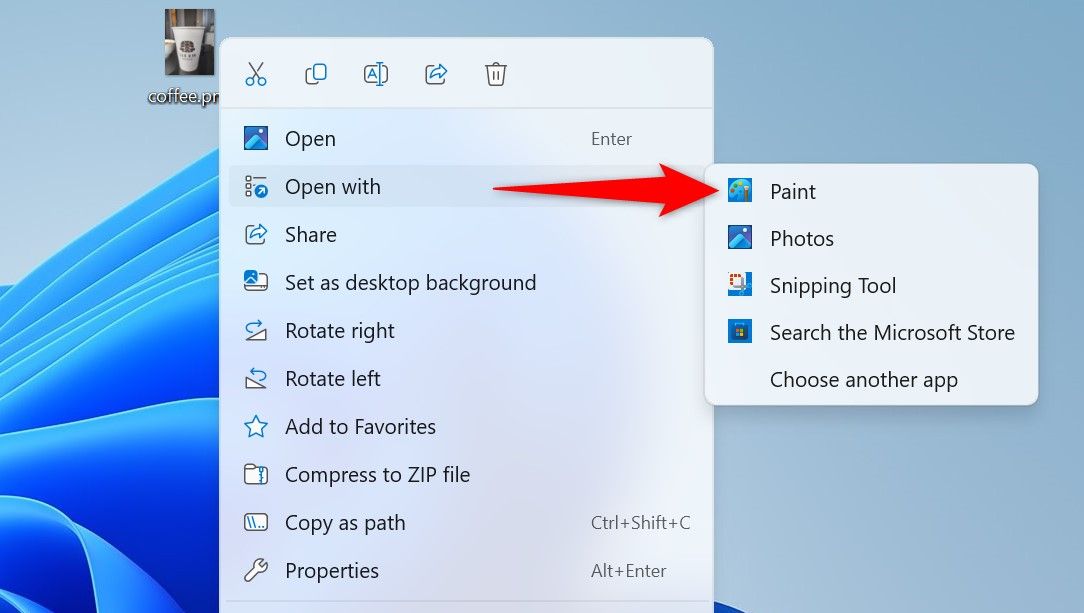
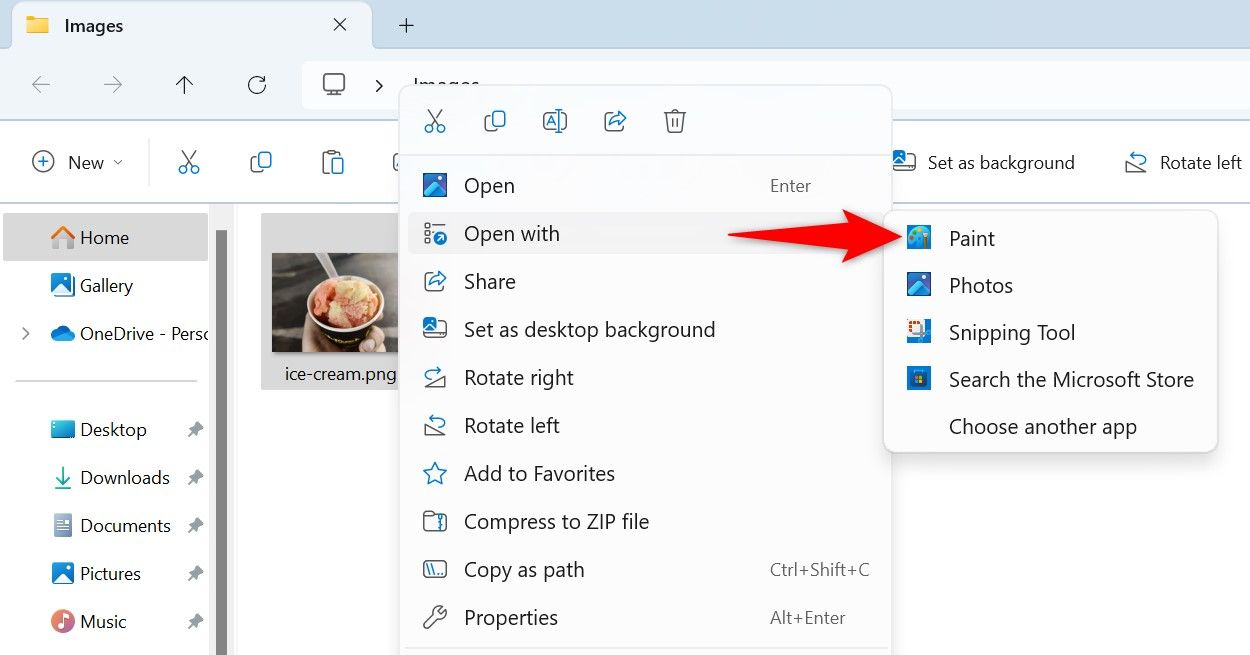
- Щёлкните по файлу правой кнопкой мыши и выберите Открыть с помощью > Paint. Если Paint не отображается — выберите Выбрать другое приложение и укажите Paint.
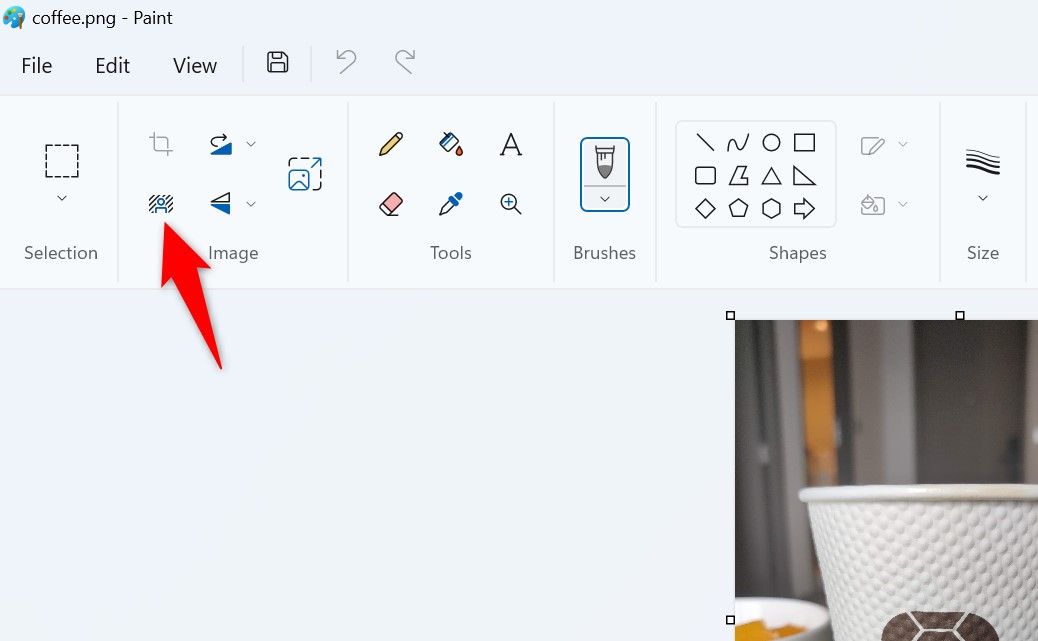
- Когда Paint откроется, в разделе Изображение выберите кнопку Удалить фон (иконка человека с фоном из линий).
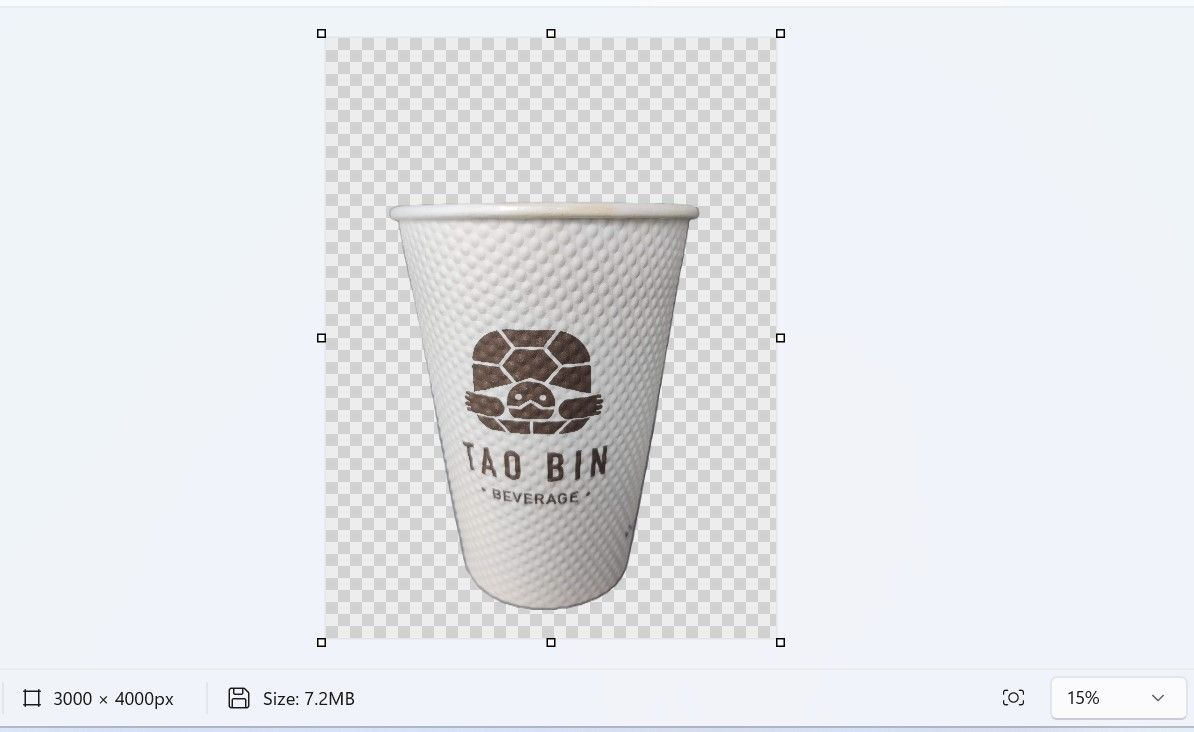
- Подождите, пока Paint обработает изображение. Результат появится в окне редактора.
- Сохраните результат: Файл > Сохранить или Ctrl+S.
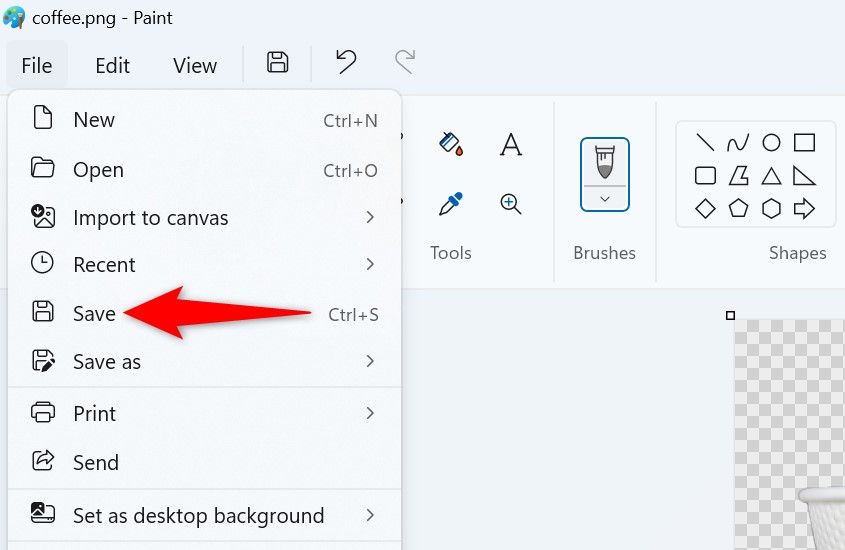
Совет: если вы хотите иметь и оригинал, и версию с прозрачным фоном — используйте Сохранить как и выберите PNG.
Как удалить фон в выделенной области (Paint)
Если нужно удалить фон только в части изображения, используйте прямоугольное выделение перед применением удаления фона.
- В проводнике откройте файл через Paint тем же способом.
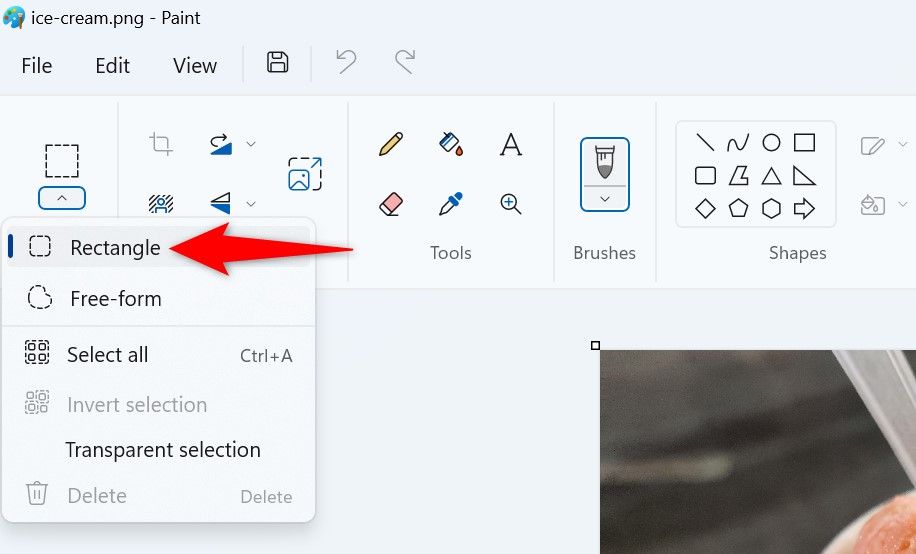
- В Paint в разделе Выделение нажмите стрелку вниз и выберите Прямоугольник. Инструмент «Произвольная форма» отключает функцию удаления фона, поэтому его использовать нельзя.
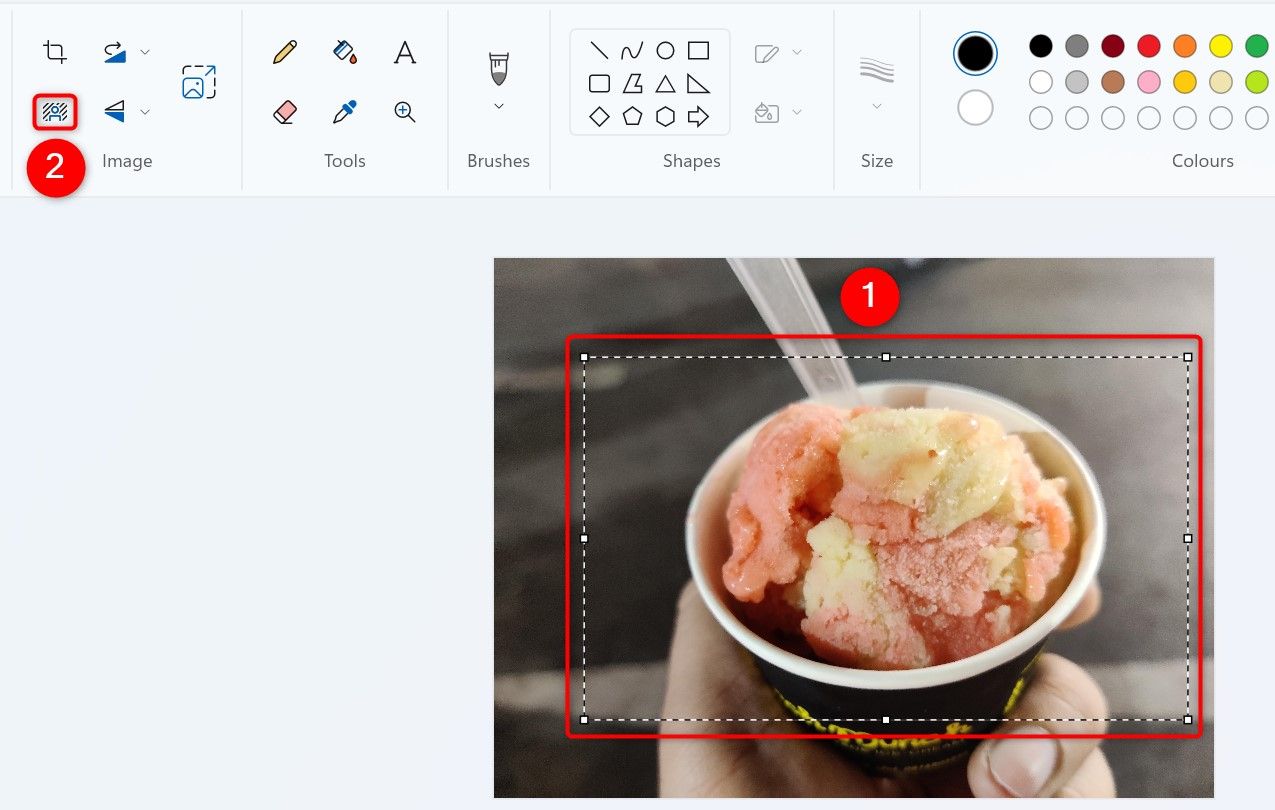
- Сделайте прямоугольное выделение по области, фон в которой нужно удалить. Затем в разделе Изображение нажмите Удалить фон.
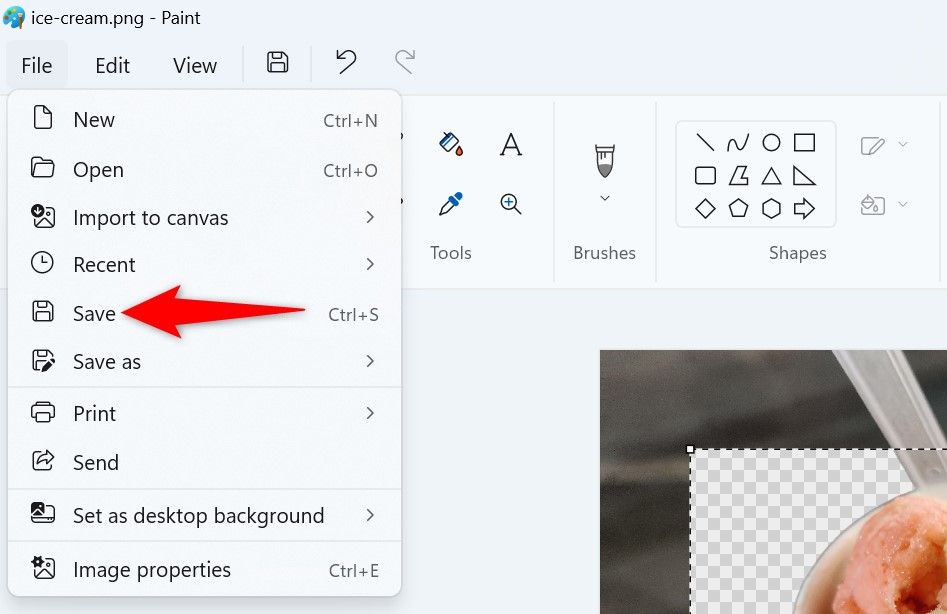
- Подождите обработки и сохраните изменения (Файл > Сохранить или Ctrl+S).
Примечание: если требуется сложное выделение по краю объекта (волосы, прозрачные объекты), встроенный алгоритм Paint может работать грубо. В этом случае лучше применять фото-редакторы с масками или ручной доработкой.
Как заменить фон на сплошной цвет (Photos)
Для замены фона на цвет удобнее использовать приложение Photos.
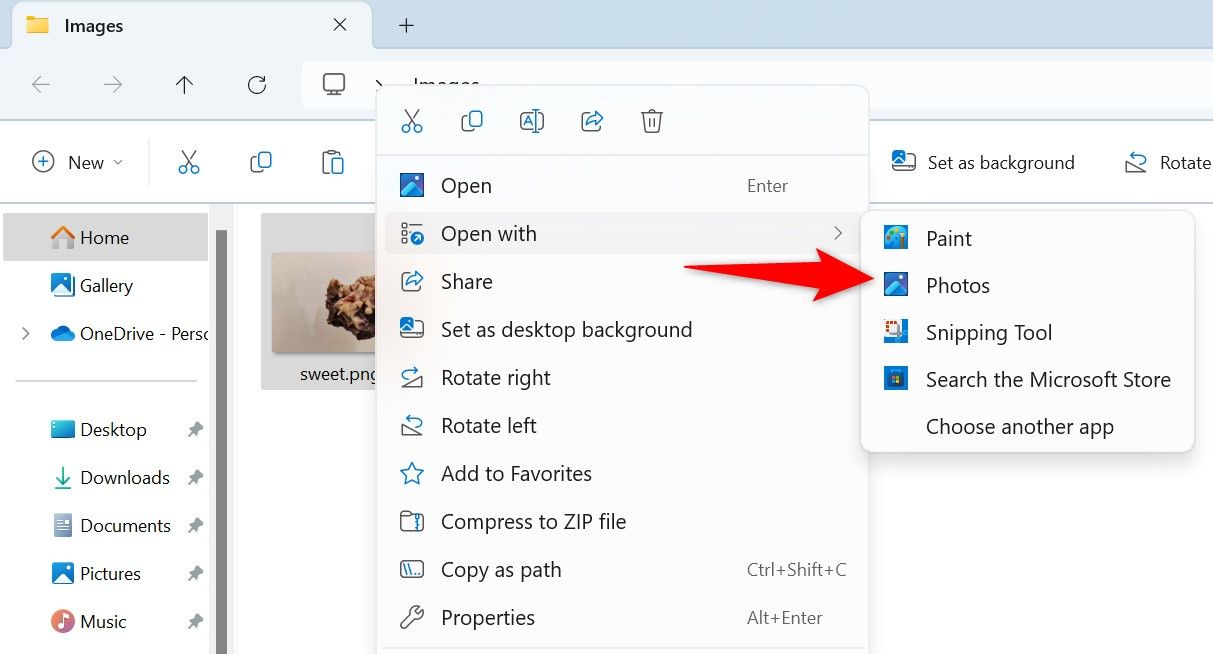
- В проводнике щёлкните правой кнопкой по изображению и выберите Открыть с помощью > Photos. Если Photos — приложение по умолчанию, достаточно двойного клика.
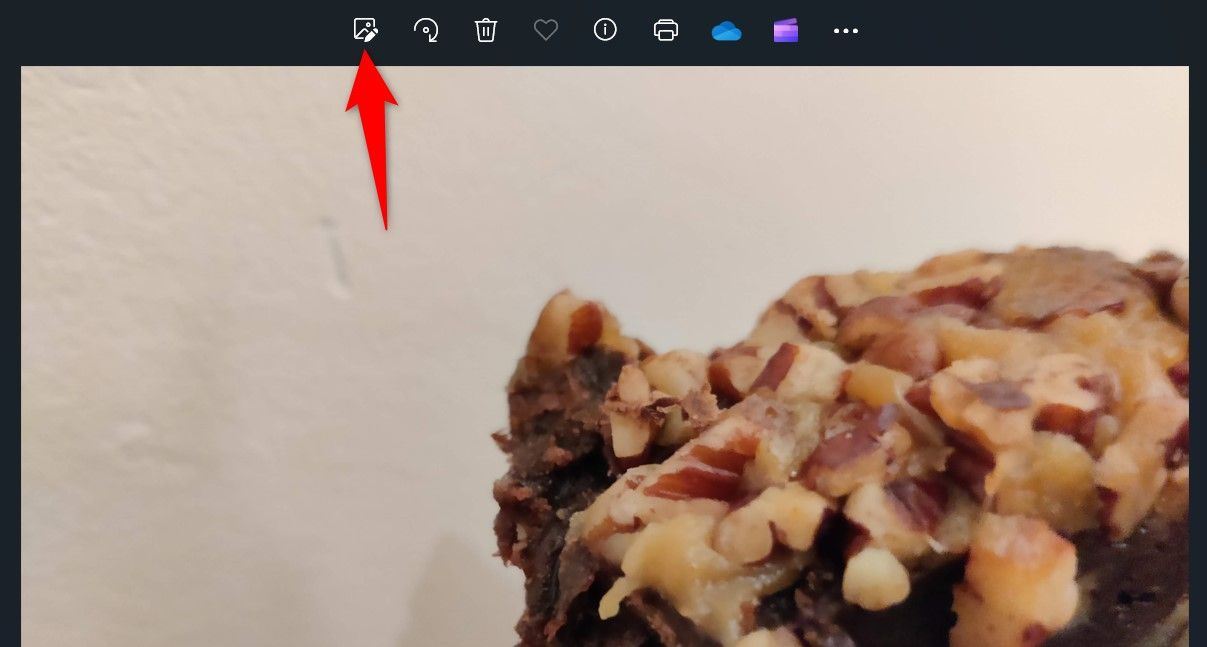
- В верхней панели нажмите Изменить изображение или сочетание клавиш Ctrl+E.
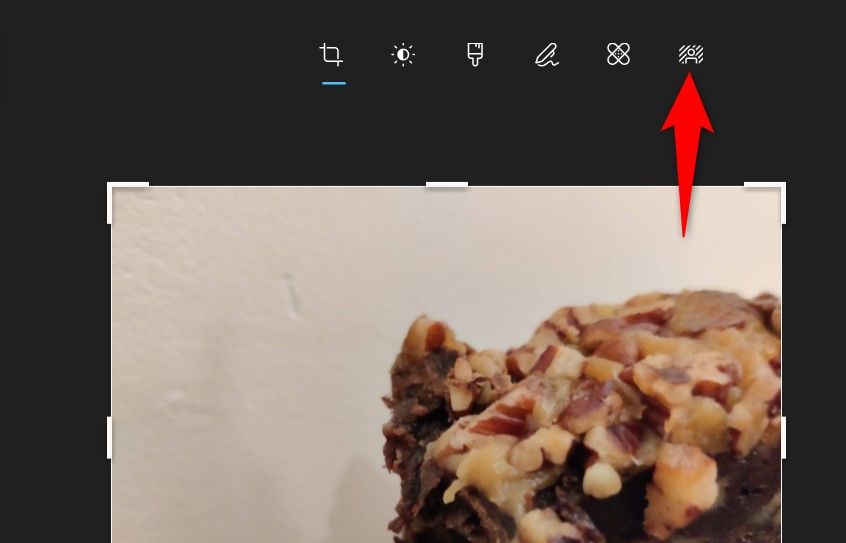
- В вариантах инструментов выберите иконку человека с линиями — это инструмент удаления и замены фона.
- В правой панели переключитесь на опцию Заменить.
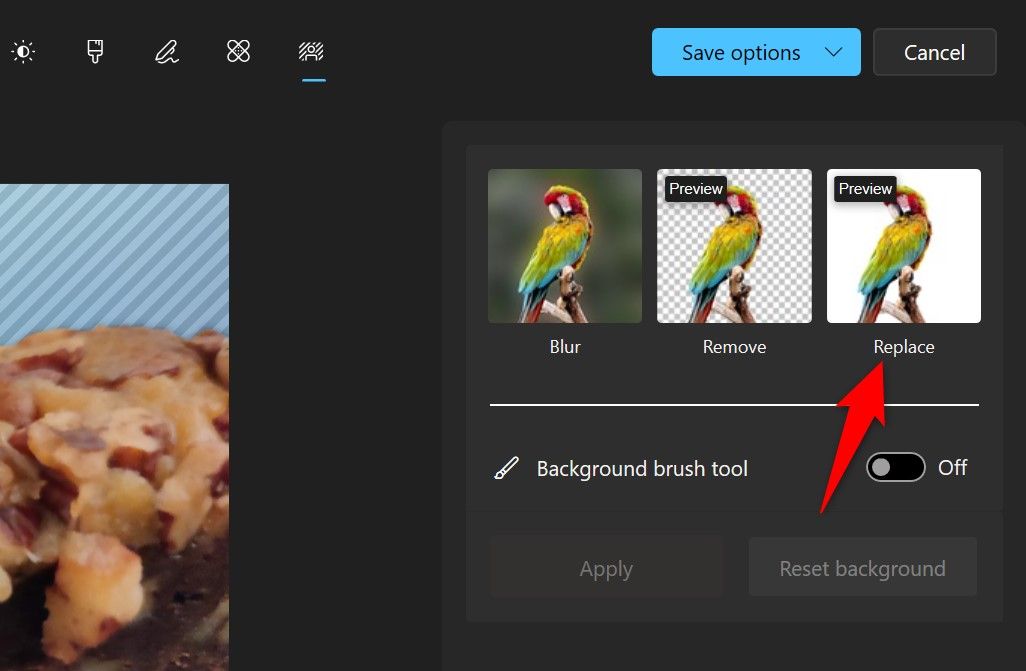
- Выберите цвет из палитры или введите HEX/RGB, если нужны точные значения. Photos покажет превью результата в реальном времени.
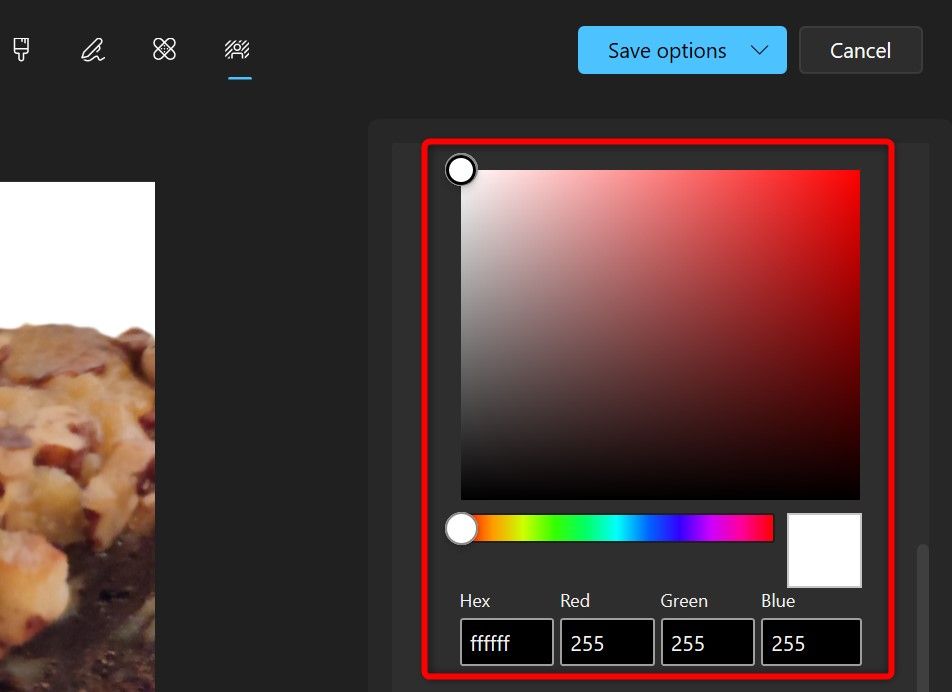
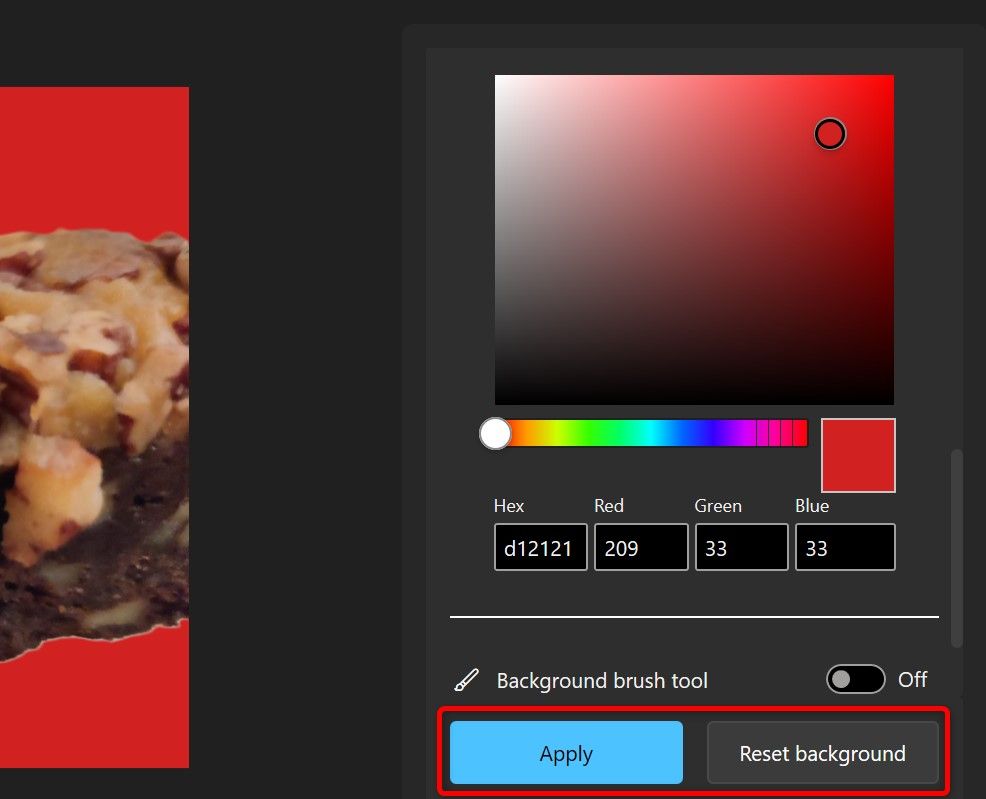
- Нажмите Применить, чтобы подтвердить. При необходимости — Сбросить фон для возврата к исходному состоянию.
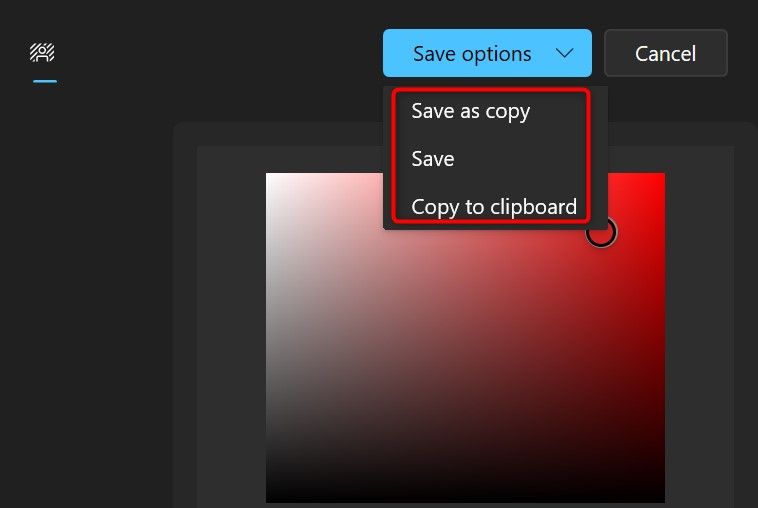
- Чтобы сохранить результат, используйте Опции сохранения в правом верхнем углу: Сохранить как копию, Сохранить или Копировать в буфер обмена.
Что делать, если в Photos нет опции «Заменить»
Опция замены фона появилась в версии Photos 2023.11110.8002.0. Если вы не видите её — обновите приложение через Microsoft Store.
- Откройте Пуск, найдите Microsoft Store и запустите магазин.
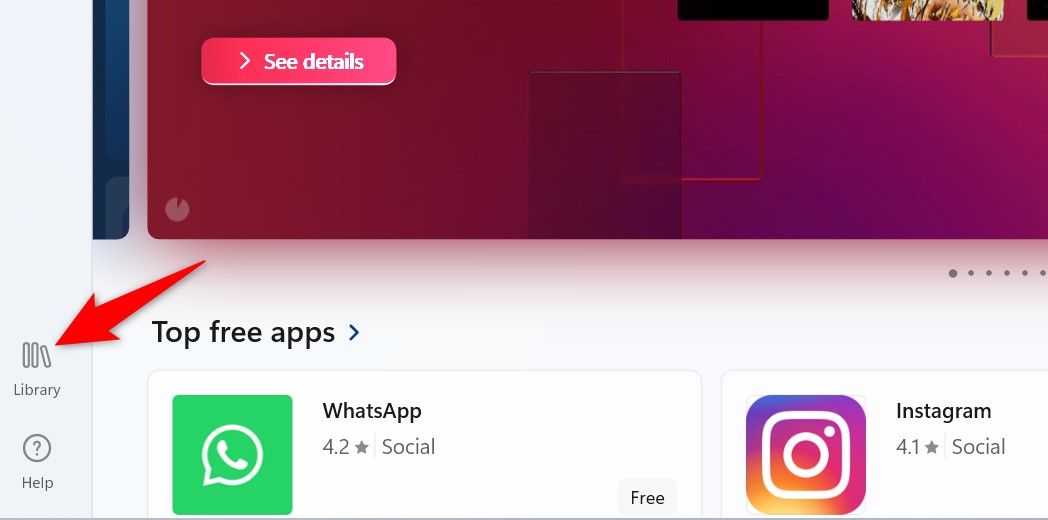
- В левой панели выберите Библиотека, затем рядом с Microsoft Photos нажмите Обновить. Если вместо Обновить отображается Открыть — значит приложение уже обновлено.
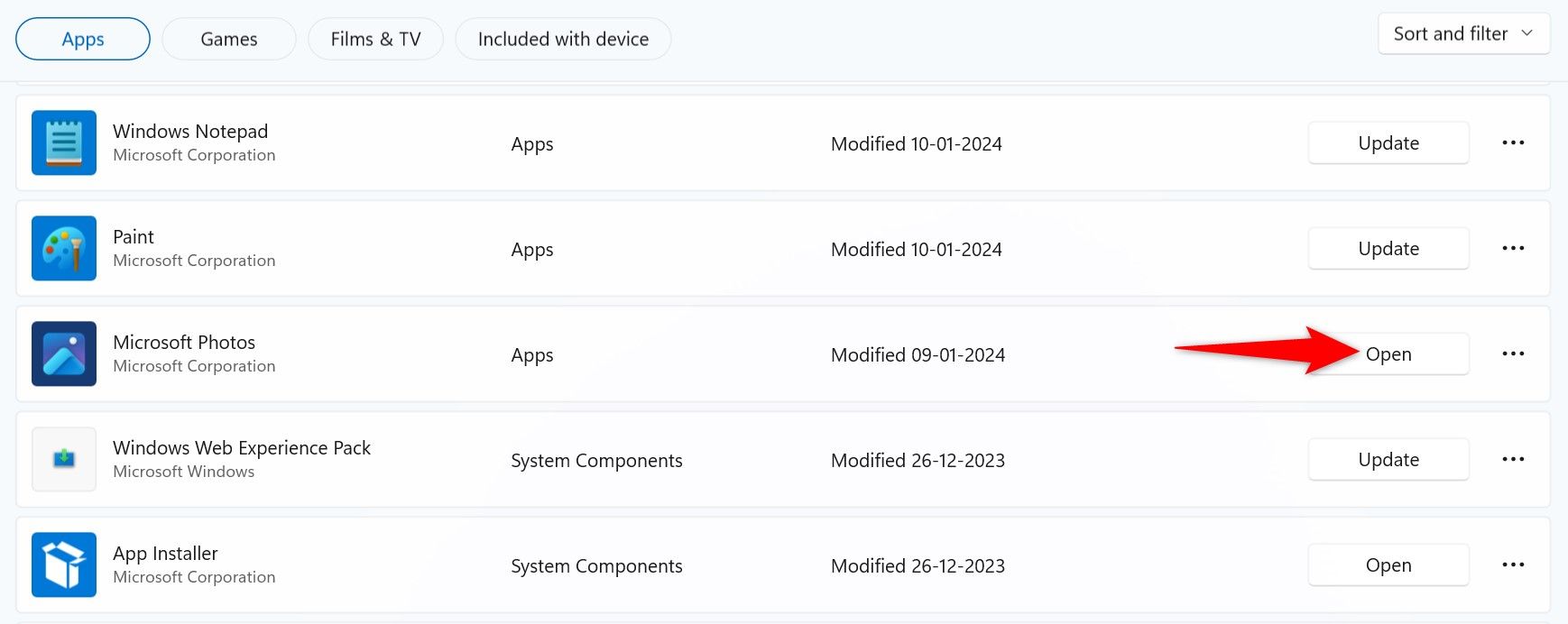
- Перезапустите Photos и повторите шаги по замене фона.
Если обновление невозможно (ограничения политики, корпоративный компьютер), рассмотрите альтернативные решения ниже.
Когда встроенные средства не подходят: примеры и альтернативы
Когда Paint и Photos могут не справиться:
- Сложные края: тонкие волосы, прозрачные ткани, стекло — автоматическое удаление даёт артефакты.
- Многоуровневые фоны с сильными градиентами и перекрытиями объектов.
- Требуется пакетная обработка большого объёма изображений.
Альтернативы:
- Adobe Photoshop: профессиональный набор инструментов, маски, слой-маски и корректирующие слои.
- GIMP: бесплатная альтернатива с инструментом Foreground Select и слоями.
- Онлайн-сервисы: remove.bg, PhotoRoom — быстро для одиночных задач, но учтите приватность и лимиты.
- Инструменты пакетной обработки: скрипты ImageMagick + маски или специализированные приложения для автоматизации.
Совет: для сложной работы используйте комбинированный подход — автоматическое удаление в Paint/Photos, затем ручная доработка в редакторе, поддерживающем слои.
Методика быстрой и надёжной замены фона (мини-метод)
- Оцените изображение: простой фон или сложный переход? Примите решение — автоматическое удаление или ручная маска.
- Создайте резервную копию исходника.
- Примените быстрое автоматическое удаление (Paint/Photos) для теста.
- Если результат устраивает — сохраните как PNG (для прозрачности) или JEPG/WEBP для цветного фона.
- Если автоматический результат неидеален — экспортируйте в редактор с масками и доработайте края.
- Проверяйте итог на конечном носителе: веб, печать, соцсети — цвета и прозрачность ведут себя по-разному.
Контрольные списки по ролям
Дизайнер
- Сделать резервную копию исходника.
- Использовать PNG при прозрачности и 16-бит/8-бит в зависимости от требуемого качества.
- Проверить края на зуме 200% и исправить артефакты вручную.
- Экспортировать версии для веб (WebP/JPEG оптимизированный) и для печати (CMYK через профессиональные инструменты).
Маркетолог
- Быстро удалить фон в Photos, заменить на фирменный цвет (ввести HEX).
- Сохранить как копию, чтобы не потерять исходник.
- Проверить отображение на мобильных устройствах.
Обычный пользователь
- Использовать Paint для простых задач или Photos для замены цвета.
- Если кнопки нет — обновить Photos через Microsoft Store.
- При сомнениях — сохранить копию и протестировать на целевом ресурсе.
Критерии приёмки для изображения с удалённым фоном
- Отсутствие заметных артефактов по краю основного объекта при увеличении до 200%.
- Фон действительно прозрачный в PNG (проверить в браузере или в графическом редакторе).
- При замене на сплошной цвет он совпадает с корпоративным HEX при проверке через пипетку.
- Сохранена копия исходного файла.
Устранение неполадок и пошаговый план действий
Проблема: не видно кнопки «Удалить фон» в Paint
- Убедитесь, что вы открыли изображение через Paint (Открыть с помощью > Paint).
- Если Paint запускается, но кнопка неактивна — проверьте формат файла (рекомендуется PNG/JPEG). Попробуйте сохранить в другом формате и снова открыть.
- Если функция по-прежнему недоступна, перезапустите Windows или обновите систему через Центр обновления Windows.
Проблема: в Photos отсутствует опция «Заменить»
- Откройте Microsoft Store → Библиотека → Обновления → обновите Microsoft Photos.
- Если магазин не открывается из-за политики предприятия — обратитесь к администратору IT.
- Временное решение — использовать онлайн-сервисы или другой локальный редактор.
Проблема: артефакты на краях после удаления фона
- Попробуйте увеличить область выделения или изменить масштаб при применении удаления.
- Выполните доработку в редакторе с масками (например, GIMP или Photoshop).
- Используйте инструмент размытия по краю маски или «Refine Edge» в Photoshop для мягких переходов.
Совместимость и советы по форматам файлов
- PNG: поддерживает прозрачность — используйте для логотипов и объектов без фона.
- JPG/JPEG: не поддерживает прозрачность — используйте для конечных изображений с заменённым сплошным фоном.
- WEBP: хороший компромисс качества и размера; поддерживает прозрачность, но проверьте поддержку в целевой системе.
Совет: для веба часто достаточно сжать PNG или перейти на WebP, чтобы уменьшить вес при сохранении прозрачности.
Безопасность и приватность
Если вы используете облачные или онлайн-сервисы для удаления фона (remove.bg и т. п.), учтите:
- Изображения могут загружаться на серверы третьих сторон — проверьте политику конфиденциальности.
- Для конфиденциальных материалов предпочтительнее локальная обработка в Paint/Photos или в офлайн-редакторе.
Сравнение подходов — краткая матрица
- Paint: быстро, встроенно, хорошо для простых задач, ограничено для сложных деталей.
- Photos: удобно для замены на цвет, визуальный подбор цвета, требуется обновление для новых функций.
- Photoshop/GIMP: полный контроль, ручное ретуширование, steeper learning curve.
- Онлайн-сервисы: быстро и удобно, но вопросы приватности и платности.
Примеры использования и сценарии
- Подготовка логотипа для сайта: удалите фон в Paint, сохраните PNG и загрузите на сайт.
- Создание баннера для кампании: замените фон на фирменный цвет в Photos, сохраните копию как JPEG для баннера.
- Быстрая публикация в соцсетях: удалите фон и скопируйте изображение в буфер обмена через Photos.
Шаблон действий (короткий SOP)
- Сделать резервную копию исходника.
- Выбрать инструмент: Paint для удаления, Photos для замены цвета.
- Применить автоматическое удаление/замену.
- Проанализировать результат на увеличении 200%.
- Доработать при необходимости в продвинутом редакторе.
- Сохранить копию и финальную версию в нужном формате.
Частые вопросы
Q: Можно ли вернуть фон обратно после сохранения? → A: Только если у вас есть резервная копия исходного файла. Поэтому всегда сохраняйте копию до редактирования.
Q: Поддерживает ли Paint пакетную обработку? → A: Нет, встроенные приложения не предназначены для пакетной обработки большого количества файлов.
Q: Как сохранить прозрачность? → A: Экспортируйте изображение в формате PNG или WebP с поддержкой прозрачности.
Итог
Paint и Photos в Windows 11 покрывают большинство базовых задач по удалению и замене фона: быстрые операции, удобство и отсутствие стороннего ПО. Для сложных задач используйте продвинутые редакторы или комбинируйте автоматическое удаление с ручной доработкой.
Важно: всегда делайте резервные копии исходников, проверяйте формат файла при сохранении и учитывайте приватность при использовании онлайн-сервисов.

Похожие материалы

Несколько аккаунтов Skype: Multi Skype Launcher

Журнал для работы: повысить продуктивность

Персональные звуки уведомлений на Android

Скачивание шоу Hulu для офлайн‑просмотра

Microsoft Start: персонализированная новостная лента
