
Как удалить фон в Luminar Neo с помощью Background Removal AI
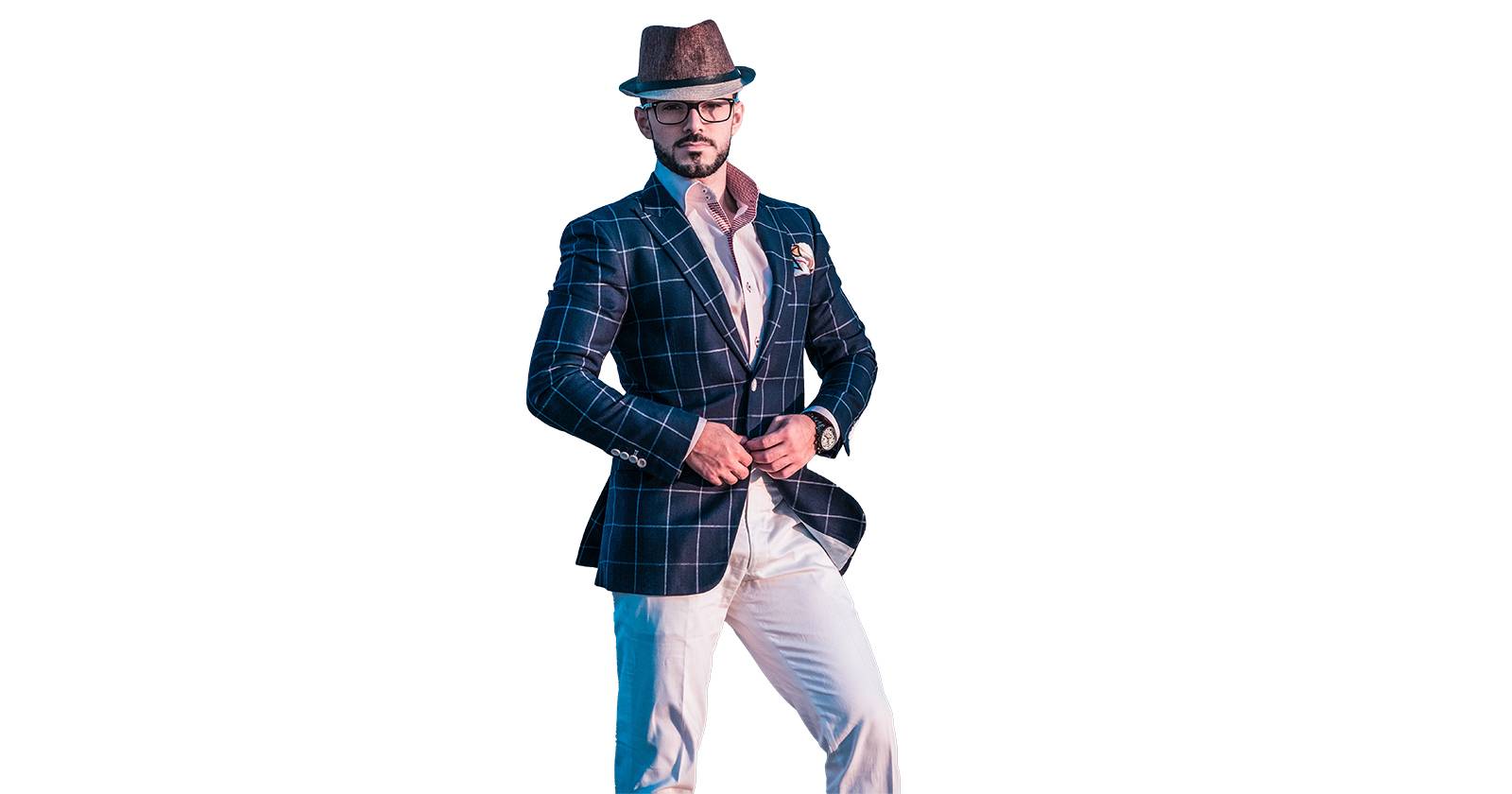

К чему это пригодится
- Быстро выделить объект для замены фона в коммерческой съемке, для каталога или баннера.
- Ускорить обработку большого количества фото: автоматическое выделение + доработка кистью.
- Сэкономить время по сравнению с ручной маской в сложных сценах.
Где получить Background Removal AI
Background Removal AI — это расширение Luminar Neo. Оно включено в годовую подписку стоимостью 59 долларов США в год. При единовременной покупке Luminar Neo это расширение можно купить отдельно за 59 долларов США.
Важно: сохраните данные учётной записи и проверьте, что расширение установлено, прежде чем открывать изображения.
Как открыть и установить расширение
- Нажмите на значок Extras в правом верхнем или боковом меню.
- В появившемся меню будут показаны все доступные расширения. У каждого будет статус Buy, Install или Installed.
- Если расширение не установлено — нажмите Install. После установки часть расширений доступна из меню Catalog, а Background Removal AI доступен внутри режима редактирования в панели Layer Properties → Masking.
Примечание: Background Removal AI отличается от инструмента удаления фона для портретов — это отдельная функция, ориентированная на объекты.
Пошаговый метод удаления фона (SOP)
- Откройте изображение в панели Edit.
- Перейдите в Layer Properties → Masking.
- Нажмите Background Removal AI и дождитесь завершения анализа: на экране появятся плавающие точки и линии.
- Когда Luminar определит объекты, выберите, какие из них должны остаться, и нажмите Remove (Удалить фон).
- Если автоматический результат не идеален, откройте инструмент «Refinements Brush». Программа разделит область маски на три зоны: Transition, Object и Background.
- Выберите зону Object (Объект) и докрасьте область, которая пропущена, например, часть скейтборда. Используйте ползунок Size, чтобы менять размер кисти.
- Когда будете довольны выбором, закройте панель Layer Properties или экспортируйте изображение и замените фон на любой другой.
Как работают зоны и чем они полезны
- Transition — зона перехода, помогает сгладить край между объектом и фоном.
- Object — собственно объект, который вы хотите сохранить.
- Background — область фона, которую можно удалить или заменить.
Цветовая кодировка: Transition — белый, Object — коричневый, Background — синий. Это помогает быстро ориентироваться при доработке маски.
Критерии приёмки
- Основной объект полностью заполнен зоной Object.
- На краях нет заметных артефактов или резких обрезов.
- Переходы выглядят естественно без «ортофонов» вокруг объекта.
- Экспортируемое изображение легко интегрируется в целевой макет (каталог, баннер, пост).
Когда инструмент может не сработать и что делать
- Сложные прозрачные объекты (стекло, волосы на ветру) могут выделяться некорректно. В таких случаях используйте ручную маску, слой с режимом наложения или комбинируйте несколько проходов маски.
- Очень мелкие детали и тонкие структуры иногда пропускаются — увеличьте масштаб и вручную дорисуйте кистью Object.
- Если фон сильно похож по цветовому спектру на объект, попробуйте сначала слегка изменить контраст или цветовой тон объекта, чтобы облегчить автоматическое распознавание.
Альтернативные подходы
- Ручная маска в Luminar Neo: аккуратнее, но требует времени.
- Специализированные сервисы (например, remove.bg) для пакетной обработки.
- Photoshop и слой Select and Mask для тонкой работы с волосами и прозрачностями.
Быстрые советы и приемы
- Перед запуском Background Removal AI слегка увеличьте контраст объекта для лучшего распознавания.
- Сохраняйте промежуточные версии слоёв — это позволит откатиться, если автоматическая маска вас не устроит.
- Для продуктовой съемки используйте однотонный фон при съёмке — это минимизирует доработку.
Чек-листы по ролям
- Фотограф: проверить, чтобы ключевой объект не пересекался с похожими по цвету фонами; сохранять исходный файл.
- E‑commerce менеджер: после удаления фона проверить соответствие размеров и пропорций товара в шаблоне каталога.
- SMM-менеджер: экспортировать в требуемом разрешении и цветовой профили для платформы.
Мини-факты
- Стоимость расширения: 59 долларов США (в год в составе подписки) или 59 долларов США при разовой покупке.
- Подходит для объектов и предметной съемки; не предназначено для узкоспециализированной коррекции портретов.
Простая методика принятия решения (диаграмма)
flowchart TD
  A[Открыть изображение] --> B{Объект легко отличим от фона?}
  B -- Да --> C[Запустить Background Removal AI]
  B -- Нет --> D[Попробовать увеличить контраст или сменить фон вручную]
  C --> E{Требуется доработка маски?}
  E -- Да --> F[Использовать Refinements Brush и корректировать Object/Transition/Background]
  E -- Нет --> G[Экспортировать изображение]
  D --> F
  F --> G
Примеры ошибок и решения (Edge-case gallery)
- Проблема: полупрозрачная ткань с участками фона сквозь материал. Решение: вручную маскируйте прозрачные зоны, используйте тонкие кисти и снизьте непрозрачность слоя фона.
- Проблема: блестящий объект отражает фон. Решение: дополнительно ретушировать отражения или заменить фон двумя слоями с маской.
Часто задаваемые вопросы
Как запустить Background Removal AI, если я купил расширение, но не вижу его в меню?
Убедитесь, что вы авторизованы в той же учётной записи, что и покупка. Проверьте Extras → Installed. Если расширение установлено, оно появится в Layer Properties → Masking.
Можно ли массово обрабатывать изображения с помощью Background Removal AI?
Некоторые расширения поддерживают пакетную обработку через Catalog, но Background Removal AI обычно требует открытия изображения в Edit для точной работы. Для массовой обработки рассмотрите специализированные сервисы.
Короткое резюме
Luminar Neo и Background Removal AI ускоряют удаление фона для предметной съемки: автоматическая маска даёт хороший старт, а Refinements Brush позволяет быстро довести результат до коммерческого качества. Инструмент удобен, но при сложных или прозрачных объектах потребуется ручная доработка.
Вперед: попробуйте на паре изображений — увидите, как это меняет рабочий процесс.
“Хороший автоматический инструмент экономит время, но всегда полезно держать под рукой кисть для тонкой подгонки.” — эксперт по обработке изображений
Краткий глоссарий
- Masking — создание маски для сохранения или удаления частей изображения.
- Layer Properties — панель управления слоями и масками внутри Luminar Neo.

Похожие материалы

Несколько аккаунтов Skype: Multi Skype Launcher

Журнал для работы: повысить продуктивность

Персональные звуки уведомлений на Android

Скачивание шоу Hulu для офлайн‑просмотра

Microsoft Start: персонализированная новостная лента
