
Удаление фона в Luminar Neo с помощью Background Removal AI
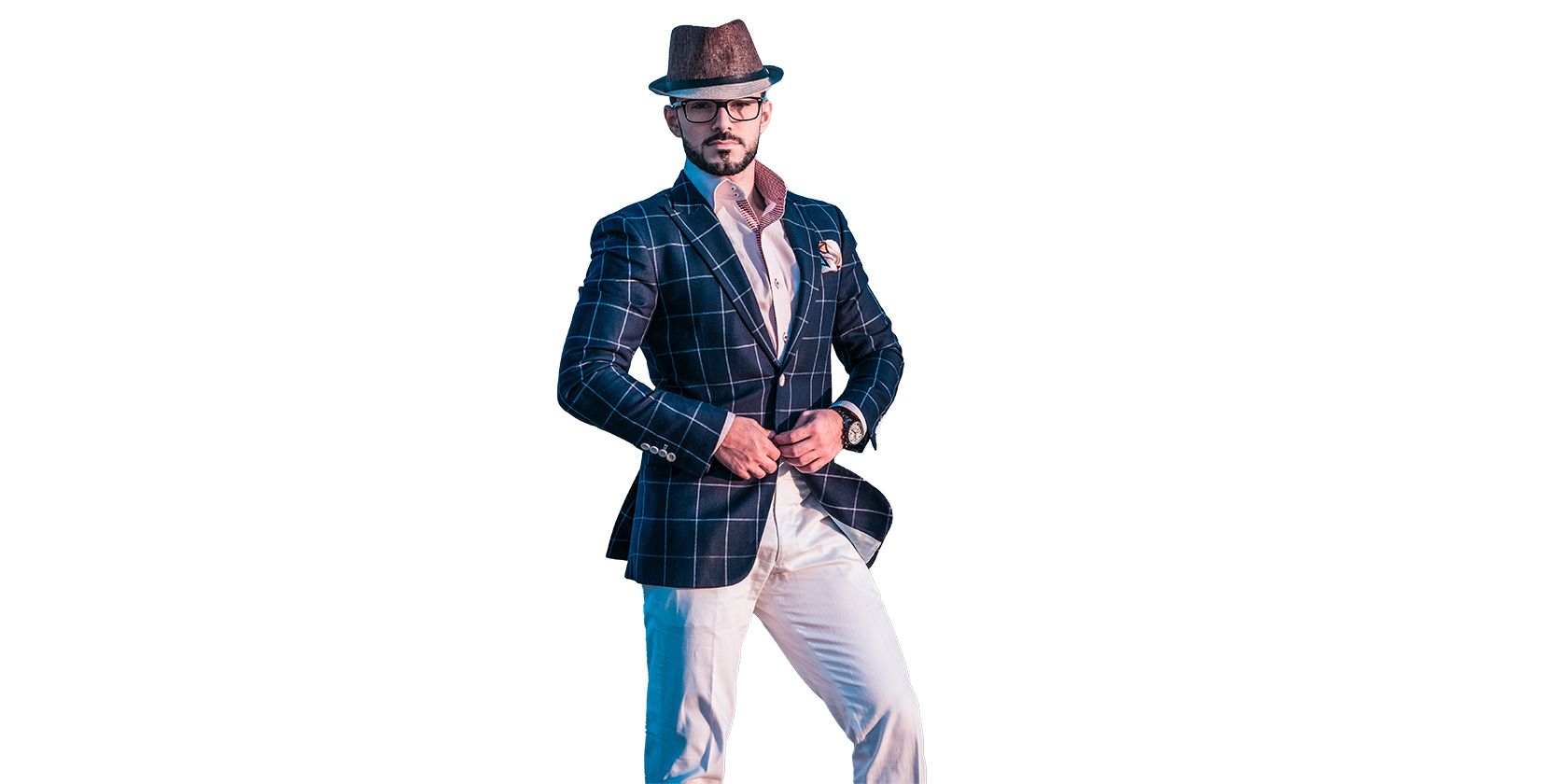
Luminar Neo упрощает удаление фона с объектов с помощью расширения Background Removal AI. В этом руководстве показано, где найти расширение, как его запустить и как довести выделение до идеала.
Где взять Background Removal AI
Background Removal AI — это расширение Luminar Neo. Оно включено в годовую подписку стоимостью 59 USD. При одноразовой покупке Luminar Neo расширение можно докупить отдельно за 59 USD.
Важно: цены указаны в USD в соответствии с условиями поставщика. Перед покупкой проверьте доступные региональные предложения в вашем аккаунте Skylum.
Как открыть и установить расширение
- Запустите Luminar Neo.
- Нажмите на иконку Extras в верхнем меню, чтобы открыть список дополнительных модулей.
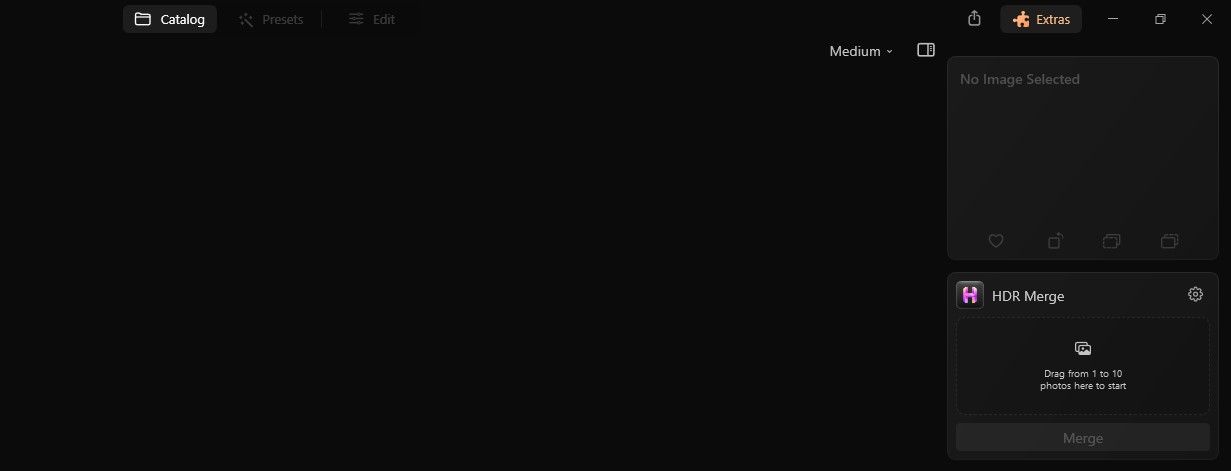
- В появившемся меню будут показаны доступные расширения. Рядом с каждым указано Buy, Install или Installed.
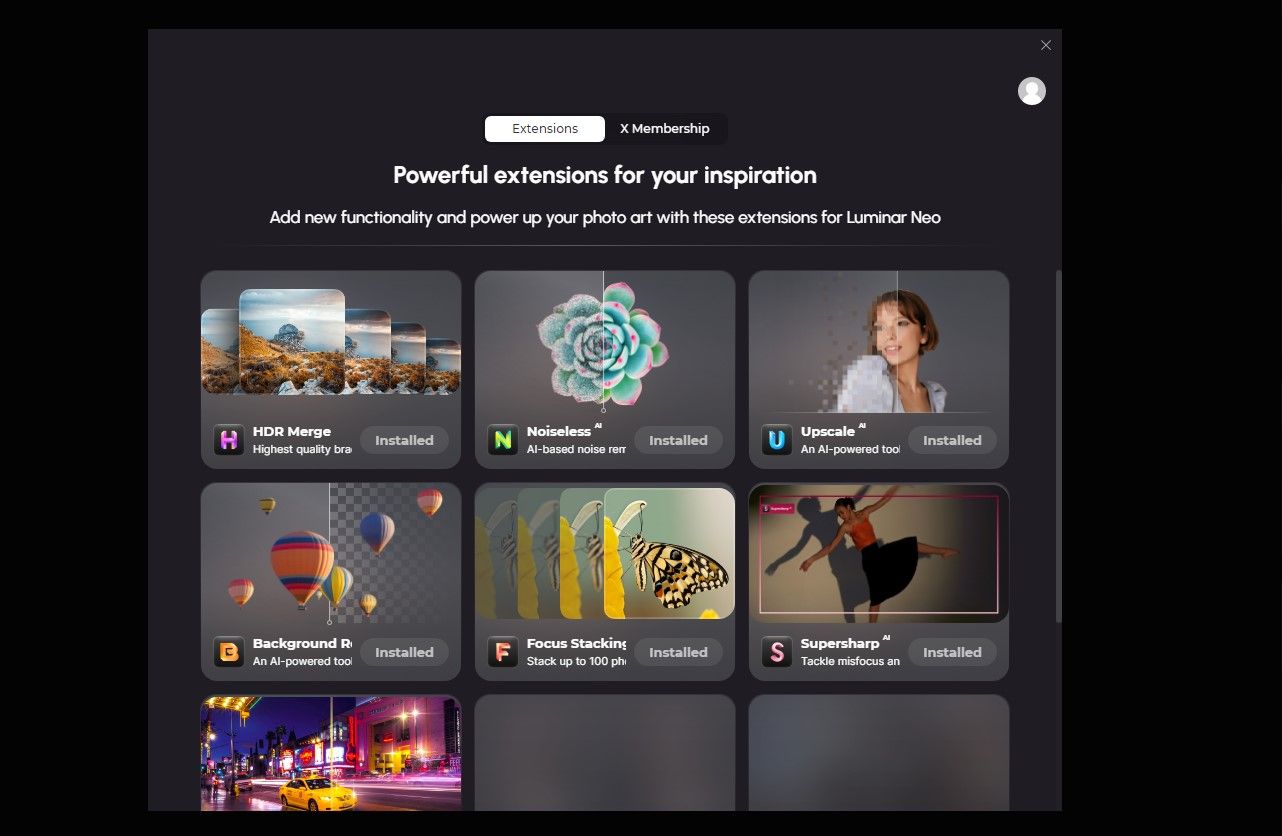
- Установите Background Removal AI, если он ещё не установлен.
Обратите внимание: некоторые расширения запускаются из каталога (Catalog) и требуют перетаскивания изображения на карточку расширения (например, HDR Merge, Focus Stacking, Upscale). Background Removal AI работает иначе: его нужно запускать внутри редактирования изображения.
Где находится Background Removal AI в интерфейсе
Откройте изображение в панели Edit. Затем в правой колонке откройте Layer Properties, далее — секцию Masking. Там вы увидите Background Removal AI среди инструментов маскирования.
Важно: Background Removal AI — отдельный инструмент от встроенного портретного инструмента удаления фона. Для предметной или сложной объектной маски используйте Background Removal AI.
Пошаговая инструкция по удалению фона
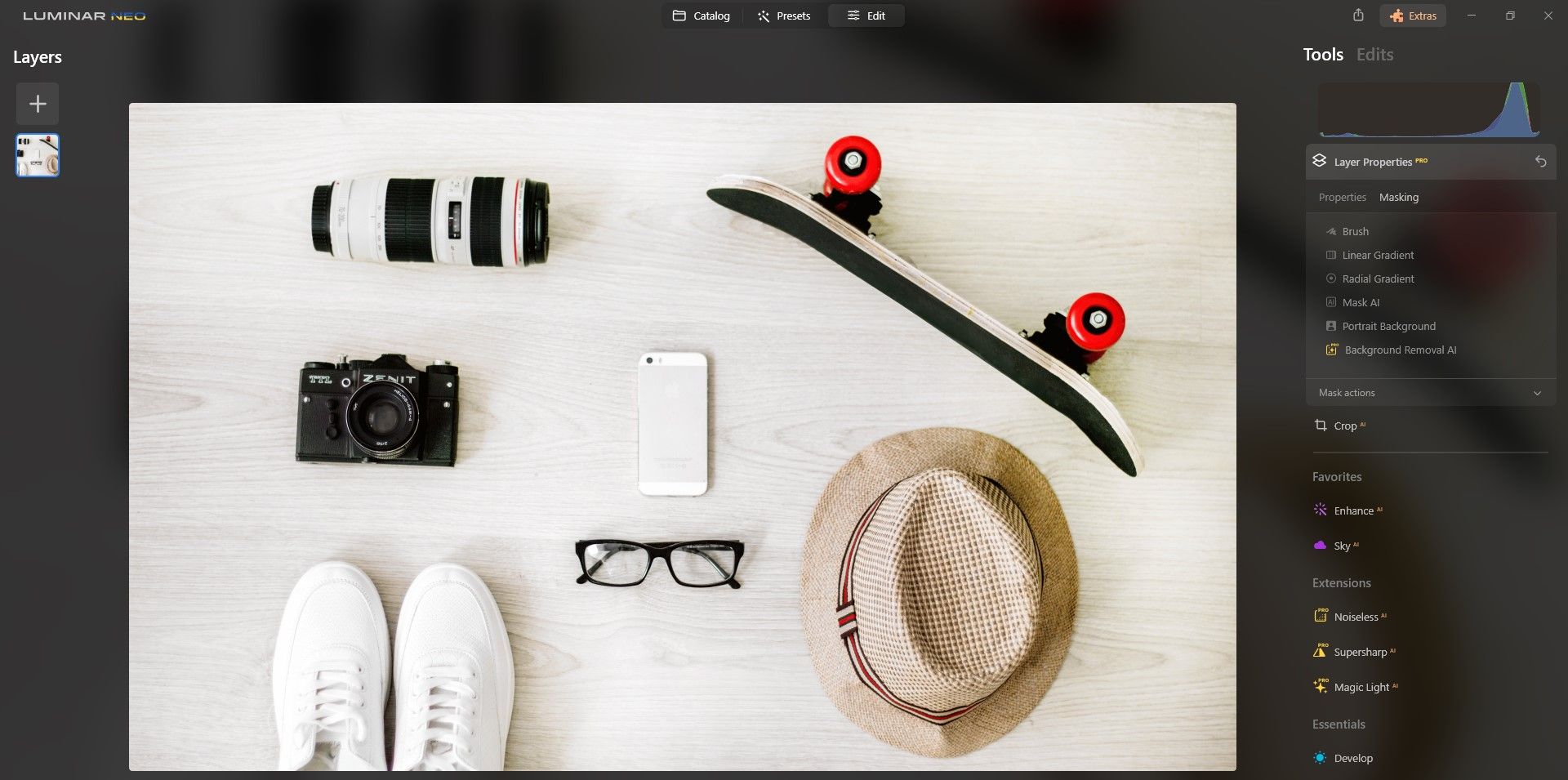
- Откройте изображение в Edit.
- Layer Properties → Masking → Background Removal AI.
- Нажмите на Background Removal AI и дождитесь, пока программа проанализирует изображение. На экране появятся анимированные точки и линии — индикатор анализа.
- Luminar Neo автоматически выделит объекты (в примере — шляпа и части скейтборда). Если хотите сохранить эти объекты, нажмите Remove.
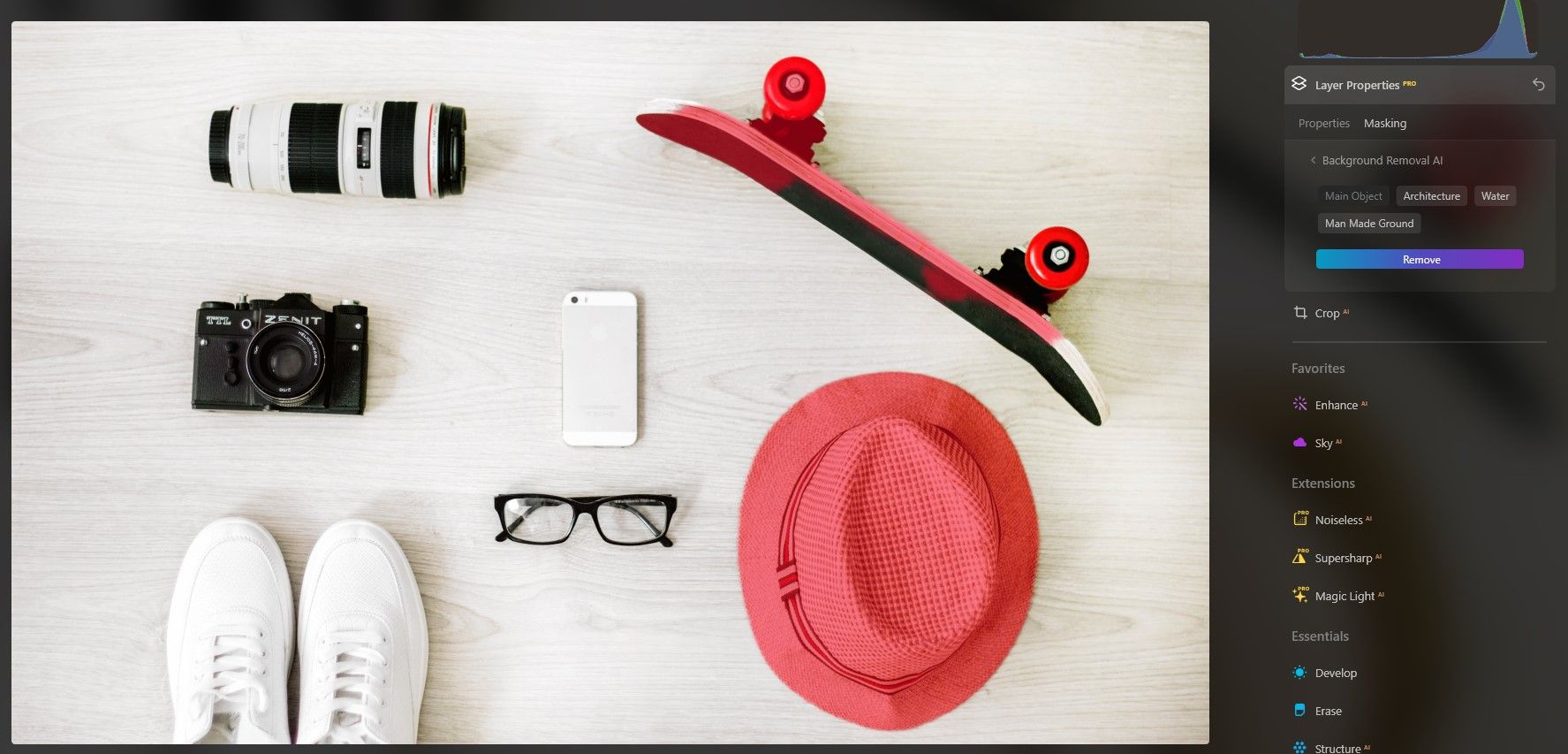
- Дождитесь завершения обработки. На экране появится статус Removing.
- Проверьте результат. Иногда маска не идеальна — часть объекта может быть пропущена или включён лишний фрагмент.
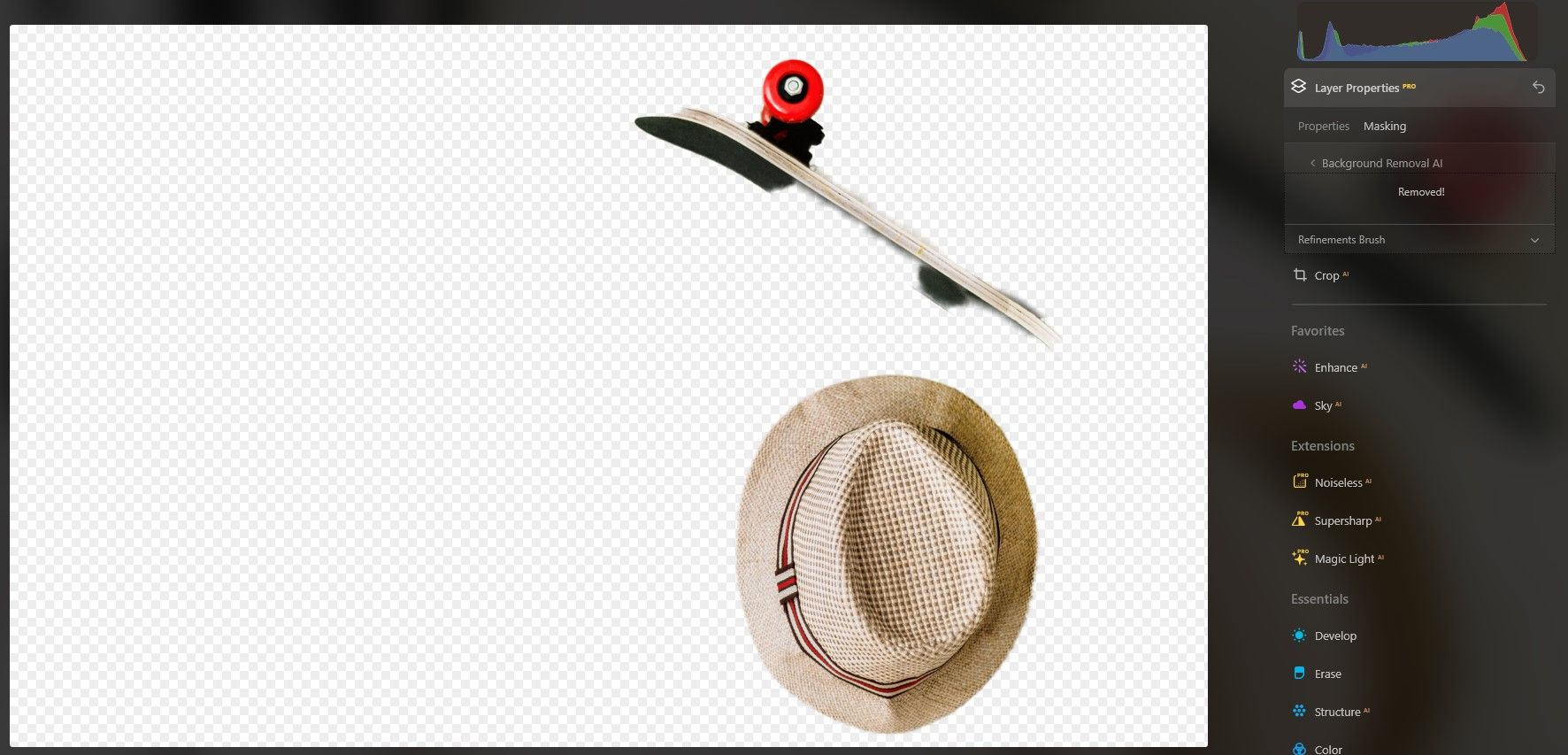
- Если нужно доработать маску, нажмите Refinements Brush. Программа разделит область на три слоя: Transition, Object и Background.
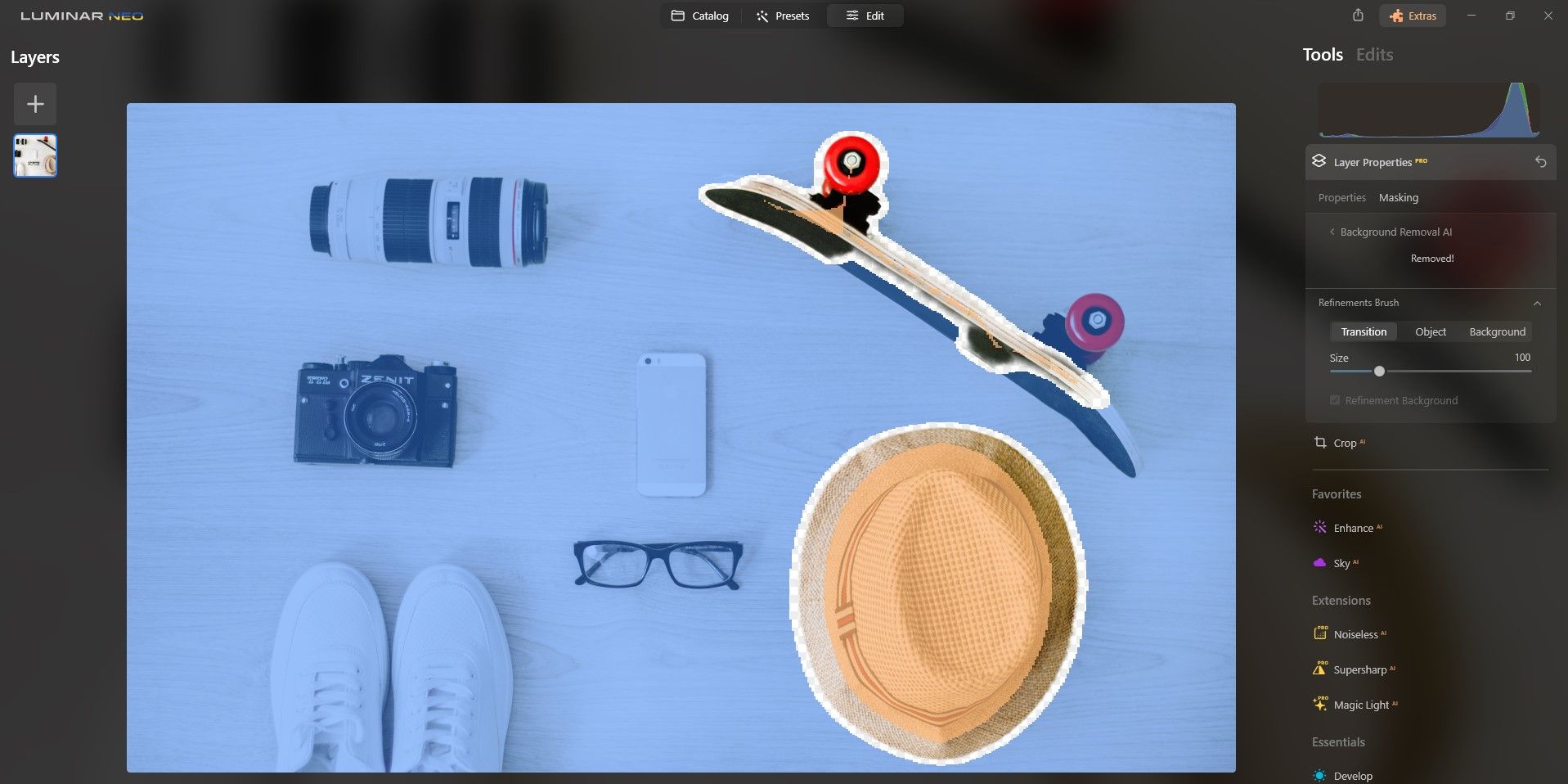
- Цветовая кодировка: Transition — белый, Object — коричневый, Background — синий. Выберите нужную зону и красите кистью по проблемным местам.
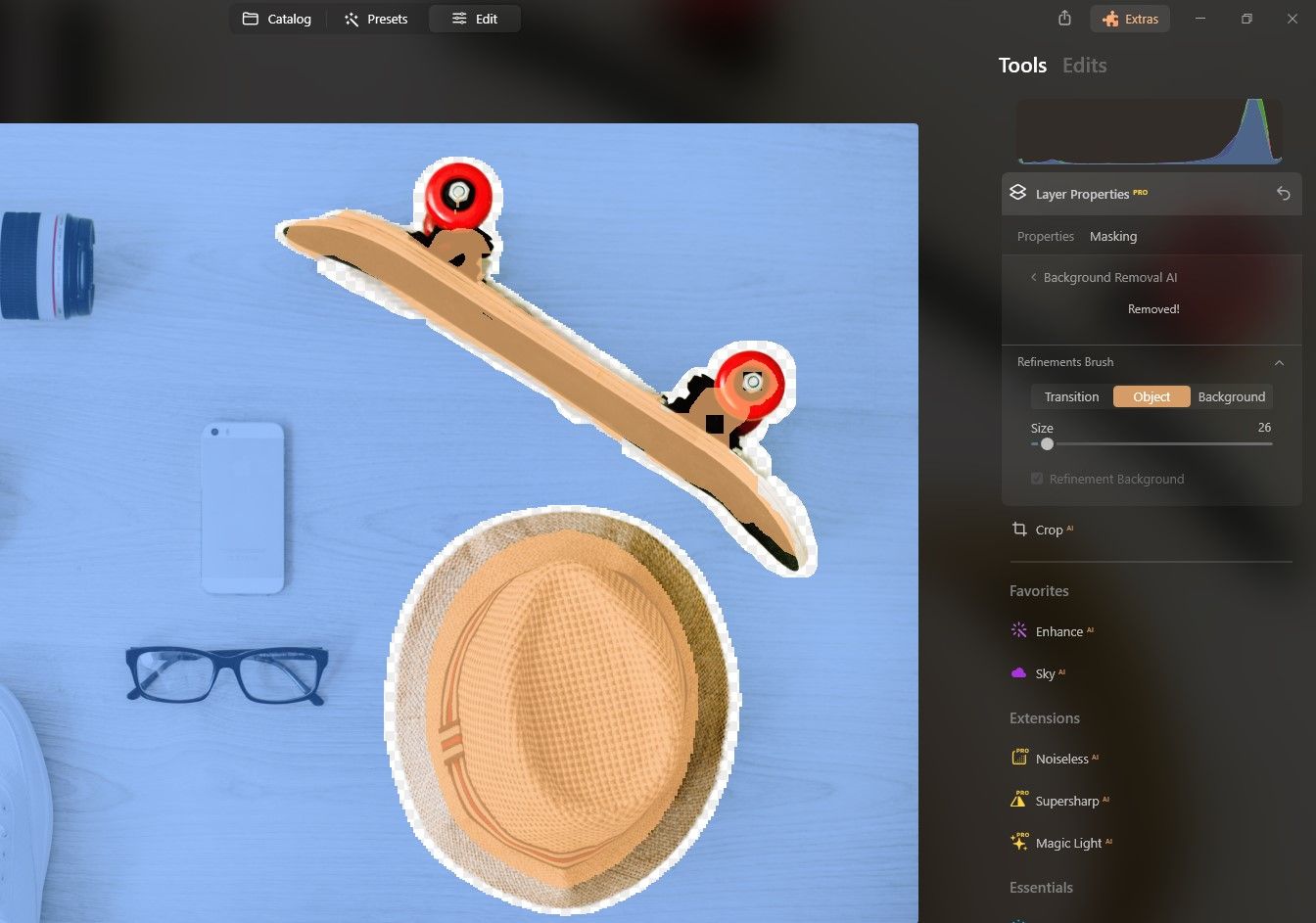
- Используйте ползунок Size для регулировки размера кисти. Доработав маску, подтвердите изменения, вернувшись в панель Layer Properties.
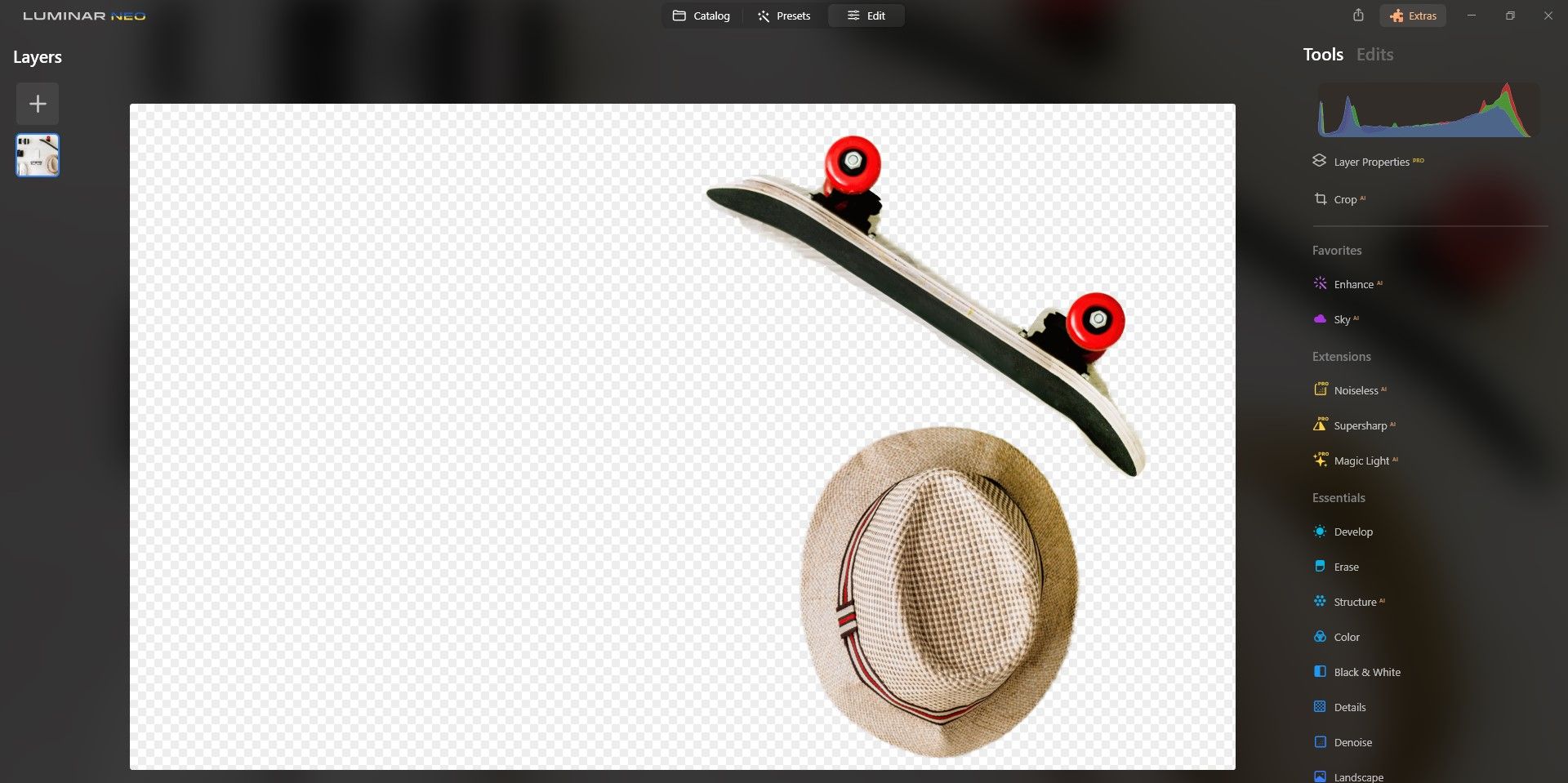
- При необходимости повторите корректировку или экспортируйте изображение и замените фон на новый.
Советы по точной маске
- Работайте с увеличением (zoom) для мелких деталей и волос.
- Сначала поправьте Object — чтобы восстановить пропущенные части предмета, затем корректируйте Transition для сглаживания краёв.
- При тонких полупрозрачных элементах (тюль, дым) вручную подправьте Transition, а Object оставьте минимальным.
- Если фон похож по цвету на объект, попробуйте временно увеличить контраст/яркость слоя копии, чтобы облегчить выделение, затем отмените корректировки.
Важно: автоматическая маска — отличная отправная точка, но часто требует ручной доводки для коммерческих и печатных задач.
Когда Background Removal AI может не сработать
- Сильная перекрываемость объектов, где границы неочевидны.
- Очень мелкие тонкие структуры (волосы, металлическая сетка) — артефакты возможны.
- Низкое разрешение или сильные сжатия JPEG мешают точной сегментации.
В таких случаях используйте комбинированный подход: частичная автоматизация + ручная маска или альтернативные инструменты (см. раздел «Альтернативы»).
Альтернативные подходы
- Ручная маска: Pen/Brush-маски для полного контроля над каждой областью.
- Инструмент портретного удаления фона (для людей и лиц) — лучше работает с тонкой отделкой волос и кожи.
- Экспорт в Photoshop или другой редактор с продвинутыми инструментами маски (Select Subject, Select and Mask).
Чек-листы по ролям
Фотограф e‑commerce:
- Проверить краевые пиксели на 100% увеличении
- Использовать Transition для естественного обреза предмета
- Экспортировать в PNG или TIFF при необходимости прозрачности
Графический дизайнер:
- Обратить внимание на полутона и блики
- Сравнить слой с новым фоном перед финальным сохранением
Контент‑менеджер маркетплейса:
- Убедиться, что итоговый файл соответствует требованиям площадки к размеру и формату
- Проверить вид на белом и цветном фоне
Мини‑методология быстрого рабочего процесса
- Дублируйте исходный слой перед применением Background Removal AI.
- Примените автоматическую маску и оцените результат на 100% масштабе.
- Доработайте Object → Transition → Background в указанном порядке.
- Сохраните рабочий файл с маской (для возможной правки) и экспортируйте финальную версию.
Краткий глоссарий
- Layer Properties — свойства слоя, где настраиваются маски и режимы смешивания.
- Masking — инструменты создания и корректировки масок.
- Transition — зона плавного перехода между объектом и фоном.
Критерии приёмки
- Объект визуально отделён от фона без заметных артефактов на 100% зуме.
- Края выглядят естественно на целевом фоне (без «ореолов» или резких обрезов).
- Формат и размер файла соответствуют требованиям публикации.
Подведение итогов
Background Removal AI в Luminar Neo — быстрый и удобный способ убрать фон у предметов и подготовить изображения для публикаций или каталога. Он ускоряет рутинную работу, но для профессиональной полировки часто потребуется ручная доработка маски. Используйте чек‑лист и мини‑методологию, чтобы добиться стабильного качественного результата.
Важно: если вы новичок в Luminar Neo, попробуйте инструмент на нескольких типичных изображениях вашего рабочего потока, чтобы понять, где автоматизация экономит время, а где лучше применять ручную маску.
Короткая рекомендация: начните с автоматической маски, затем доводите кистями — так баланс эффективности и качества будет оптимален.

Похожие материалы

Несколько аккаунтов Skype: Multi Skype Launcher

Журнал для работы: повысить продуктивность

Персональные звуки уведомлений на Android

Скачивание шоу Hulu для офлайн‑просмотра

Microsoft Start: персонализированная новостная лента
