
Удаление фона изображения в CorelDRAW
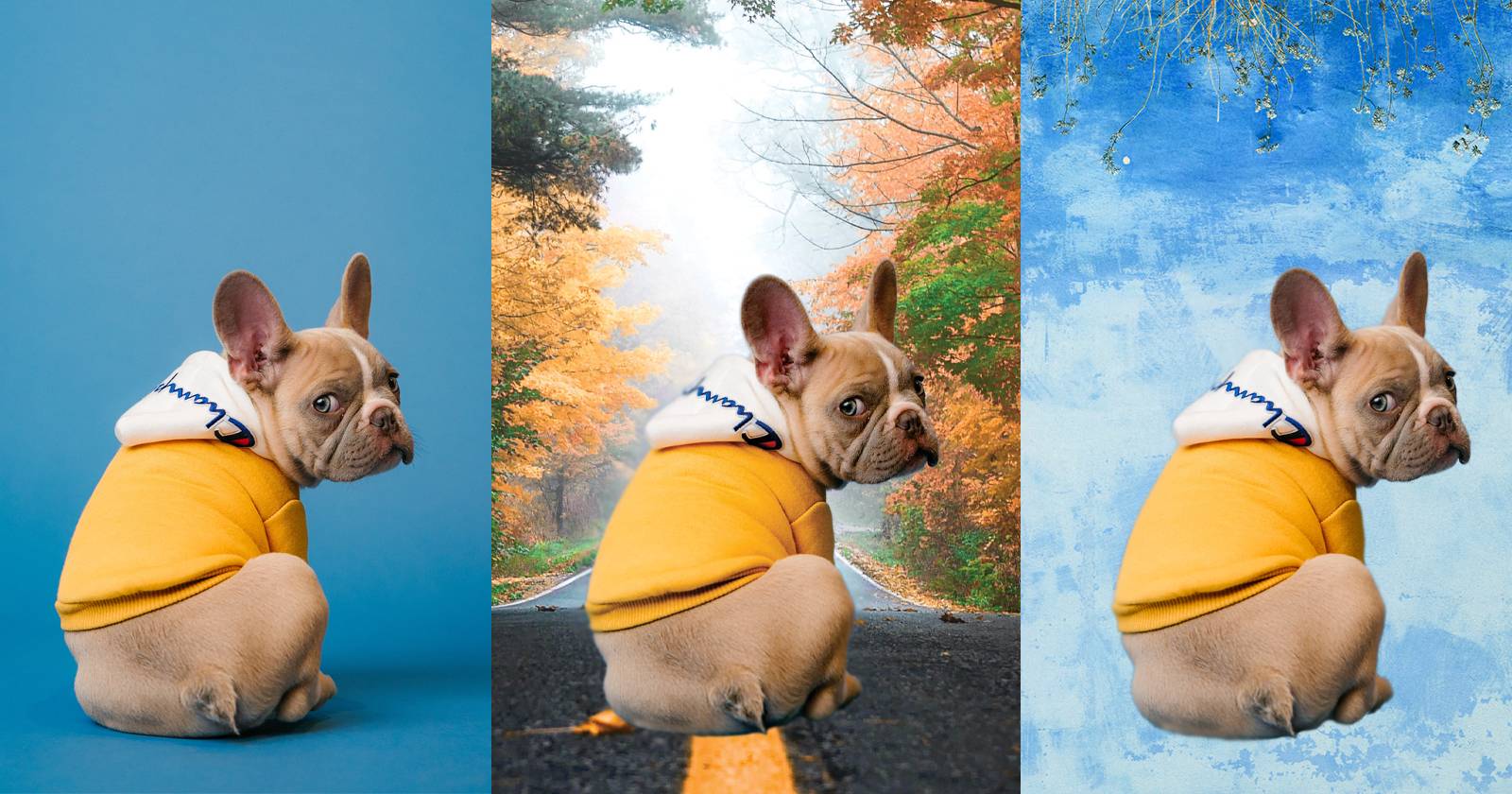

CorelDRAW преимущественно используется для векторной графики: создание логотипов, пригласительных и буклетов. Но в нём также есть удобные инструменты для работы с растровыми изображениями. Если у вас нет Adobe Photoshop, CorelDRAW с Photo‑Paint — хорошая альтернатива для быстрого удаления фона.
Ниже — понятная пошаговая инструкция и дополнительные советы, которые помогут получить аккуратный результат.
Шаг 1: Импорт изображения
Первое — импортируйте файл в документ CorelDRAW.
В меню выберите File > Import и укажите изображение. Можно нажать сочетание клавиш Ctrl + I или просто перетащить файл из папки в окно программы.
Совет: работайте с копией слоя или дублируйте исходный файл, чтобы сохранить оригинал без изменений.
Шаг 2: Откройте изображение в Photo‑Paint для редактирования
Чтобы редактировать растровую версию внутри CorelDRAW, щёлкните Edit Bitmap. Это откроет изображение в приложении Photo‑Paint.
В Photo‑Paint перейдите в меню Image > Cutout Lab. Это запустит инструмент вырезки (Cutout), который помогает быстро отделить объект от фона.
Краткое определение: Cutout Lab — интерактивный инструмент для выделения и удаления фона у растровых изображений.
Шаг 3: Обведите объект и укажите, что сохранить
В параметрах инструмента (Tool Options) можно менять размер кисти и чувствительность цвета. Обведите контур объекта, который хотите оставить. Не требуется идеальная детализация — инструмент сам определит границы.
После обведения переключитесь на инструмент Inside Fill Tool (F) и залейте область, которую нужно сохранить.
Важное: заливка показывает «внутреннюю» часть объекта, а не фон. Если пропустили фрагмент, используйте инструменты детализации.
Шаг 4: Доработка краёв и предварительный просмотр
Нажмите Preview, чтобы увидеть результат без фона. Если нужно подправить края, используйте Add Detail Tool (A) для добавления и Remove Detail Tool (R) для удаления лишнего.
Совет по краям: для волос или мелких деталей уменьшите размер кисти и работайте в увеличении. Для мягких переходов попробуйте небольшое размытие маски после экспорта.
Шаг 5: Сохранение с прозрачным фоном
Когда результат вас устроит, нажмите OK, чтобы вернуться в CorelDRAW. Затем выберите File > Save As, задайте имя и формат.
Выберите формат PNG — он поддерживает прозрачность, поэтому фон останется прозрачным при вставке изображения в другие макеты.
Готовое изображение с прозрачным фоном можно использовать в композициях, на сайтах и в печати.
Мини‑методология (быстрая сводка)
- Импортируйте изображение.
- Откройте Edit Bitmap → Cutout Lab.
- Обведите объект, используйте Inside Fill Tool (F).
- Корректируйте через Add/Remove Detail.
- Нажмите Preview, затем OK и сохраните как PNG.
Чек‑лист перед экспортом
- Объект полностью залит инструментом Inside Fill.
- Нет артефактов на границах (проверьте в увеличении).
- Прозрачность сохранена (PNG выбран).
- Исходный файл сохранён копией.
Критерии приёмки
- Контур объекта чистый, без заметных пропусков.
- Мелкие детали (волосы, прозрачные участки) выглядят естественно или подготовлены для ручной доработки.
- Фон в экспортированном файле действительно прозрачный и корректно отображается в целевой среде.
Когда этот метод не подойдёт
- Сложные полупрозрачные элементы (дым, тонкие волосы) требуют ручной маски или дополнительной ретуши.
- Сильные тени и отражения потребуют отдельной работы со слоями или клонирования.
- Очень мелкие детали лучше вырезать в растровом редакторе с поддержкой слоёв и масок (например, Photo‑shop‑подобном ПО).
Альтернативные подходы
- PowerTRACE для векторизации объекта (если нужен векторный контур).
- Ручные маски и слои в Photo‑Paint или Photoshop для сложных краёв.
- Онлайн‑сервисы удаления фона для экспресс‑решений.
- Ручная обтравка пером (Pen Tool) в CorelDRAW для точных векторных вырезок.
Советы по версиям и совместимости
CorelDRAW и Photo‑Paint со временем меняют названия и расположение команд. Если меню отличается:
- Ищите функцию редактирования растрового изображения (Edit Bitmap / Редактировать растровое).
- В новых версиях Cutout Lab может называться схожим термином — ищите «cutout», «mask» или «remove background».
Роли и чек‑листы (кто что делает)
- Дизайнер: контролирует края, финальную цветокоррекцию и интеграцию изображений в макет.
- Маркетолог: проверяет, что логотип/продукт корректно смотрится на целевых фонах.
- Вёрстальщик: проверяет экспорт PNG и совместимость с CMS/шаблонами.
Краткий глоссарий в одну строку
- Cutout Lab — инструмент для интерактивного выделения и удаления фона.
- Inside Fill Tool — инструмент для обозначения области, которую нужно сохранить.
- PNG — формат изображения с поддержкой прозрачности.
Полезные рекомендации и ошибки новичков
- Не пытайтесь сделать идеальную маску одним мазком. Делайте несколько проходов и используйте уменьшенный размер кисти для тонких участков.
- Сохраняйте в PNG с подходящими настройками качества, чтобы не потерять детали.
- Если фон очень похож по тону на объект, комбинируйте Cutout Lab с ручной ретушью.
Итог
Удаление фона в CorelDRAW через Photo‑Paint и Cutout Lab — быстрый и удобный способ получить прозрачный PNG для дальнейшей работы. Для простых объектов метод почти всегда даёт хороший результат; сложные сцены могут потребовать комбинированного подхода.
Важное: всегда сохраняйте оригинал и работайте копиями. Это позволит вернуться к исходному изображению при необходимости.
Краткое резюме и дальнейшие шаги: попробуйте метод на нескольких изображениях разного уровня сложности, чтобы понять, где Cutout Lab справляется, а где нужна ручная доработка.

Похожие материалы

Несколько аккаунтов Skype: Multi Skype Launcher

Журнал для работы: повысить продуктивность

Персональные звуки уведомлений на Android

Скачивание шоу Hulu для офлайн‑просмотра

Microsoft Start: персонализированная новостная лента
