
Как удалить фон изображения в CorelDRAW
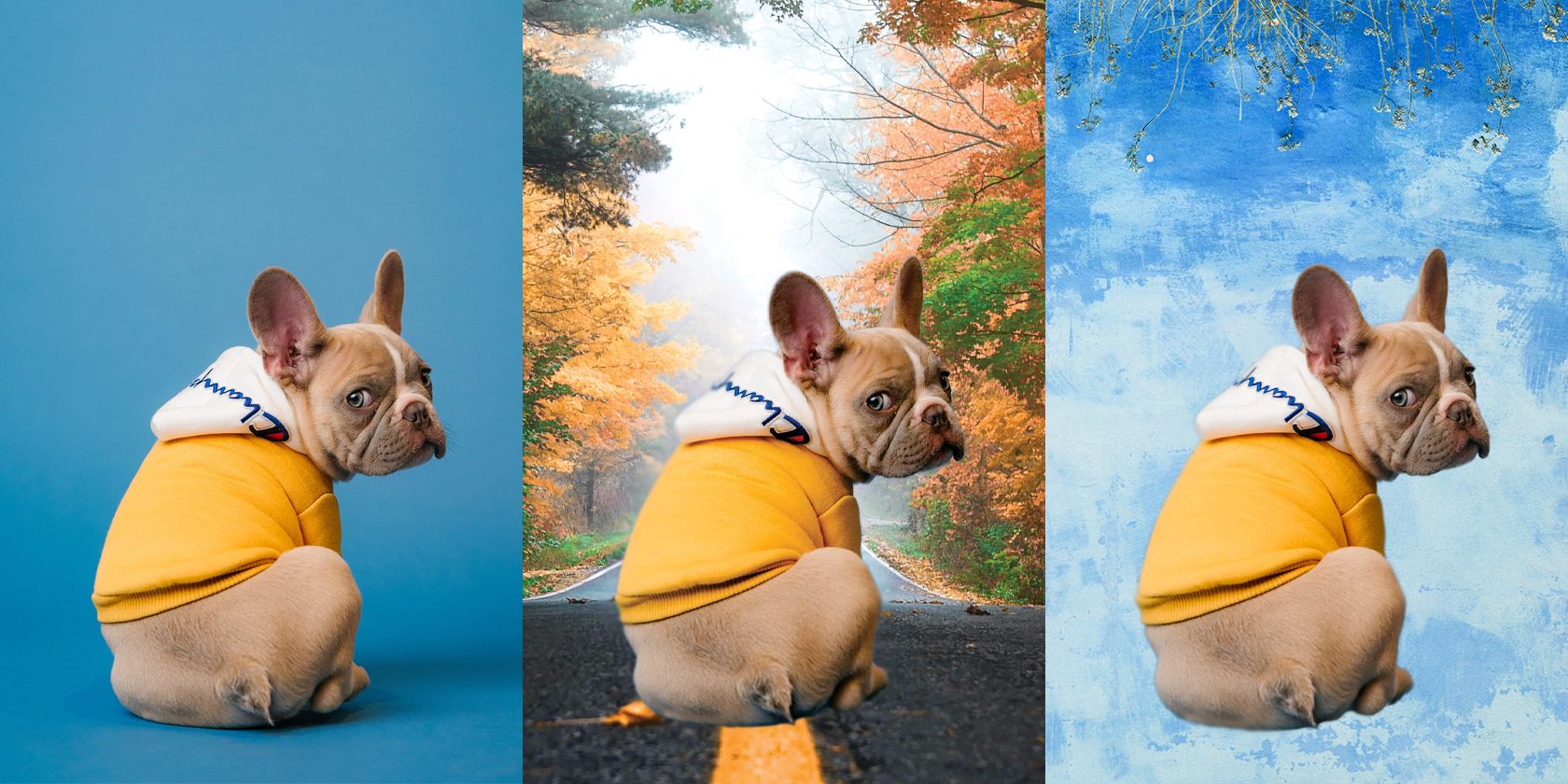
Коротко: откройте изображение в CorelDRAW, нажмите «Редактировать битмап», откройте Cutout Lab в Corel PHOTO‑PAINT, выделите объект, заполните область внутри, отретушируйте детали и сохраните в PNG с прозрачным фоном.
CorelDRAW чаще используют для векторной графики: логотипов, приглашений и брошюр. Но в нём есть и мощные инструменты для редактирования фотографий. Если у вас нет Adobe Photoshop, CorelDRAW с комплектом Photo‑Paint станет надёжной альтернативой для удаления фона.
Ниже — пошаговая инструкция, советы по точности, варианты для сложных изображений и чек‑лист для проверки готового файла.
Быстрая структура действий
- Импортируйте изображение в документ CorelDRAW.
- Откройте растровое изображение для редактирования в Photo‑Paint (Редактировать битмап).
- В Photo‑Paint используйте Cutout Lab: выделите объект, заполните внутрь, отретушируйте края.
- Подтвердите изменения и сохраните как PNG с прозрачным фоном.
Шаг 1: Импорт изображения в CorelDRAW
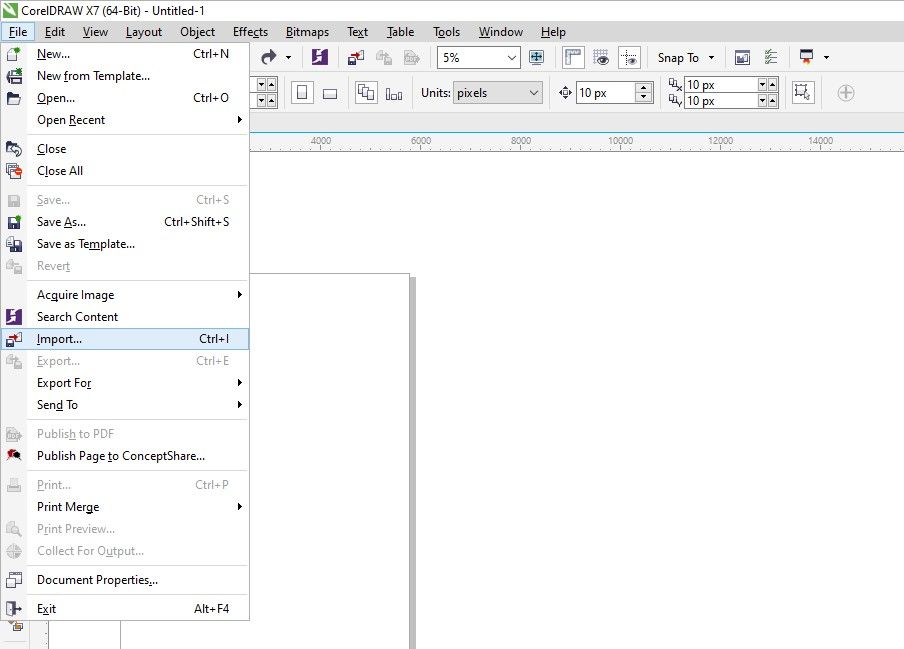
- Выберите Файл > Импорт или нажмите Ctrl + I.
- Перетащите файл из проводника прямо в рабочую область.
Совет: работайте с копией оригинала. Сохраняйте исходник в формате PSD или CDR, если планируете правки.
Шаг 2: Откройте изображение в Photo‑Paint и запустите Cutout Lab
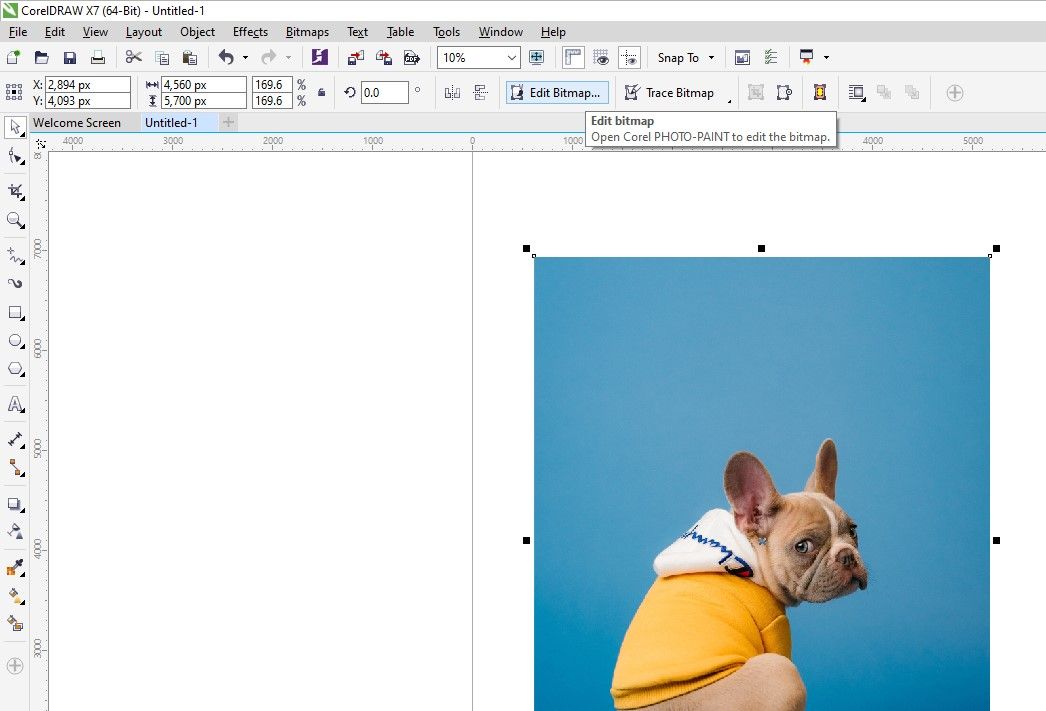
- В CorelDRAW выделите картинку и нажмите «Редактировать битмап».
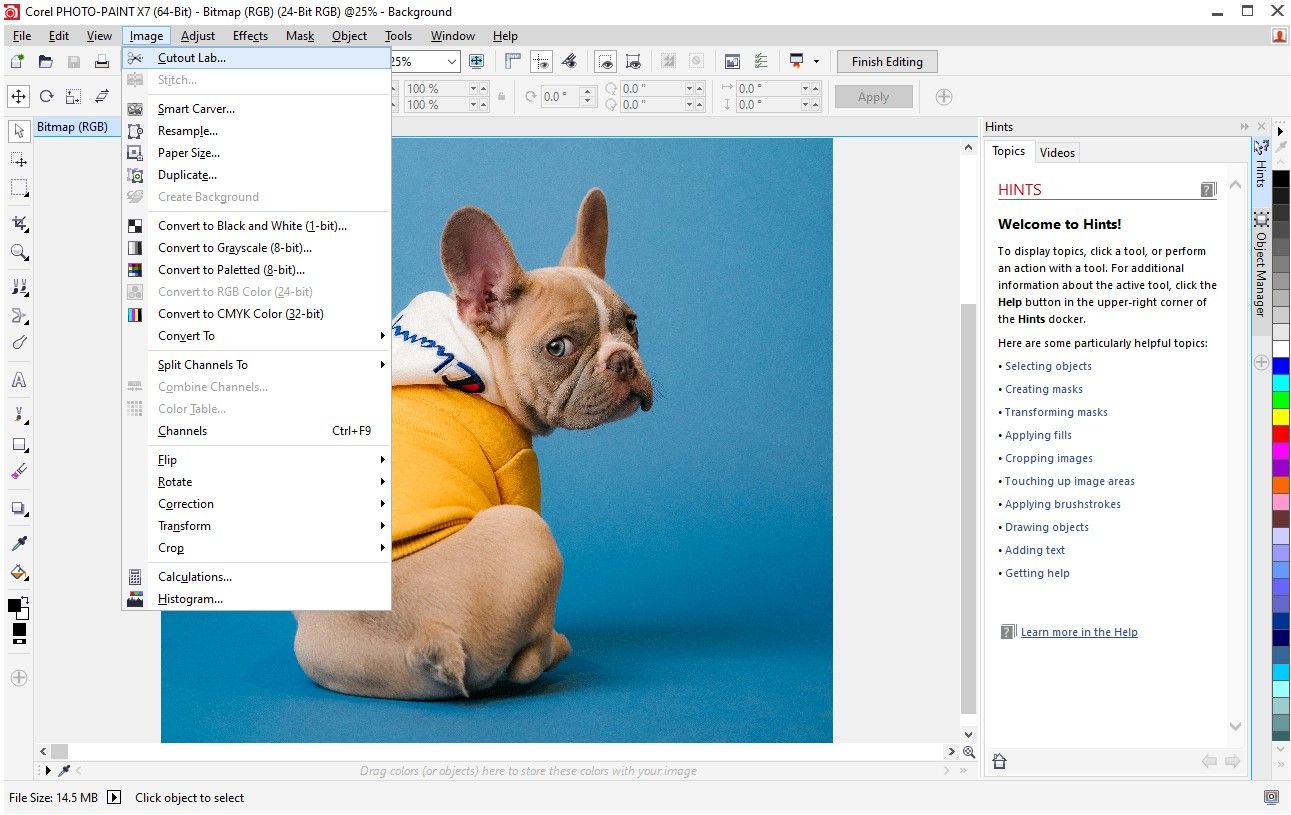
- Откроется Corel PHOTO‑PAINT. Перейдите в меню Изображение > Cutout Lab.
Cutout Lab — инструмент, который автоматически определяет объект по грубому контуру и рассчитывает маску. Он удобен для большинства портретов, предметов и логотипов.
Как работать в Cutout Lab
- В панели параметров настройте размер кисти (nib size) и режим наложения.
- Проводите кистью по краю объекта: не требуется идеальная точность, достаточно общего контура.
- Выберите инструмент заполнения “Inside Fill Tool (F)” и закрасьте область, которую хотите сохранить.
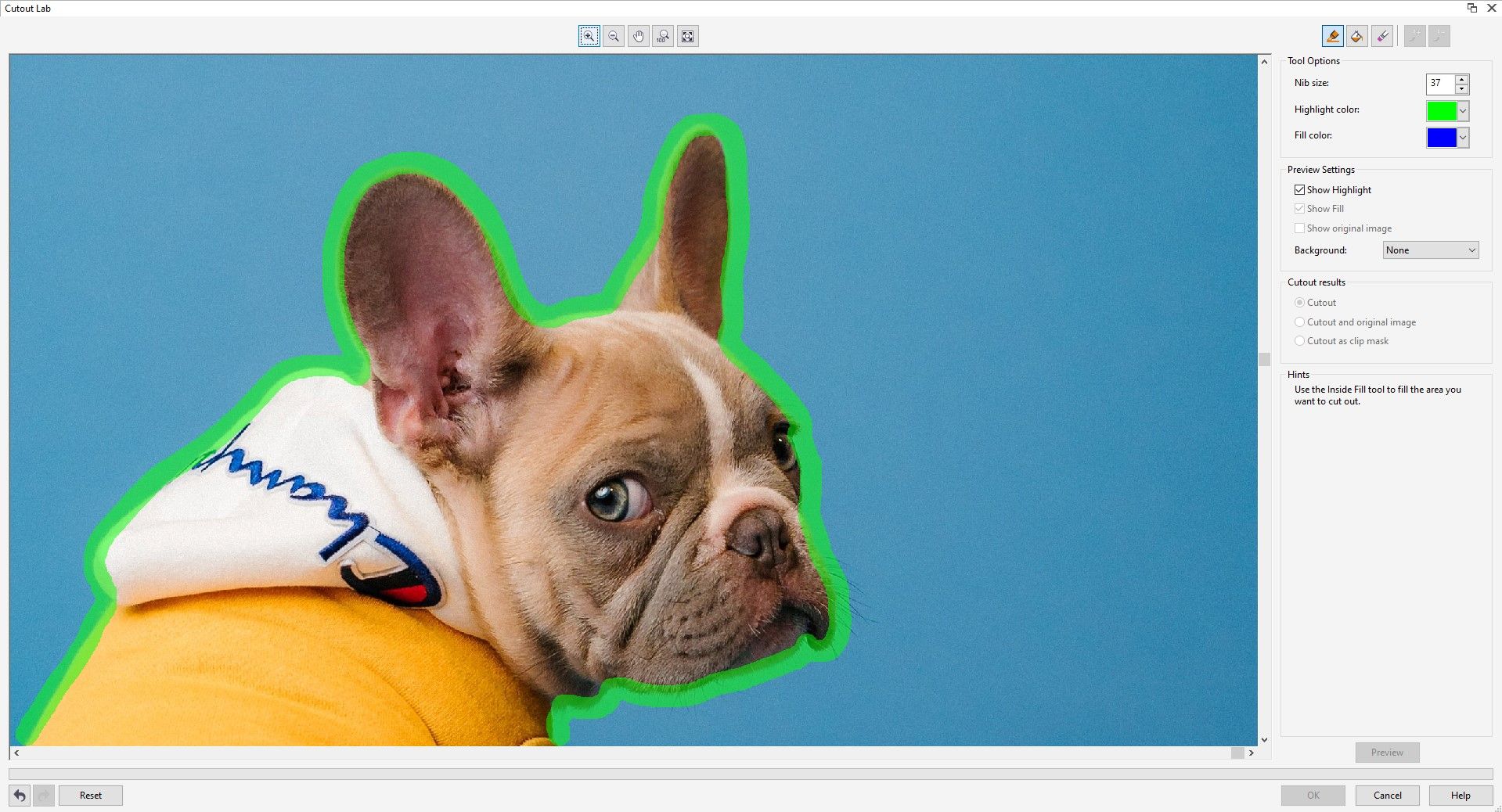
Важно: заливка «внутри» отмечает области, которые останутся. Не бойтесь сделать толстую линию — алгоритм обработает края.
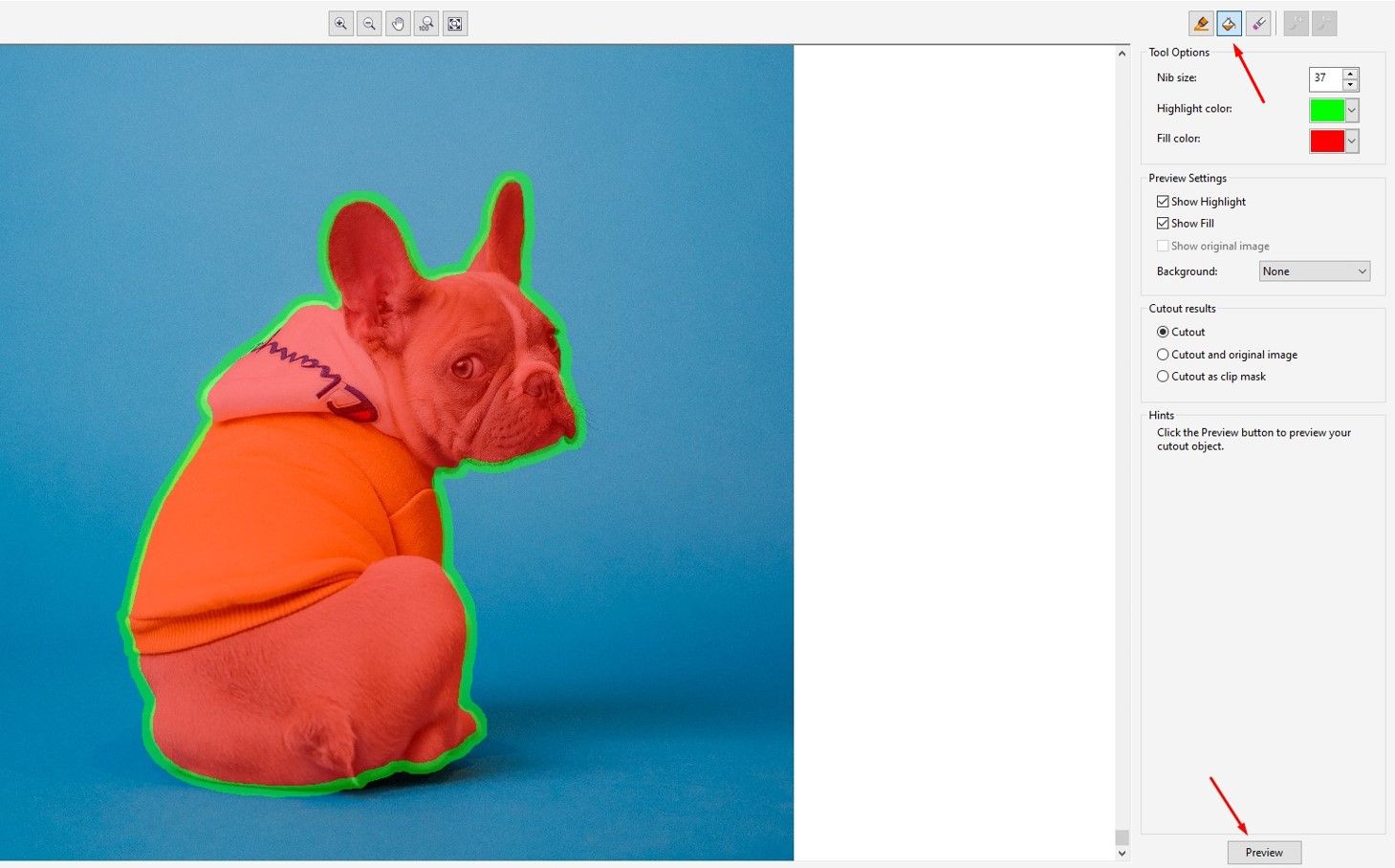
Шаг 3: Доработка краёв и предварительный просмотр
- Нажмите Preview, чтобы увидеть результат без фона.
- Для ручной доработки используйте Add Detail Tool (A) — добавляет фрагменты в маску, и Remove Detail Tool (R) — удаляет лишние участки.
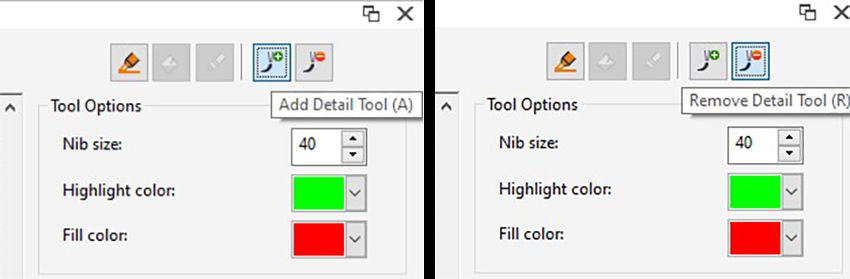
Совет по шерсти и волосам: уменьшите размер кисти и применяйте маленькие штрихи по краям. Используйте режим просмотра на нейтральном или контрастном фоне, чтобы видеть артефакты.
Шаг 4: Подтвердите и сохраните с прозрачным фоном
- Нажмите OK в правом нижнем углу Cutout Lab, чтобы применить маску и вернуться в CorelDRAW.
- Файл вернётся в документ как объект с прозрачной областью.
- Чтобы экспортировать: Файл > Сохранить как и выберите PNG — этот формат поддерживает прозрачность.
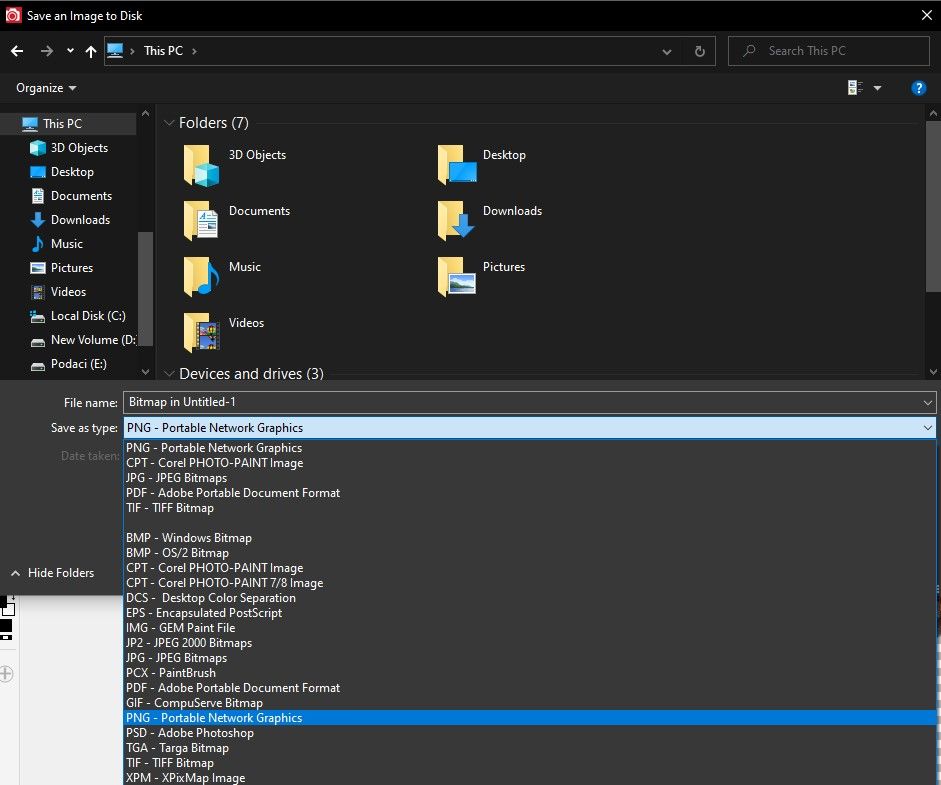
Готовое изображение можно вставлять поверх других макетов без белых прямоугольников.
Когда этот способ не работает (примеры и ограничения)
- Сложный фон с похожими по цвету областями, где объект и фон почти сливаются.
- Очень тонкие детали (пыль, тонкие волосы при плохом контрасте).
- Полупрозрачные элементы (дым, стекло, вода) — Cutout Lab плохо сохраняет полупрозрачность.
В таких ситуациях используйте дополнительные методы (см. раздел «Альтернативные подходы»).
Альтернативные подходы и комбинации методов
- Маска слоя в Photo‑Paint: вручную рисуйте маску для максимального контроля.
- Ручное векторное обрезание в CorelDRAW: обведите контур инструментом Bézier и создайте PowerClip для векторного выреза.
- Внешние сервисы: remove.bg для быстрой автоматической маски (подходит для массовой обработки).
- Профессиональная ретушь в Affinity Photo или Photoshop для полупрозрачных объектов.
Быстрая методология (шаги для повторяемого процесса)
- Подготовка: резервная копия, рабочий слой, увеличьте разрешение при необходимости.
- Авто‑выделение: Cutout Lab для первого прохода.
- Мелкая доработка: Add/Remove Detail, уменьшение кисти на краях.
- Проверка: просмотрите на контрастном и прозрачном фоне.
- Экспорт: PNG с 24‑битной прозрачностью.
Чек‑лист перед сдачей файла
- Объект отделён от фона без остатков «ореола».
- Края не имеют резких ступенек (проверьте на увеличении 200%).
- Полупрозрачные участки обработаны (или документировано, что не требуются).
- Файл сохранён как PNG (или PSD при необходимости многослойного редактирования).
Критерии приёмки
- Изображение корректно совмещается с любым фоном без видимого окружения.
- Края проходят визуальную проверку на 2×‑увеличении.
- Формат файла — PNG с альфа‑каналом; при необходимости с сохранёнными слоями — PSD.
Шпаргалка: основные инструменты и сочетания клавиш
- Импорт: Файл > Импорт или Ctrl + I
- Редактировать битмап: кнопка «Редактировать битмап» на панели свойств
- Cutout Lab: Изображение > Cutout Lab
- Inside Fill Tool: F
- Add Detail Tool: A
- Remove Detail Tool: R
- Preview: кнопка Preview в Cutout Lab
Ошибки и как их исправить
- Белая окантовка по краям: увеличьте контраст в Cutout Lab или примените мягкий ластик в Photo‑Paint.
- Неровные края: уменьшите размер кисти и аккуратно пройдитесь инструментами Add/Remove.
- Потеря деталей: вернитесь и увеличьте область выделения, закрашивая ближе к краю.
Короткое объявление (на страницу проекта)
Новый мини‑гайд: быстро удаляем фон в CorelDRAW с помощью Cutout Lab. Подходит для логотипов, предметной съемки и портретов. Экспорт в PNG с прозрачным фоном — готово к верстке.
Итог
CorelDRAW вместе с Corel PHOTO‑PAINT позволяет быстро удалить фон у большинства изображений. Cutout Lab — удобный и быстрый инструмент, но в сложных случаях пригодится ручная доработка или альтернативные программы. Следуйте чек‑листу и критериям приёмки, чтобы получить чистый PNG без артефактов.
Важное замечание
Если вам нужно обработать большое количество изображений одинакового типа, рассмотрите автоматизированные инструменты (скрипты, внешние API) для ускорения работы.
Краткий словарь терминов
- Маска: бинарное (черно‑белое) представление участков изображения: что оставить, а что удалить.
- Альфа‑канал: канал прозрачности, сохраняющийся в PNG/PSD.
- Cutout Lab: инструмент в Photo‑Paint для автоматического создания маски.

Похожие материалы

Несколько аккаунтов Skype: Multi Skype Launcher

Журнал для работы: повысить продуктивность

Персональные звуки уведомлений на Android

Скачивание шоу Hulu для офлайн‑просмотра

Microsoft Start: персонализированная новостная лента
