
Удаление почтового аккаунта в Outlook и закрытие Microsoft‑аккаунта
Быстрые ссылки
Удалить почтовый аккаунт из приложения Outlook
Навсегда закрыть Outlook (Microsoft) аккаунт
Если вы не хотите использовать определённый почтовый аккаунт в Microsoft Outlook или намерены полностью закрыть свой Outlook‑аккаунт, это просто сделать. В этом руководстве показано, как выполнить оба действия.
Важно: при удалении почтового аккаунта Outlook перестаёт синхронизировать новые письма с этим аккаунтом и удаляет локально кэшированные данные (письма, вложения). Оригинальные письма на серверах вашего почтового провайдера при этом сохраняются.
Если вы хотите окончательно удалить сам Outlook‑аккаунт, нужно закрыть ваш Microsoft‑аккаунт — об этом ниже.
Удаление почтового аккаунта из приложения Outlook
Чтобы перестать видеть письма от конкретного аккаунта, выполните следующие шаги на компьютере с установленным Outlook.
Запустите приложение Outlook.
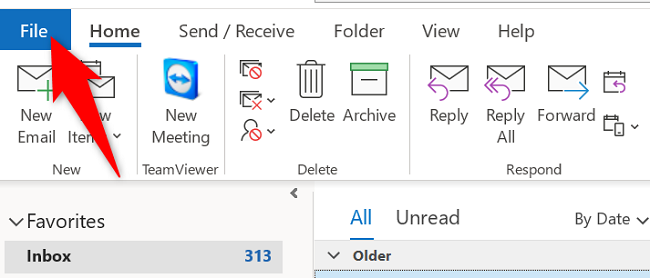
В левом верхнем углу нажмите «Файл».
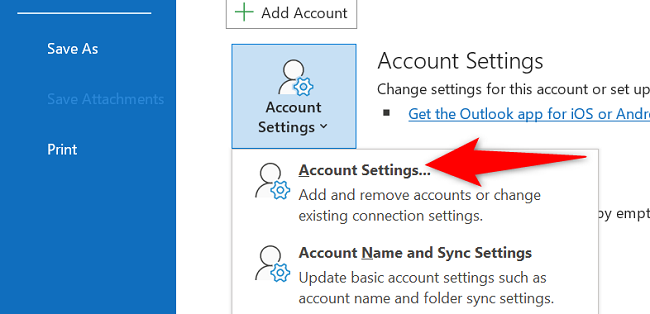
- На правой панели выберите «Параметры учётной записи» > «Параметры учётной записи».
- Откроется окно «Параметры учётной записи». На вкладке “Электронная почта” выберите аккаунт, который нужно удалить, а затем в строке меню над списком аккаунтов нажмите «Удалить».

- Если вы удаляете единственный аккаунт в Outlook, приложение предложит создать новый файл данных.
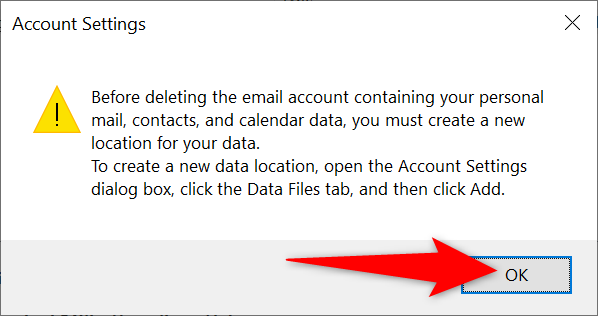
- Чтобы создать новый файл данных, откройте вкладку «Файлы данных» в окне «Параметры учётной записи», нажмите «Добавить», а затем «ОК», чтобы создать новый файл данных Outlook.
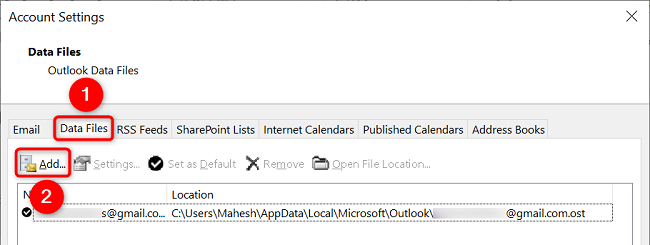
- Вернитесь на вкладку «Электронная почта», снова выберите нужный аккаунт и нажмите «Удалить». Появится предупреждение о том, что локальный кэш (офлайн‑копия) будет удалён — подтвердите, нажав «Да».
После этого выбранный аккаунт будет удалён из Outlook, и его письма больше не будут отображаться в приложении.
Примечание: удаление аккаунта из Outlook не удаляет сообщения с сервера вашего почтового провайдера (Gmail, Yahoo, корпоративный почтовый сервер и т. д.). Чтобы окончательно удалить почтовые сообщения или саму почтовую учётную запись, заходите в веб‑интерфейс вашего почтового сервиса или свяжитесь с администратором.
Связано: Как удалить несколько писем в Microsoft Outlook
Навсегда закрыть Outlook (Microsoft) аккаунт
Чтобы навсегда удалить ваш Outlook‑адрес и все данные, связанные с Microsoft, требуется закрыть ваш Microsoft‑аккаунт. Это действие удалит почту, покупки, подписки и другие связанные данные.
Связано: Как полностью удалить Microsoft‑аккаунт
Шаги в общих чертах:
- Перейдите на страницу удаления Microsoft‑аккаунта (через официальный сайт Microsoft).
- Следуйте инструкциям по проверке личности и подтверждению намерения закрыть аккаунт.
- Обратите внимание на список сервисов и подписок, которые будут потеряны, и отмените их заранее.
После подтверждения Microsoft начнёт процедуру закрытия аккаунта. Обычно Microsoft сохраняет аккаунт в состоянии ожидания (с возможностью восстановления) в течение ограниченного времени — в этот период можно вернуть доступ, если передумаете.
Альтернативные подходы и случаи, когда удаление не сработает
- Если вы используете Exchange в корпоративной среде, администраторы могут блокировать удаление аккаунта из Outlook. В таком случае обратитесь к ИТ‑администратору.
- Для аккаунтов, добавленных как профили Windows (учётные записи MAPI/Exchange), может потребоваться удалить профиль Outlook через «Панель управления» > «Mail (Microsoft Outlook)» → «Показать профили».
- Если вы хотите только временно перестать получать письма, вместо удаления аккаунта можно отключить синхронизацию или перевести правило переадресации.
Быстрая методология (чеклист)
- Перед началом: создайте резервную копию важных писем (экспорт PST/создание копии на сервере).
- Откройте Outlook → Файл → Параметры учётной записи.
- На вкладке «Электронная почта» выберите аккаунт → Удалить.
- При необходимости создайте новый файл данных на вкладке «Файлы данных» → Добавить.
- Подтвердите удаление и проверьте, что письма больше не отображаются.
Критерии приёмки
- Выбранный аккаунт исчез из списка учетных записей в Outlook.
- Письма от этого аккаунта больше не отображаются в приложении.
- Локальные файлы кэша удалены (при необходимости — экспортированы заранее).
Роли и чеклист действий
Для обычного пользователя:
- Экспортируйте важные письма (Файл → Открыть и экспорт → Импорт/экспорт).
- Удалите аккаунт через Параметры учётной записи.
- Проверьте веб‑почту провайдера, чтобы убедиться, что данные не потеряны.
Для системного администратора:
- Убедитесь, что политика Exchange разрешает удаление аккаунтов.
- При массовом удалении используйте GPO/скрипты или инструменты управления Exchange.
- Информируйте пользователей о последствиях и создайте инструкции по восстановлению данных.
Глоссарий в одну строку
- Outlook: почтовый клиент от Microsoft для работы с электронной почтой и календарём.
- Microsoft‑аккаунт: единая учётная запись для сервисов Microsoft (Outlook.com, OneDrive, Microsoft Store).
- PST/OST: файлы данных Outlook; PST — личный файл данных, OST — офлайн‑копия учётной записи Exchange/Office 365.
Когда закрывать Microsoft‑аккаунт и когда нет
Закрывайте аккаунт, если вы уверены, что не будете пользоваться письмами, покупками и сервисами Microsoft. Не закрывайте, если у вас активные подписки (Microsoft 365), связанные покупки или доступ к важным данным в OneDrive/Office; сначала перенесите или сохраните данные.
Важно: закрытие аккаунта — действие серьёзное. Перед закрытием проверьте все связанные сервисы и платежи.
Итог
Удалить отдельный почтовый аккаунт из Outlook просто: это делается в меню «Файл» → «Параметры учётной записи». Удаление только убирает локальную привязку и кэш — оригинальные письма на сервере сохраняются. Чтобы полностью удалить Outlook‑адрес и связанные с Microsoft данные, нужно закрыть Microsoft‑аккаунт через сайт Microsoft. Планируйте резервное копирование и проверяйте связанные подписки перед закрытием.
Примечание: если вы хотите добавить новый аккаунт после удаления — это также легко: используйте Файл → Добавить учётную запись и следуйте мастеру настройки.

Похожие материалы

Несколько аккаунтов Skype: Multi Skype Launcher

Журнал для работы: повысить продуктивность

Персональные звуки уведомлений на Android

Скачивание шоу Hulu для офлайн‑просмотра

Microsoft Start: персонализированная новостная лента
