
Удаление EFI или GPT Protective раздела на диске в Windows
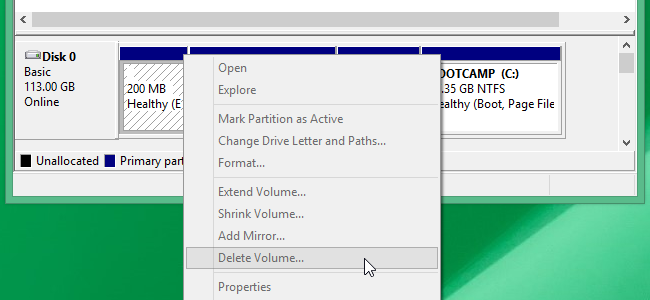
Если на внешнем диске появился 200 МБ EFI System Partition или GPT Protective Partition, Windows Disk Management может не позволять его удалить. Решение — полностью «очистить» таблицу разделов через утилиту diskpart в режиме администратора. Это сотрёт весь диск, поэтому предварительно сделайте резервные копии и убедитесь в номере диска.
Быстрые ссылки
- Важное
- Запомнить номер диска
- Очистить таблицу разделов
- Создать новые разделы
Важное
Не выполняйте описанные действия на встроенном системном диске Mac. Внутренний EFI System Partition нужен для загрузки и не должен удаляться. Описанная процедура предназначена для внешних дисков, на которых раньше использовались Time Machine и которые вы теперь хотите переназначить для других задач.
Эта процедура полностью стирает содержимое внешнего диска: вы не сможете удалить только 200 МБ раздел и сохранить остальные данные. Если на носителе есть важные файлы — сделайте резервную копию. Архивы Time Machine можно восстановить на Mac; если у вас только Windows, убедитесь, что у вас есть способ восстановить нужные данные.
Запомнить номер диска
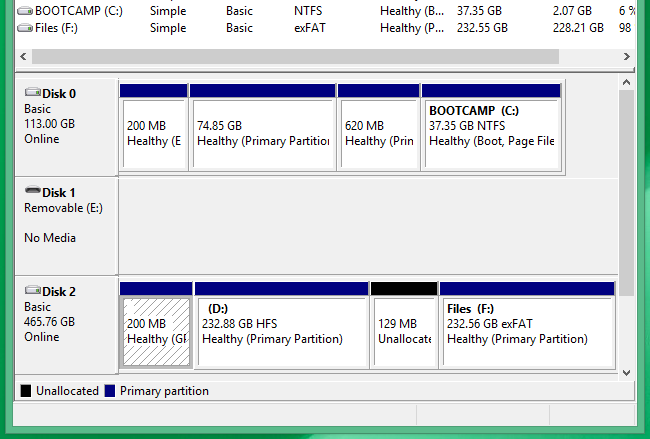
Перед началом важно знать, с каким диском вы работаете. Запомните номер диска в Disk Management — например, на картинке ниже целевой диск обозначен как “Disk 2”. Нумерация начинается с нуля (Disk 0), поэтому третий в списке будет Disk 2.
Если ещё не открыли Disk Management, откройте его так:
- В Windows 8/8.1: щёлкните правой кнопкой в нижнем левом углу экрана и выберите “Disk Management”.
- Любая версия Windows: нажмите Windows + R, введите diskmgmt.msc и нажмите Enter.
Очистить таблицу разделов диска
Далее мы полностью удалим информацию о разделах на диске. Это удалит 200 МБ раздел и все остальные разделы. Выполняйте шаги внимательно и только после резервного копирования.
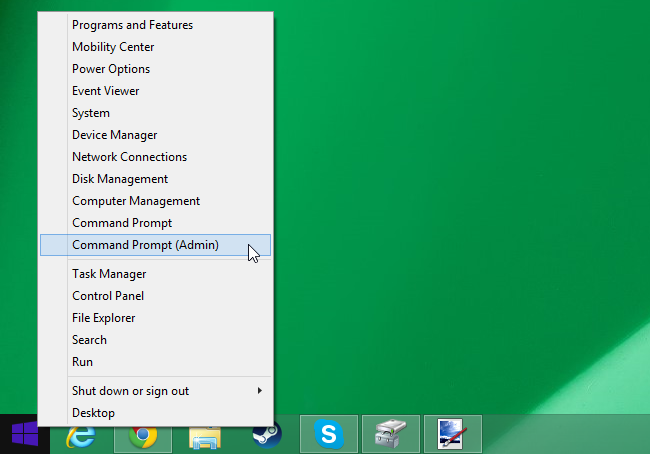
- Откройте Командную строку от имени администратора.
- В Windows 8/8.1: правый клик в нижнем левом углу → “Command Prompt (Admin)”.
- В Windows 7: найдите “Command Prompt” в меню Пуск, правый клик → “Run as Administrator”.
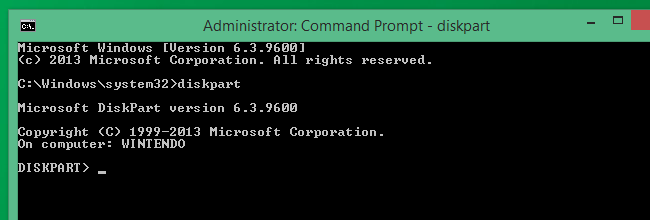
- Запустите утилиту diskpart. Введите и выполните:
diskpartПосле запуска приглашение сменится на “DISKPART>”.
- Посмотреть список подключённых дисков:
list diskНайдите в списке номер диска, который вы пометили ранее в Disk Management.
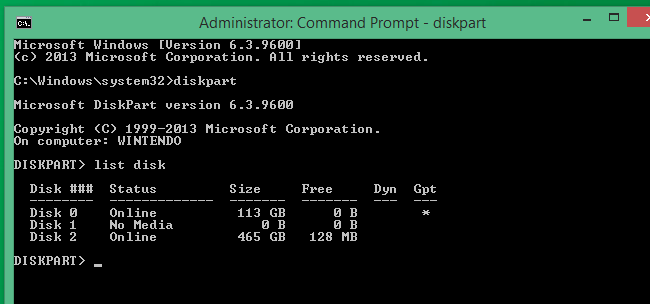
- Выберите нужный диск, заменив # на номер диска:
select disk #Пример: select disk 2.
Будьте внимательны: выбранный диск будет стёрт полностью.
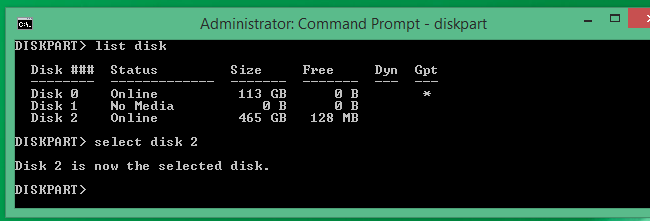
ВАЖНО: следующая команда полностью очищает разделы и данные на диске. Проверьте номер диска ещё раз.
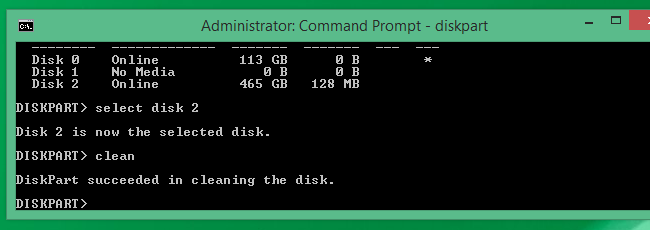
- Выполните команду очистки разделов:
cleanЭта команда удаляет всю информацию о разделах. Процесс займёт немного времени и затем диск станет неинициализированным, с «Unallocated» пространством.
- Выйдите из diskpart и закройте окно командной строки:
exit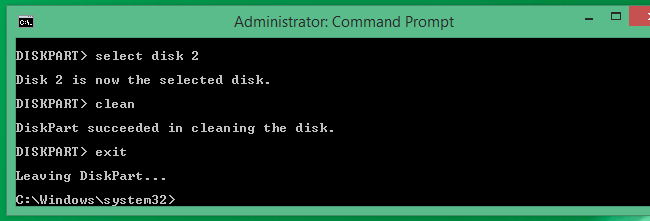
Создать новые разделы
Откройте Disk Management. Диск будет отображаться как одна большая область “Unallocated”. Щёлкните правой кнопкой по имени диска и выберите “Initialize Disk”. Выберите схему разделов — GPT или MBR — и затем создайте новые разделы, задав нужные параметры.
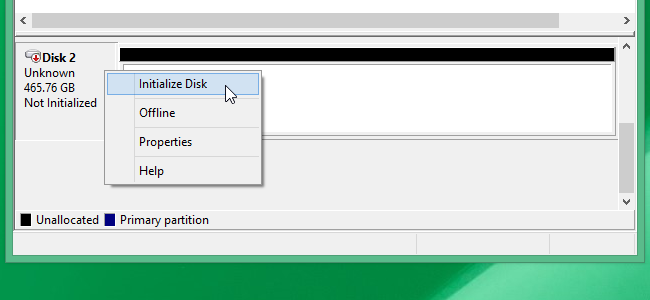
После инициализации диск будет работать как обычный носитель и не будет содержать нежелательного 200 МБ раздела.
Альтернативные подходы
- Использовать сторонние утилиты управления дисками (например, Rufus, MiniTool Partition Wizard, EaseUS Partition Master). Они иногда показывают и удаляют скрытые разделы без полного стирания, но не гарантируют успех для GPT Protective Partition.
- Если у вас есть Mac, подключите диск к Mac и используйте Disk Utility или команду diskutil eraseDisk для полного переформатирования носителя.
- Команда
clean allв diskpart перезапишет каждый сектор нулями, что займёт значительно больше времени и безопаснее для уничтожения остаточных данных.
Когда этот метод не сработает
- Диск защищён аппаратно (например, USB-накопитель с контроллером, блокирующим перезапись).
- Разделы зашифрованы BitLocker. Перед очисткой снимите защиту BitLocker.
- Вы случайно выбрали системный диск — в этом случае диск может быть недоступен для очистки из-под работающей системы.
Ментальные модели и эвристики
- “Disk 0 — это системный диск” — всегда предполагайте, что Disk 0 может содержать ОС. Проверьте свободные места и метки перед очисткой.
- “clean” удаляет таблицу разделов, но не стирает данные физически; данные остаются в секторах до перезаписи. Для полной очистки используйте “clean all”.
- GPT protective partition существует, чтобы старые инструменты GPT-несовместимых ОС не обнаруживали диск как некорректный.
Факт-бокс
- Типичная защита, создаваемая macOS на внешних дисках при Time Machine: ~200 МБ EFI раздел.
- Disk numbering: нумерация начинается с 0 (Disk 0, Disk 1, Disk 2…).
- Команда, удаляющая таблицу разделов:
clean.
Пошаговый стандартный рабочий процесс для администратора
- Проверить и сохранить резервные копии всех важных данных.
- Открыть Disk Management и определить номер диска.
- Открыть Командную строку от имени администратора.
- Запустить diskpart и выполнить
select disk #иclean. - Инициализировать диск в Disk Management и создать новые разделы.
- Протестировать диск — см. раздел Критерии приёмки.
Ролевые контрольные списки
Для домашнего пользователя:
- Резервное копирование личных файлов
- Определён номер диска в Disk Management
- Командная строка запущена с правами администратора
- [ ] Выполнена команда
clean - Диск инициализирован и отформатирован
Для системного администратора:
- Проверить, не подключён ли диск к рабочим задачам
- Проверить шифрование (BitLocker) и снять, если нужно
- Задокументировать номер диска и приведённые действия
- Провести тесты чтения/записи после инициализации
Риск-матрица и mitigations
- Риск: Удаление неверного диска. Митигация: дважды проверить номер диска в Disk Management и метку тома перед
select disk. - Риск: Потеря данных. Митигация: создать резервную копию и/или клонировать диск перед очисткой.
- Риск: Шифрование препятствует очистке. Митигация: расшифровать томы или снять защиту BitLocker.
Критерии приёмки
- Диск отображается в Disk Management как “Unallocated” сразу после
clean. - Инициализация диска проходит без ошибок.
- После создания разделов диск успешно форматируется и доступен для записи/чтения на целевой ОС.
Тестовые случаи
- Подключить внешний диск с 200 МБ EFI разделом и выполнить процедуру — ожидаемый результат: диск больше не содержит EFI раздела и нормализован.
- Попробовать подключить диск к Mac и Windows — ожидается, что новый раздел читабелен на обеих системах (в зависимости от файловой системы).
- Проверить, что в случае выбора неверного диска система уведомляет оператора и операция отменяется на этапе
select.
Безопасность и приватность
- Если на диске хранились личные данные, используйте
clean allили сторонние инструменты для перезаписи с целью удаления остаточных данных. - Для корпоративных носителей соблюдайте локальные политики утилизации и стирания данных перед передачей или списанием.
Совместимость и миграционные заметки
- Для совместного использования между macOS и Windows рекомендуются файловые системы exFAT (для обмена) или отдельные разделы с нужной FS.
- Если вы планируете использовать диск только с Time Machine в будущем, форматируйте его на Mac (APFS или HFS+) и создавайте резервные копии через macOS.
Короткое резюме
Используйте diskpart и команду clean, чтобы удалить защищённый 200 МБ EFI или GPT Protective раздел на внешнем диске. Это полностью стирает таблицу разделов и все данные, поэтому сначала сделайте резервную копию. После очистки инициализируйте диск в Disk Management и создайте новые разделы.
Если вы предпочитаете графические инструменты, рассмотрите сторонние менеджеры разделов или выполнение операции на Mac. В критических средах следуйте политике безопасности и запасным сценариям восстановления.

Похожие материалы

Несколько аккаунтов Skype: Multi Skype Launcher

Журнал для работы: повысить продуктивность

Персональные звуки уведомлений на Android

Скачивание шоу Hulu для офлайн‑просмотра

Microsoft Start: персонализированная новостная лента
