
Как исключить исполнителя и трек из рекомендаций Deezer

Музыкальные сервисы, такие как Deezer, хранят в своих каталогах миллионы треков и сотни тысяч исполнителей. Рекомендации помогают фильтровать этот объём и предлагать музыку, которая вам может понравиться. Но алгоритмы не всегда угадывают верно. Если один исполнитель или трек постоянно попадается в ваших рекомендациях, их можно исключить — это улучшит качество будущих подборок.
Кому это полезно
- слушателям, которые хотят быстрее «настроить» рекомендации;
- родителям, желающим убрать неподходящую музыку из общих плейлистов;
- тестировщикам и локализаторам интерфейсов, которые проверяют реакцию алгоритма на блокировки.
Как удалить исполнителя из рекомендаций Deezer (мобильное приложение и десктоп)
- Откройте страницу исполнителя. Найдите его через вкладку «Поиск» или нажмите на имя исполнителя в нижней панели плеера, если играет его трек.
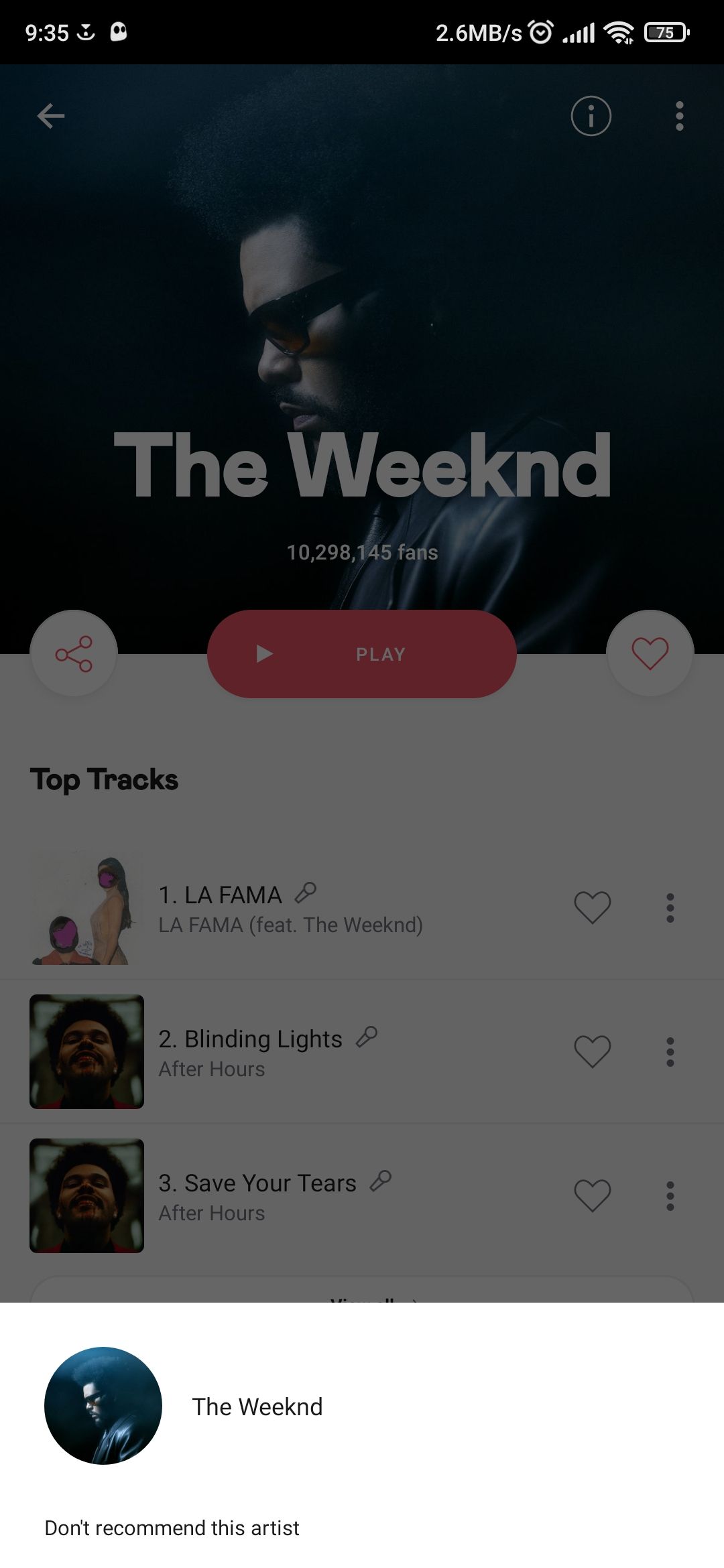
- На странице исполнителя откройте меню с тремя точками. На мобильном устройстве меню находится в правом верхнем углу, на компьютере — чуть ниже имени исполнителя.
- Выберите пункт «Не рекомендовать этого исполнителя». Deezer покажет всплывающее окно с подтверждением, когда изменение будет применено.
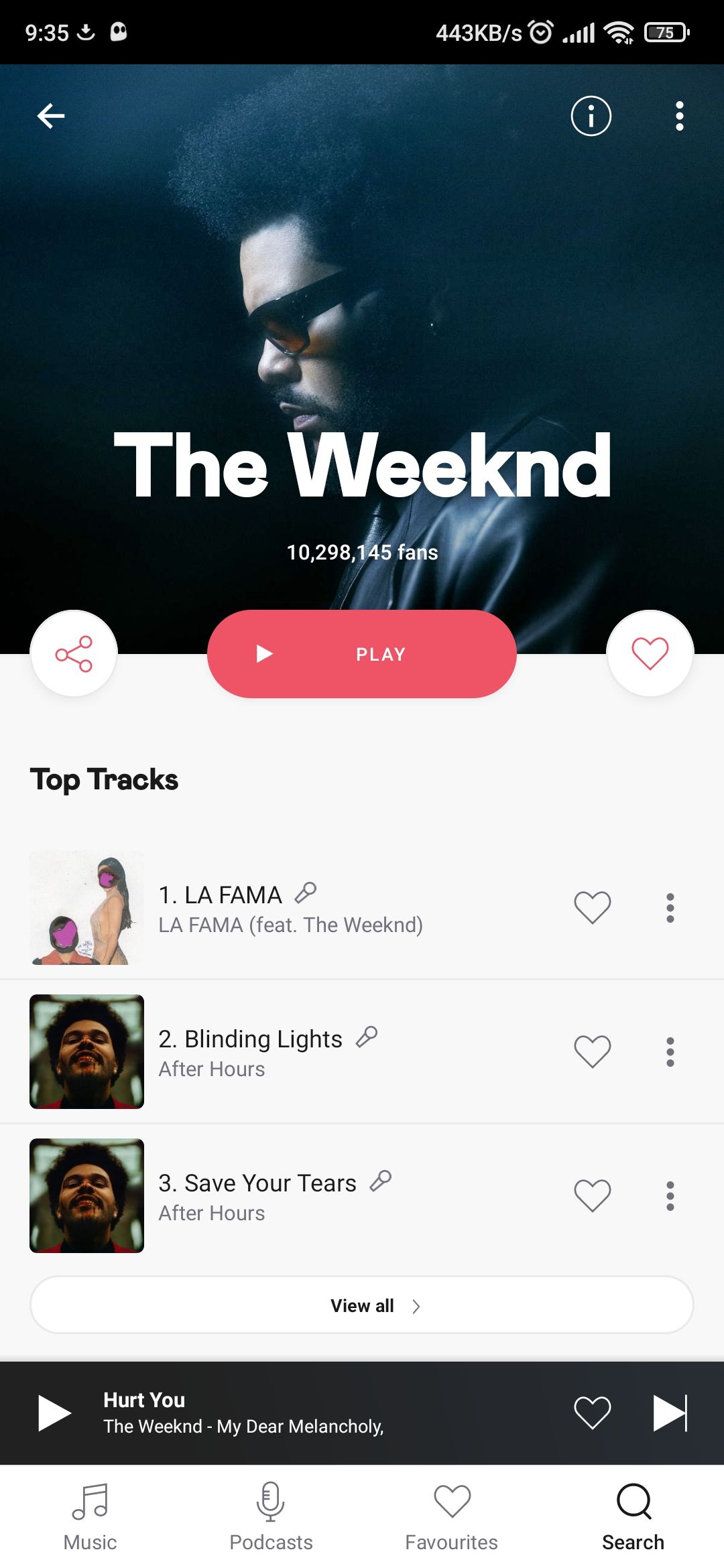
Важно: у платных подписчиков кнопка с «сердитым» смайликом доступна только в некоторых разделах (например, Flow и отдельные миксы). Бесплатные пользователи видят её чаще.
Как исключить исполнителя через смайлик
Если в интерфейсе доступен «сердитый» эмодзи, нажмите его и в меню выберите «Не рекомендовать этого исполнителя». Это быстрый способ заблокировать исполнителя прямо из плеера.
Как удалить конкретный трек из рекомендаций
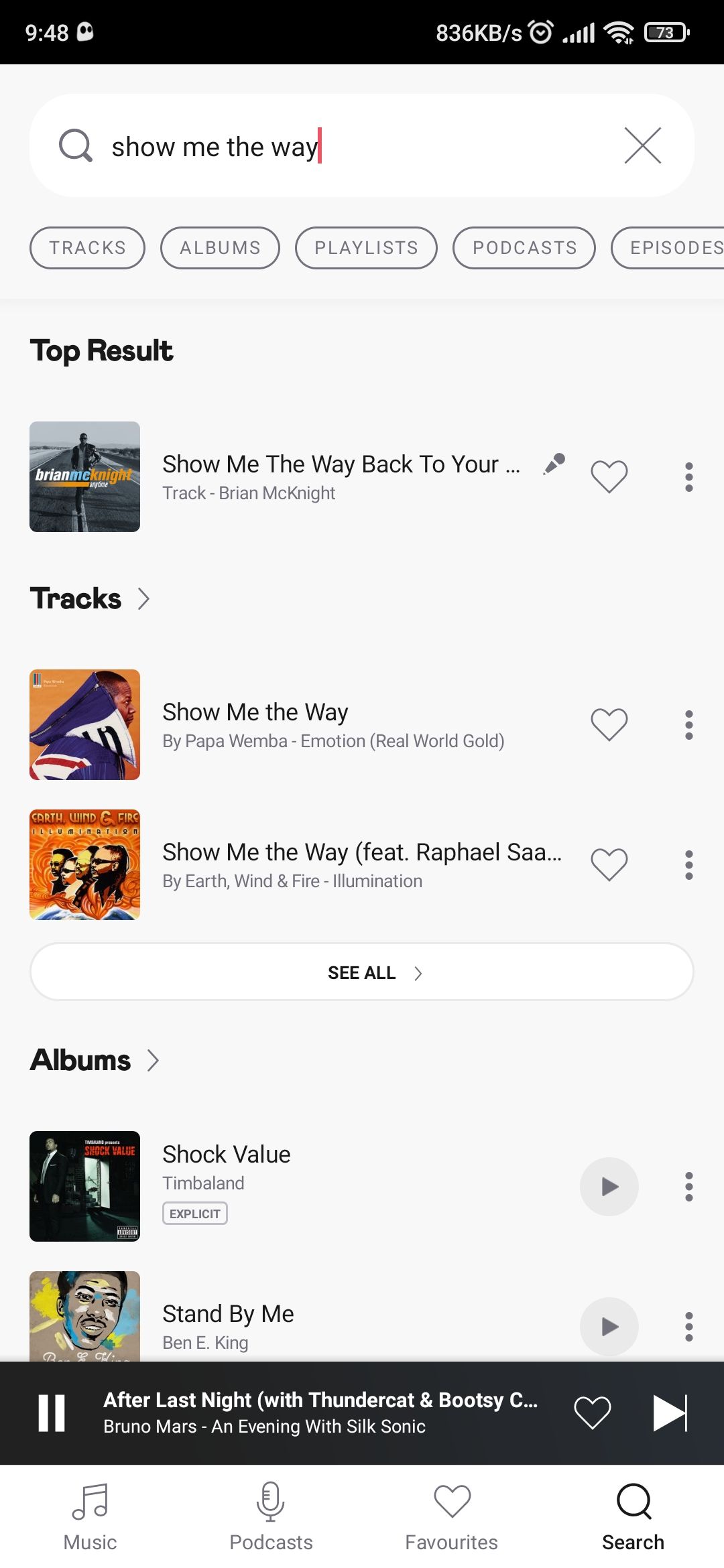
- Найдите нужную песню через поиск.
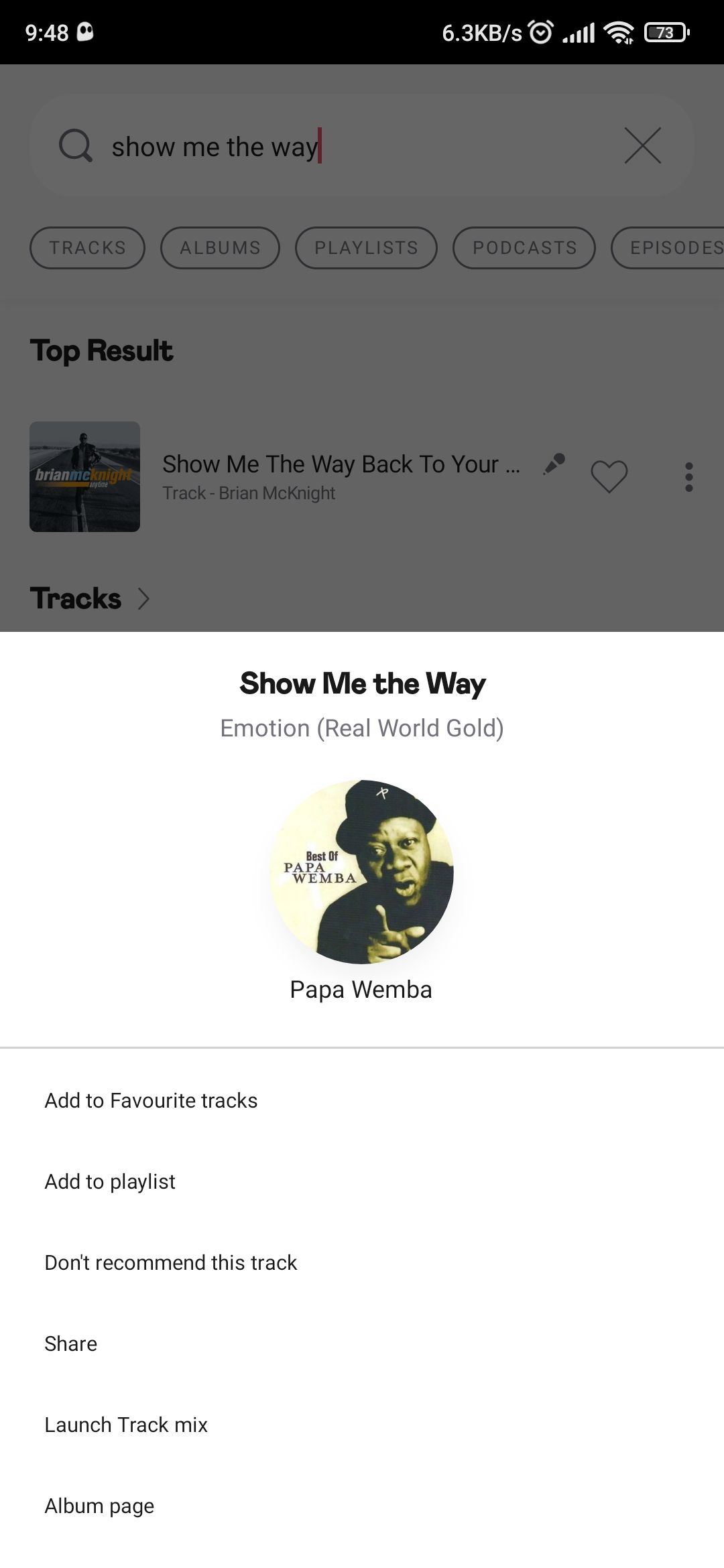
- В результатах поиска нажмите меню с тремя точками рядом с треком.
- Выберите «Не рекомендовать этот трек». Изменение применится автоматически.
Альтернативно на мобильном, если трек воспроизводится, откройте нижнюю панель плеера и попробуйте нажать на «сердитый» эмодзи, если он доступен. После выбора «Не рекомендовать этот трек» плеер сразу перейдёт к следующему треку.
На десктопе можно также перейти на страницу альбома и выбрать «Не рекомендовать этот трек» из меню рядом с названием песни.
Как управлять заблокированными исполнителями и треками в браузере
Управление списком исключений доступно в веб‑версии Deezer и позволяет просматривать и снимать блокировки.
- Перейдите на Deezer.com и войдите в аккаунт.
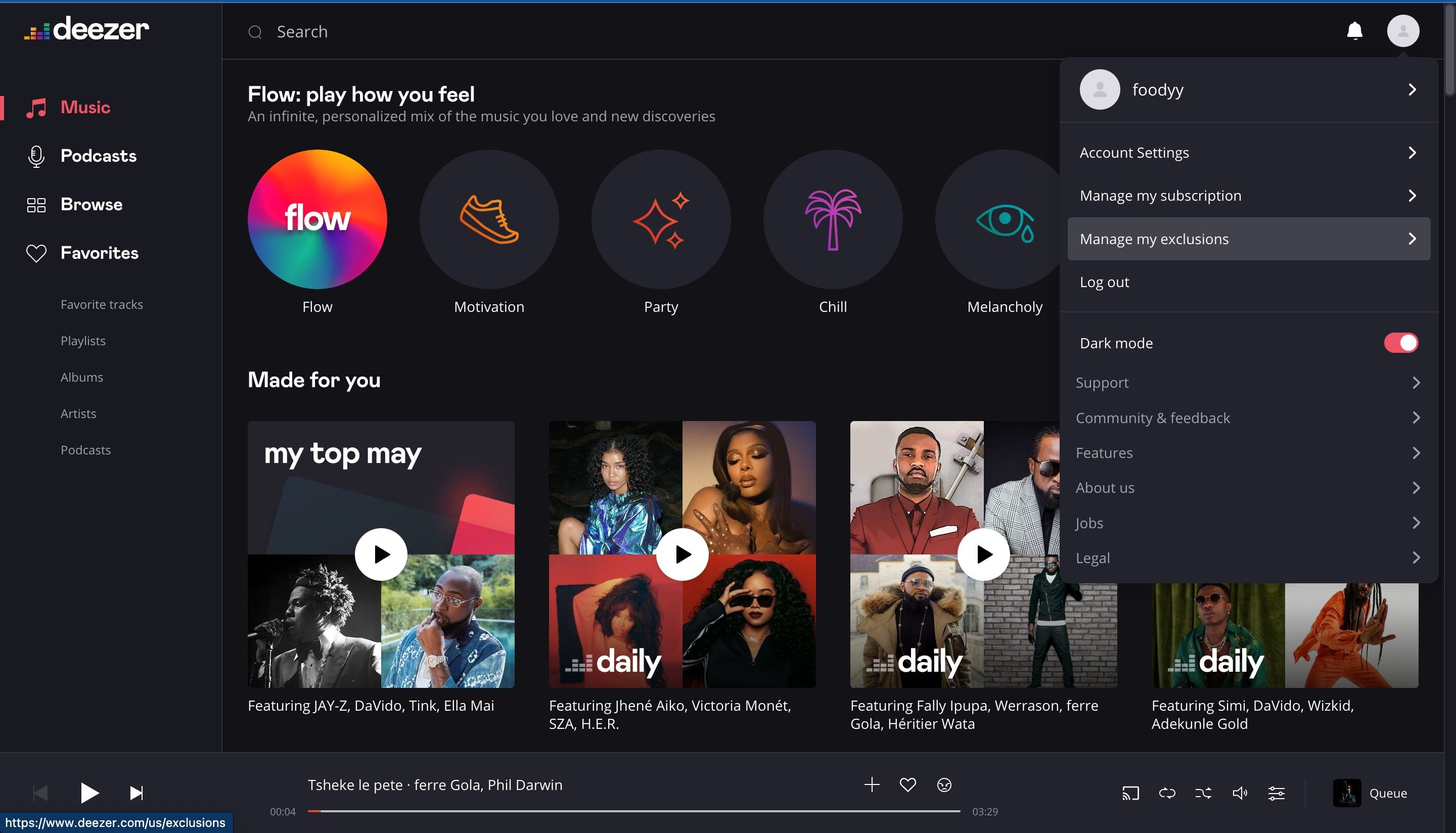
- Нажмите на свой аватар в правом верхнем углу — откроется меню профиля.
- Выберите «Управлять исключениями».
На странице «Управлять исключениями» есть две вкладки: «Исключённые треки» и «Исключённые исполнители». Переключитесь на нужную вкладку и нажмите на значок блокировки рядом с элементом, чтобы снять запрет. После этого Deezer снова начнёт рекомендовать этого исполнителя или трек.
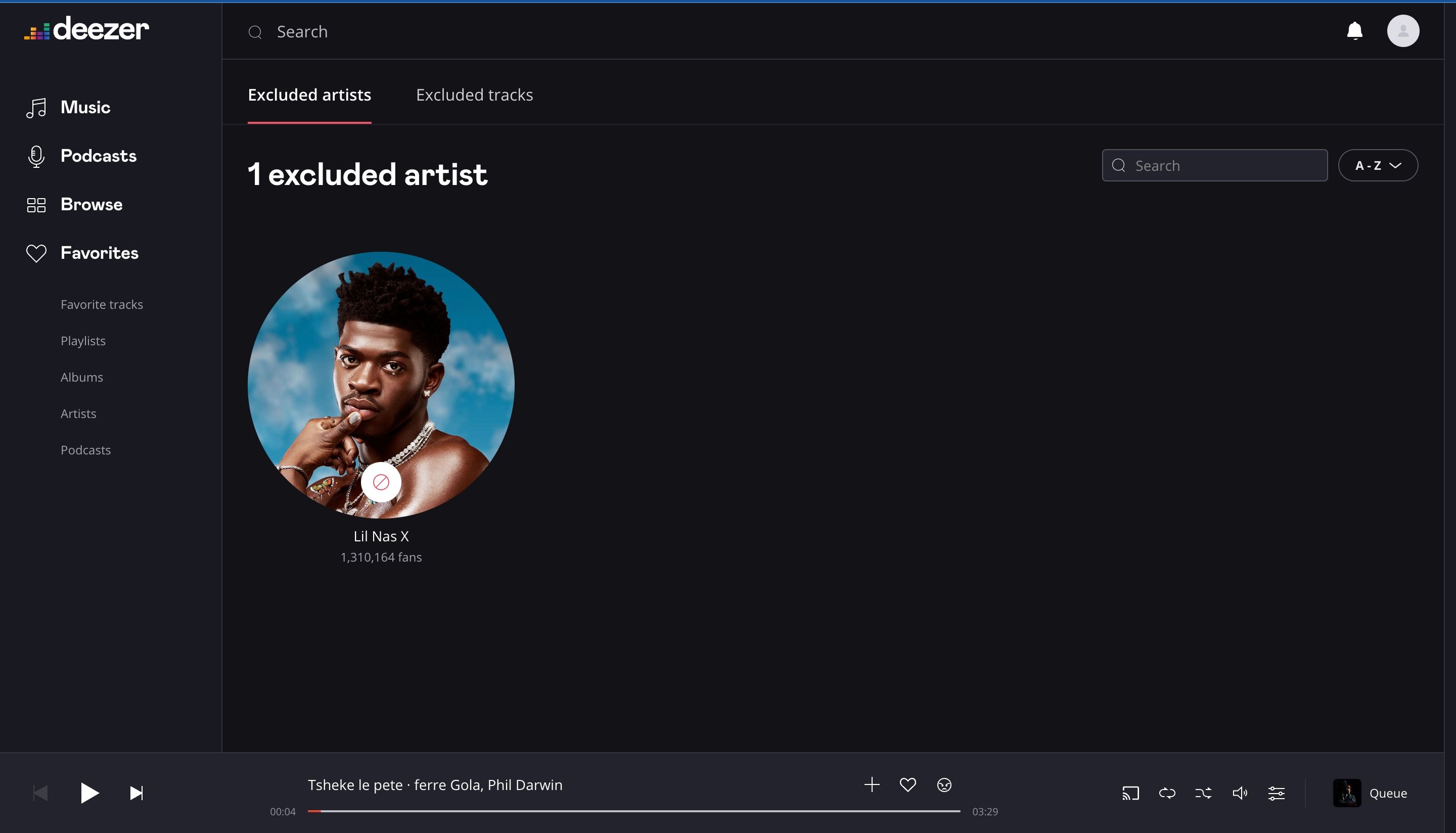
Примечание: изменения в списке исключений синхронизируются между устройствами, поэтому деактивация в браузере повлияет на рекомендации в мобильном приложении и на умных колонках, таких как HomePod.
Когда блокировка не даст эффекта
- если алгоритм использует метаданные похожих артистов, похожие треки всё ещё могут появляться по схожему звучанию;
- если вы вручную добавляете треки в избранное или плейлисты, Deezer будет учитывать ваши прямые действия и может предлагать похожие записи;
- плейлисты, созданные другими пользователями, не изменяются вашим списком исключений — блокировка действует на персонализованные рекомендации.
Альтернативные подходы к улучшению рекомендаций
- очищайте историю прослушиваний и удаляйте треки из «нравится», которые искажают профиль вкуса;
- используйте регулярное прослушивание тех исполнителей и жанров, которые хотите усилить — алгоритм обучается на частоте и длительности прослушиваний;
- создавайте собственные тематические плейлисты и слушайте их, чтобы система поняла ваши предпочтения;
- временно переключайтесь в режим радио по исполнителю или треку, чтобы дать алгоритму больше контекста.
Быстрая методология для корректировки рекомендаций
- Определите «шум» — исполнителя или трек, который часто появляется и раздражает.
- Заблокируйте его через плеер или страницу исполнителя/трека.
- Через 1–2 недели оцените изменения в рекомендациях.
- Если требуется, снимите блокировку в веб‑версии и попробуйте альтернативный подход (например, усилить нужный жанр прослушиваниями).
Роль‑ориентированные чек‑листы
Для обычного пользователя:
- найти исполнителя или трек;
- нажать меню «…» или эмодзи;
- выбрать «Не рекомендовать».
Для администратора семейного подписчика:
- проверить настройки профиля ребёнка;
- заблокировать нежелательные треки из детских профилей;
- периодически просматривать список исключений.
Для тестировщика интерфейса:
- проверить доступность опции на iOS и Android;
- проверить синхронизацию исключений между веб и мобильной версиями;
- зафиксировать поведение плеера после блокировки трека.
Диаграмма принятия решения
flowchart TD
  A[Неприятный трек или исполнитель] --> B{Воспроизводится сейчас?}
  B -- Да --> C[Открыть плеер и нажать эмодзи]
  B -- Нет --> D[Найти в Поиске или на странице исполнителя]
  C --> E{Есть опция 'Не рекомендовать'?}
  D --> E
  E -- Да --> F[Выбрать 'Не рекомендовать' и подтвердить]
  E -- Нет --> G[Открыть меню с тремя точками и выбрать блокировку]
  F --> H[Изменение применится и синхронизируется]
  G --> H
Краткий глоссарий
- Рекомендации — подборки, генерируемые алгоритмом на основе вашего прослушивания.
- Исключения — список исполнителей и треков, которые вы запретили для рекомендаций.
- Flow — персональная лента по умолчанию в Deezer, сочетающая любимые и новые треки.
Критерии приёмки
- блокировка исполнителя удаляет его треки из персональных подборок;
- заблокированный трек не появляется в Flow и персональных миксах;
- изменения видны в веб‑версии в разделе «Управлять исключениями» и синхронизируются с мобильными приложениями.
Итог
Исключение исполнителей и треков в Deezer — простой инструмент, который помогает ускорить подстройку рекомендаций под ваш вкус. Если опция недоступна в одном месте интерфейса, попробуйте альтернативный путь: через плеер, страницу исполнителя или веб‑версию. Через пару недель активных прослушиваний и корректировок вы заметите существенное улучшение подборок.
Важно: блокировки не изменяют публичные плейлисты и не удаляют треки из вашей библиотеки — они только влияют на персональные рекомендации.

Похожие материалы

Несколько аккаунтов Skype: Multi Skype Launcher

Журнал для работы: повысить продуктивность

Персональные звуки уведомлений на Android

Скачивание шоу Hulu для офлайн‑просмотра

Microsoft Start: персонализированная новостная лента
