
Как удалить приложения Facebook и очистить профиль
Facebook из простого способа общения превратился в экосистему: сообщения, «прикосновения», стена и тысячи сторонних приложений. Многие приложения полезны, но часть — не нужна, присылает уведомления или собирает лишние данные. Эта инструкция покажет, как быстро удалить ненужные приложения, сократить уведомления и вернуть контроль над приватностью.
К чему это ведёт
Удаление приложений помогает:
- остановить всплывающие уведомления и лишние e‑mail;
- убрать шум в ленте и на странице профиля;
- ограничить доступ сторонних сервисов к вашим данным.
Важно: удаление приложения обычно отзываёт его доступ к вашему аккаунту, но не гарантирует удаления данных, хранящихся на стороне разработчика. Чтобы полностью прекратить обработку, воспользуйтесь ссылками для отмены подписки в письмах от сервиса или свяжитесь с разработчиком.
Пошаговая инструкция для веб‑версии Facebook
Войдите в свой аккаунт Facebook.
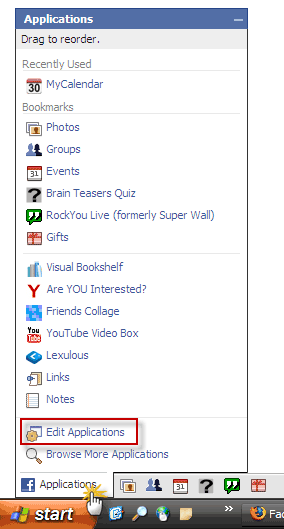
В левом нижнем углу экрана найдите меню Приложения и откройте его.
- Нажмите «Редактировать приложения» или откройте «Настройки» → «Настройки приложений» через верхнюю синюю панель.
- В разделе «Настройки приложений» выберите в выпадающем списке «Авторизованные», чтобы увидеть все приложения, которые имеют доступ к вашему аккаунту.
- Найдите приложение, которое хотите удалить, и нажмите на маленький крестик справа. Подтвердите удаление в диалоге нажатием «Удалить».
- Если не хотите полностью удалять приложение, можно изменить разрешения: «Редактировать настройки» → «Дополнительные разрешения» и снять галочки у нежелательных опций.
- Проверьте профиль и ленту: удалённое приложение больше не должно показывать активность. Если приложение присылало письма, в них обычно есть ссылка для отмены авторизации — перейдите по ней, чтобы деактивировать связку и на стороне сервиса.
Как удалить приложения в мобильном приложении Facebook
- Откройте приложение Facebook на смартфоне.
- Нажмите кнопку меню (три полоски) → Настройки и конфиденциальность → Настройки.
- Перейдите в раздел Приложения и веб‑сайты (или похожие названия в зависимости от версии).
- Выберите «Активные приложения» или «Авторизованные» и удалите ненужные.
Примечание: на мобильных платформах названия пунктов и расположение настроек часто меняются — ориентируйтесь на разделы с ключевыми словами «Приложения», «Веб‑сайты», «Авторизации».
Что происходит после удаления
- Приложение теряет доступ к вашему аккаунту и больше не может публиковать от вашего имени.
- Ваш профиль перестаёт отображать карточку приложения.
- Данные, уже переданные приложению (например, имя, e‑mail), могут сохраняться у разработчика — чтобы потребовать их удаления, используйте инструменты конфиденциальности сервиса или напишите запрос.
Важно: системные приложения Facebook (Стена, События, Заметки и т.п.) — не удаляются, но их настройки уведомлений можно изменить.
Когда удаление не решит проблему
- Приложение уже сохранило ваши данные на своих серверах — удаление доступа не приведёт к их автоматическому удалению.
- Если вы используете стороннюю учётную запись для входа на сервис (логин через Facebook), удаление доступа не всегда удалит вашу учётную запись на этом сервисе.
- Иногда письма приходят не от Facebook, а напрямую от разработчика — в таких письмах ищите инструкции по отписке.
Альтернативы полному удалению
- Ограничить разрешения приложения (снять доступ к e‑mail, друзьям, публикациям).
- Скрыть активность приложения в ленте — чтобы уменьшить визуальный шум.
- Отключать уведомления в настройках Facebook или в самом приложении (на мобильном устройстве).
Быстрый чек‑лист перед удалением
- Проверили список авторизованных приложений.
- Отозвали доступ для всех ненужных приложений.
- Отключили e‑mail‑уведомления в Настройках приложений.
- Проверили почту на письма от сервисов и прошли по ссылкам для полного удаления учётной записи, если нужно.
Критерии приёмки
- Приложение больше не отображается в списке авторизованных.
- Уведомления от приложения прекратились (в течение 24–72 часов для e‑mail).
- Активность приложения не видна в ленте и на странице профиля.
Примерный план действий при проблемах
- Удалили приложение в Facebook.
- Проверили свой e‑mail на уведомления от разработчика и использовали ссылку для отмены подписки.
- Связались со службой поддержки стороннего сервиса для запроса удаления данных, если требуется.
Мини‑методология: быстрый способ принять решение
- Шаг 1 — Сколько пользы? Если приложение не использовалось более 3 месяцев, удалите.
- Шаг 2 — Насколько инвазивно? Если просит доступ к контактам или e‑mail без явной причины — удаляйте.
- Шаг 3 — Остались последствия? Если письма продолжаются — найдите ссылку «Отписаться» или запросите удаление учётной записи.
Модель зрелости управления приложениями (упрощённо)
- Уровень 1 — Наличие множества старых сервисов, нет контроля.
- Уровень 2 — Регулярная чистка раз в полгода, базовые настройки уведомлений.
- Уровень 3 — Политика «минимально необходимых разрешений», регулярная ревизия и запись авторизаций.
Короткий словарь
- Авторизация — разрешение приложению доступать данные вашего аккаунта.
- Деавторизация — отзыв разрешения у приложения.
- Нативные приложения — встроенные функции Facebook (нельзя удалить).
Соображения по приватности и GDPR
Если вы находитесь в зоне GDPR или другой юрисдикии с правами на данные, вы можете запросить у разработчика удаление ваших персональных данных. Удаление приложения из Facebook отбирает у приложения доступ, но не обязательно стирает уже переданные данные. Требуйте удаления через контактную форму или по e‑mail разработчика.
Быстрое восстановление доступа
Если вы передумали: любое удалённое приложение можно добавить заново, пройдя процесс авторизации в приложении. Это эквивалент «отката» — просто повторная авторизация.
Диаграмма принятия решения
flowchart TD
  A[Есть приложение, которое беспокоит?] --> B{Используете ли вы его регулярно?}
  B -- Да --> C[Оставить и ограничить разрешения]
  B -- Нет --> D[Удалить приложение]
  D --> E{Пришли ли письма после удаления?}
  E -- Да --> F[Найти письмо от сервиса и отменить авторизацию или запросить удаление]
  E -- Нет --> G[Готово]
Частые ошибки и как их избежать
- Ошибка: думать, что удаление в Facebook удаляет все данные у разработчика. Решение: направьте запрос на удаление в сервис или используйте их инструменты удаления.
- Ошибка: не проверять почту от сторонних сервисов. Решение: ищите письма с подтверждением и ссылкой для отмены подписки.
Заключение
Удаление ненужных приложений — простая, но важная гигиеническая операция для вашего аккаунта Facebook. Это снижает шум, уменьшает риск утечки данных и делает профиль чище. Просматривайте список приложений раз в 3–6 месяцев и держите только те, которые действительно нужны.
Мы бы хотели узнать: какие приложения вы удаляли в последний раз и почему? Поделитесь в комментариях.

Похожие материалы

Несколько аккаунтов Skype: Multi Skype Launcher

Журнал для работы: повысить продуктивность

Персональные звуки уведомлений на Android

Скачивание шоу Hulu для офлайн‑просмотра

Microsoft Start: персонализированная новостная лента
