
Как удалить фоновый шум в Audacity
Зачем использовать Audacity для очистки звука
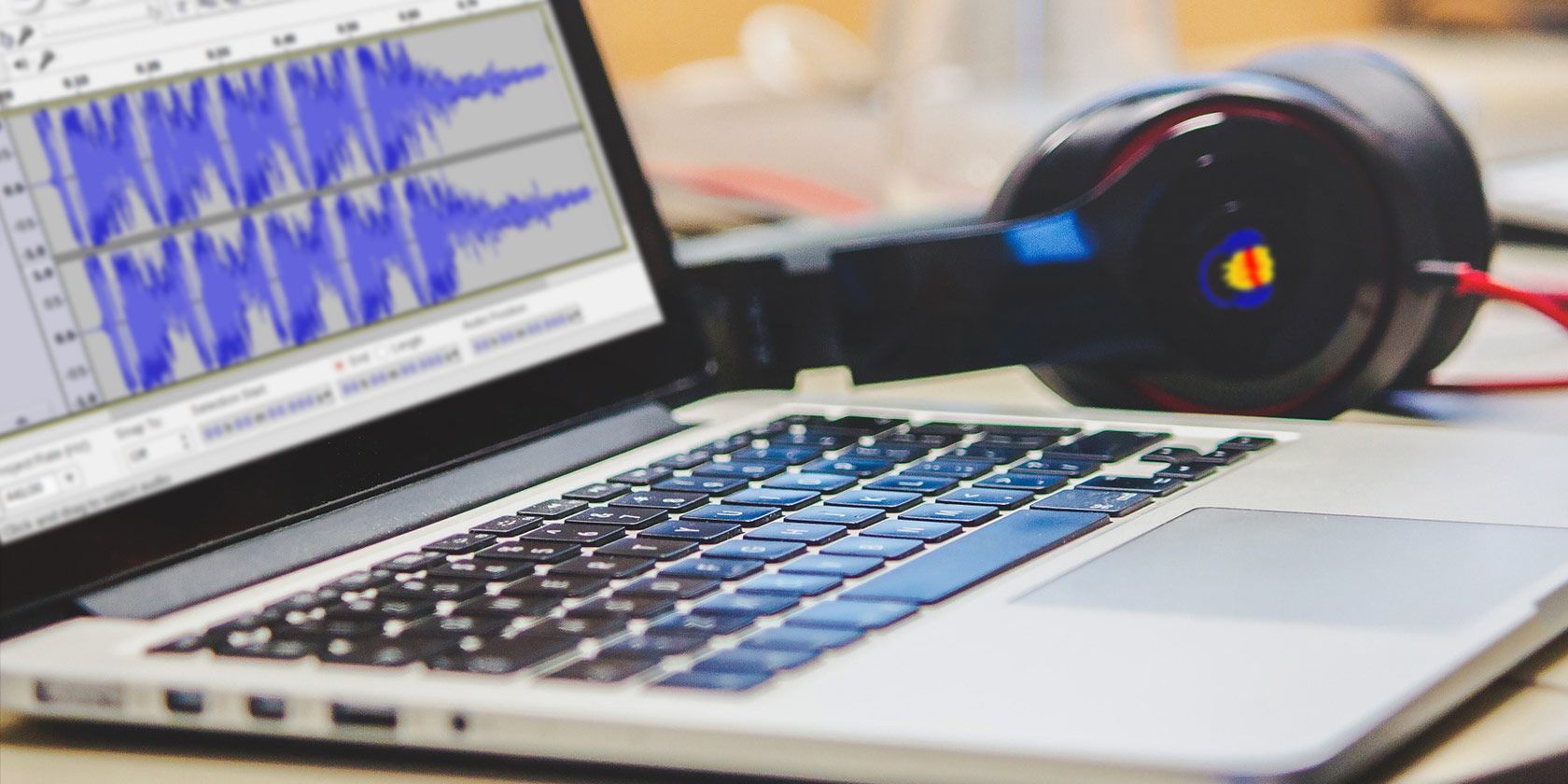
Audacity — бесплатный и открытый аудиоредактор. Он доступен с сайта audacity.sourceforge.net и работает с любыми файлами, даже если запись сделана в другой программе. Программа подходит для подкастов, музыки, эффектов и быстрого исправления проблем с качеством звука.
Кратко: Audacity даёт простые инструменты шумоподавления и эквализации, которые достаточно эффективны для большинства задач. Если вы новичок, сначала импортируйте файл через меню Файл > Импорт.
Когда стоит удалять фон и когда можно оставить
Правило простое: если фон отвлекает от главного — речи или музыки — его нужно уменьшить или убрать. Если запись создаётся для публикации (подкаст, песня, аудиокнига), удаление шума обязательно.
Если это личные заметки или черновая запись, можно оставить фон. Иногда фон создаёт атмосферу, и его удаление исказит естественное звучание — это тоже стоит учитывать.
Важное: при сильной обработке голос может стать «пластиковым» или появится эффект «водяного пузыря». Всегда делайте резервную копию оригинала перед применением обработки.
Быстрая пошаговая инструкция: удалить фоновый шум
- Откройте файл: Файл > Импорт или перетащите аудио в окно проекта.
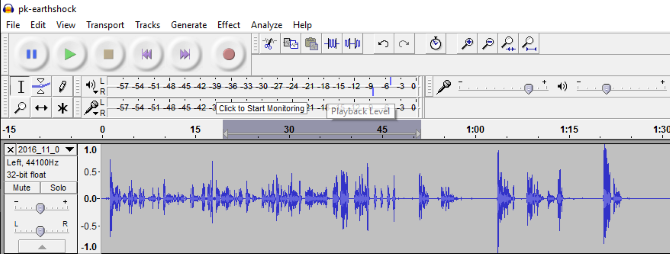
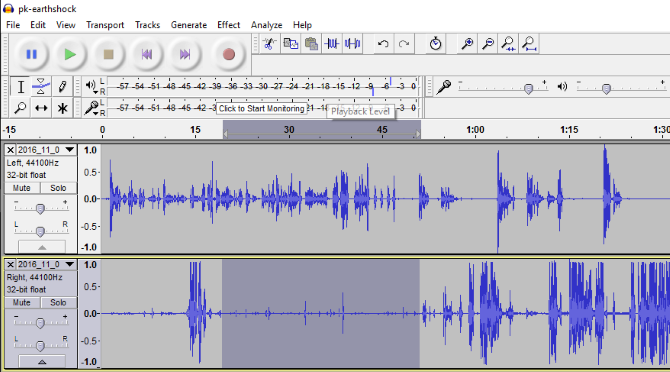
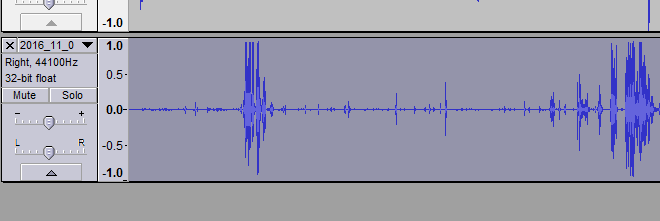
- Найдите небольшой участок, где слышен только фоновый шум (никакой речи или музыки).
- Выделите этот участок инструментом “Выделение” (Selection tool).
- Эффекты > Noise Reduction (Шумоподавление).
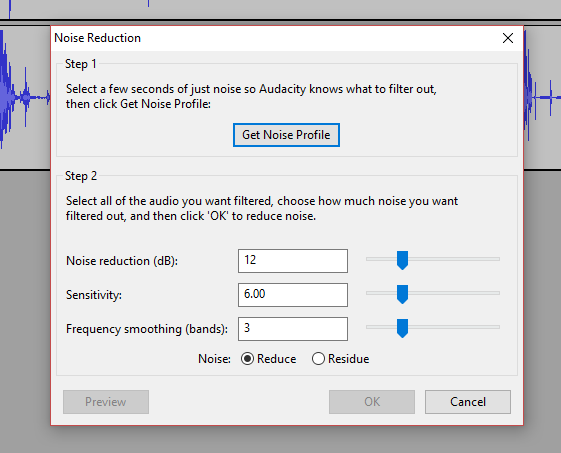
- В окне шумоподавления нажмите «Get Noise Profile» (Получить профиль шума). Audacity запомнит спектр выбранного фона.
- Выделите всю дорожку или нужную часть записи: щёлкните по заголовку дорожки или выделите область мышью.
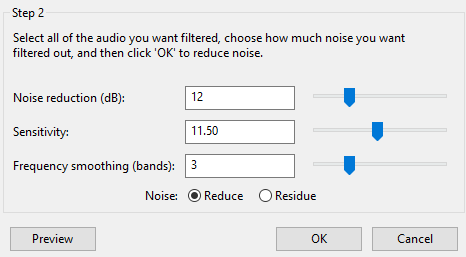
Снова Эффекты > Noise Reduction. На шаге 2 установите параметры:
- Noise Reduction — глубина удаления шума (дБ).
- Sensitivity — чувствительность распознавания шума.
- Frequency Smoothing — сглаживание по частотам (значение 0–24).
Нажмите OK и дождитесь применения эффекта. Прослушайте результат и при необходимости отмените (Ctrl+Z) и попробуйте другие значения.
- Сохраните проект (Файл > Сохранить) и затем экспортируйте финальный файл (Файл > Экспорт > Экспорт в MP3/WAV).
Параметры и как правильно их подбирать
- Noise Reduction (в dB): увеличивает степень удаления шума. Чем выше значение, тем агрессивнее фильтр. Начните с 12 dB.
- Sensitivity: влияет на то, насколько Audacity будет считать звук «шумом». Низкая чувствительность — меньше риск удалить голос. Высокая — эффективнее удаляет шум.
- Frequency Smoothing: помогает избежать неприятных артефактов. Для голосов часто достаточно 1–6 единиц, для музыкальных дорожек можно поставить выше.
Совет: делайте короткие тестовые фрагменты (5–20 секунд) и слушайте в наушниках. Это быстрее, чем перестраивать весь трек.
Как извлечь разборчивую речь из шумного микса
Если в записи есть речь на фоне музыки или аплодисментов, алгоритм тот же: найдите и выделите участок, где слышен только фон (без речи). Получите профиль шума и примените шумоподавление к сегменту с речью.
Ограничение: метод работает, когда у вас есть образец чистого фона. Если фоновая музыка сильно перекрывает голос или вокал и у них общие частоты, классическое шумоподавление может ухудшить разборчивость голоса. В таких случаях полезны более продвинутые методы (см. раздел «Альтернативы»).
Когда Audacity не справится — примеры и ограничения
- Сильный перекрывающийся шум: если фон содержит элементы с теми же частотами, что и голос, простое шумоподавление исказит голос.
- Сжатые/плохие записи: если сигнал слишком низкий, а шум почти такой же громкости, результат будет посредственным.
- Нелинейные и динамические помехи (клики, редкие импульсы, ритмический щелчок) иногда требуют ручной реставрации.
Если Audacity даёт артефакты, попробуйте другие подходы или более продвинутые плагины/сервисы.
Альтернативные подходы и инструменты
- Многополосная эквализация: вручную ослабьте проблемные частоты, не затрагивая частоты речи.
- Реставрационные плагины: iZotope RX, Waves WNS, Cedar (платные и профессиональные).
- Онлайн-сервисы с ИИ: сервисы на основе нейросетей иногда лучше отделяют голос от сложного фона.
- Регенерация речи: в крайних случаях делают реставрацию голоса с использованием нейросетей, но это требует аккуратной валидации и часто платно.
Ментальная модель: думайте о шумоподавлении как о «маске» — вы показываете программе, что именно нужно удалить. Чем чище образец маски, тем лучше результат.
Мини‑методология для постоянных улучшений (SOP)
- Всегда работайте с копией оригинала.
- Ищите максимально «чистый» фон (10–30 с) для получения профиля.
- Тестируйте на коротких фрагментах.
- Сначала используйте умеренные настройки, затем увеличивайте по мере необходимости.
- После шумоподавления прогоните эквалайзер и компрессор мягко, чтобы вернуть естественность.
- Сравните с оригиналом: A/B тест — включение/выключение эффекта.
Чек‑лист перед экспортом:
- Сохранён проект
- Прослушан весь трек в наушниках
- Нет «пластиковых» артефактов
- Пройден A/B тест
- Экспорт сохранён в нужном формате
Критерии приёмки
- Фон уменьшен до уровня, при котором речь или основная мелодия не теряют разборчивость.
- Отсутствуют явные артефакты шумоподавления (хрипы, «подлагивания» звука).
- Общая громкость и динамика сохранены или аккуратно скорректированы.
Роль‑ориентированные советы
- Для подкастеров: сохраняйте голос естественным — избегайте сильного значения Noise Reduction.
- Для музыкантов: сначала попробуйте эквалайзер, затем шумоподавление для фона петель или шумов студии.
- Для журналистов/интервью: фиксируйте куски «тишины» при записи — это упростит последующую обработку.
Decision tree: когда использовать Audacity и когда искать альтернативу
flowchart TD
  A[Есть фоновой шум?] -->|Нет| B[Нет действий]
  A -->|Да| C[Есть чистый участок фона?]
  C -->|Да| D[Использовать Audacity: получить профиль и применить]
  C -->|Нет| E[Шум перекрывает голос или нет образца]
  E -->|Да| F[Пробовать эквалайзер и ручную реставрацию]
  E -->|Нет| G[Ищите продвинутые плагины или ИИ-сервисы]
  D --> H[Если артефакты] --> G
Примеры неудач и обходные пути
- Проблема: после шумоподавления голос стал «водянистым». Обход: уменьшите Noise Reduction и увеличьте Frequency Smoothing.
- Проблема: исчезли детали музыки. Обход: примените шумоподавление только к голосовой дорожке или используйте многополосную обработку.
FAQ — частые вопросы
Q: Как выбрать участок для профиля шума?
A: Ищите участок минимум 1–2 секунды, где слышен только фон и нет речи, хлопков или кликов.
Q: Можно ли улучшить очень старую запись?
A: Частично. Audacity поможет с фоновым гулом и шипением, но для серьёзной реставрации понадобятся специализированные инструменты.
Q: Уменьшает ли шумоподавление динамический диапазон?
A: Может. После удаления шума часто полезно мягко применить компрессор и нормализацию.
Короткая таблица решений (шорт‑чек лист)
- Есть чистый фон → Audacity Noise Reduction.
- Нет чистого фона, но шум постоянен → Эквалайзер + шумоподавление по частотам.
- Шум музыкальный или перекрывающий голос → ИИ/платные плагины.
1‑строчный глоссарий
- Профиль шума: спектр фонового звука, который Audacity использует как шаблон для удаления.
- Frequency Smoothing: сглаживание по частоте, чтобы уменьшить артефакты.
Итог
Audacity — удобный и бесплатный инструмент для удаления фонового шума. Он отлично подходит для большинства задач: подкастов, домашних записей и быстрой реставрации. Для сложных случаев рассматривайте платные плагины или AI‑сервисы. Всегда работайте с копией оригинала, тестируйте параметры на коротких фрагментах и сравнивайте результат с оригиналом перед финальным экспортом.
Важное: если результат вас не устраивает, лучше остановиться и попробовать альтернативу, чем агрессивно обрабатывать дорожку и получить необратимые артефакты.
Краткое резюме
- Найдите участок чистого фона.
- Получите профиль шума в Effects > Noise Reduction.
- Примените фильтр к всей дорожке и подберите параметры.
- Проверьте результат и экспортируйте.

Похожие материалы

Несколько аккаунтов Skype: Multi Skype Launcher

Журнал для работы: повысить продуктивность

Персональные звуки уведомлений на Android

Скачивание шоу Hulu для офлайн‑просмотра

Microsoft Start: персонализированная новостная лента
