
Как отключить рекламу в MIUI 12 на телефонах Xiaomi
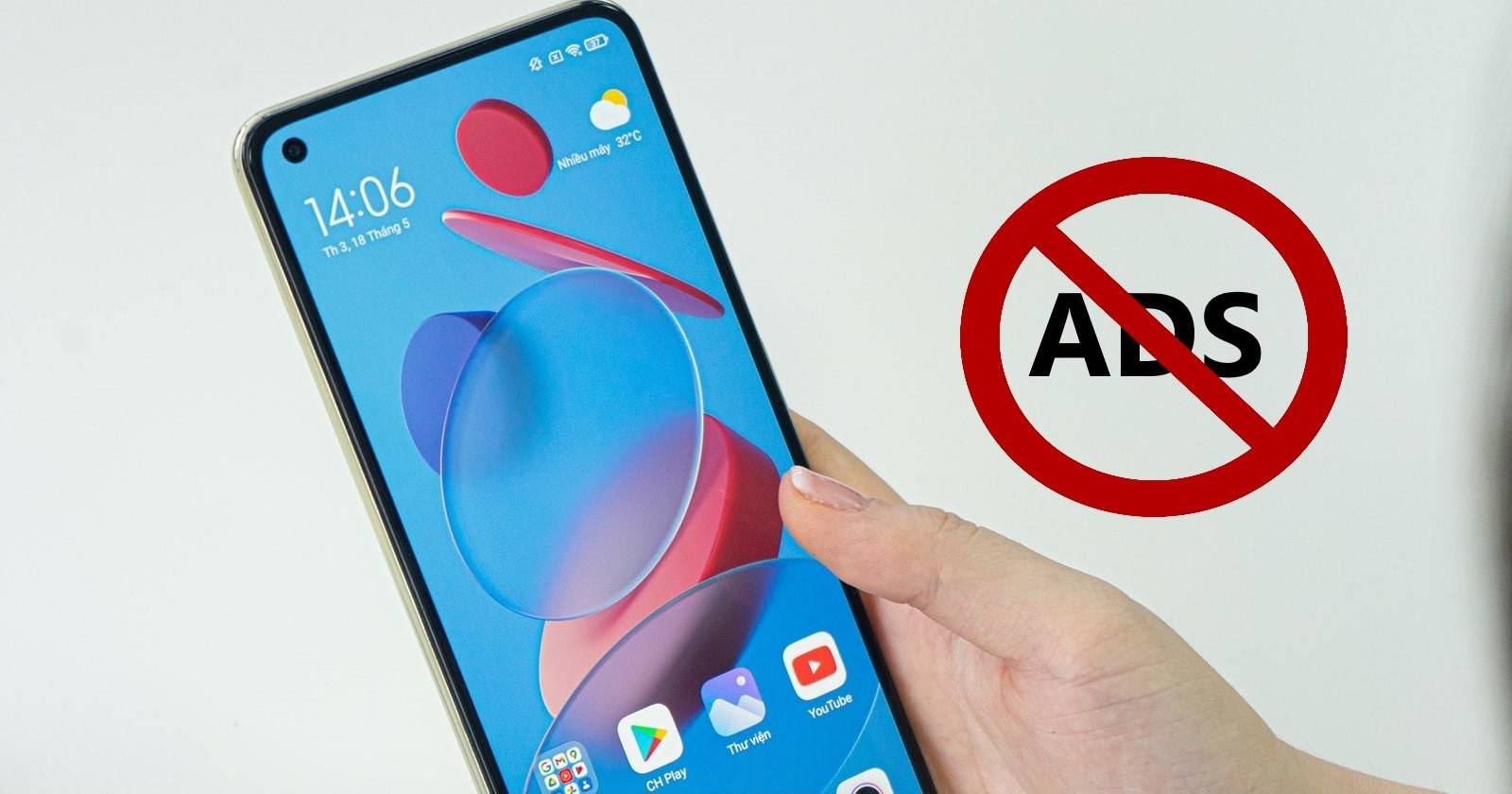
Почему на Xiaomi появляется реклама
Xiaomi поставляет MIUI с набором встроенных сервисов и предустановленных приложений. Некоторые компоненты, например MSA (MIUI System Ads) и магазин GetApps, показывают рекомендации и рекламные материалы внутри системных приложений. Отключение рекламы требует последовательной проверки нескольких настроек: системных разрешений, служебных функций показа рекламы и параметров отдельных приложений.
Важно: многие шаги не удаляют приложения, они лишь отключают рекомендации и персонализацию объявлений. Это снижает количество всплывающей рекламы и рекомендованных блоков, но не превращает телефон в «чистое» устройство без любых онлайн-источников рекомендаций.
Перед началом
- Сделайте резервную копию важных данных (на случай, если вы планируете глубокие изменения или удаление системных компонентов). Кратко: снимок данных через Mi Cloud или локальная копия фотографий и контактов.
- Имейте доступ к учётной записи Xiaomi для некоторых настроек, если требуется.
- Проверьте версию MIUI: инструкции ориентированы на MIUI 12, в других версиях пункты меню могут называться иначе.
Важно: Отключение сервисов не лишает устройство важных функций. Если вы сомневаетесь, фиксируйте сделанные изменения по шагам — это поможет вернуть настройки обратно.
Что будет сделано в этом руководстве
- Отозвать авторизацию у MSA.
- Отключить GetApps.
- Выключить персонализированные объявления в Ad services.
- Отключить рекомендации и рекламу в предустановленных приложениях: Музыка, Безопасность, Темы, Файловый менеджер, Загрузки.
- Отключить уведомления для раздражающих приложений.
- Дать дополнительные советы и обходные пути для продвинутых пользователей.
Отзыв авторизации у MSA (MIUI System Ads)
MSA — системный сервис, который отвечает за показ рекламы в стандартных приложениях MIUI. Отзыв авторизации у MSA значительно снизит количество объявлений.
- Откройте Настройки.
- Перейдите в «Пароли и безопасность».
- Выберите «Авторизация и отзыв разрешений».
- Найдите в списке запись msa.
- Отключите переключатель рядом с msa.
- На экране появится предупреждение с процессом отзыва. Подождите ~10 секунд — кнопка «Отозвать» станет доступна.
- Нажмите «Отозвать».
После отзыва авторизации количество рекламы в системных приложениях должно заметно снизиться.

Отключение рекламы в GetApps
GetApps — фирменный магазин приложений Xiaomi. Он часто показывает рекламные рекомендации в играх и приложениях.
- Откройте Настройки.
- Перейдите в «Пароли и безопасность» → «Авторизация и отзыв разрешений».
- Найдите GetApps и отключите переключатель.
- Подтвердите отзыв авторизации, когда появится кнопка «Отозвать».
После этого реклама, которая приходит через магазин GetApps, перестанет отображаться в связанных приложениях.
Отключение персонализированных объявлений в Ad services
Персонализированные рекламные рекомендации позволяют рекламодателям показывать объявления на основе ваших интересов. Отключив их, вы не увидите таргетированную рекламу.
- Откройте Настройки.
- Перейдите в «Пароли и безопасность» → «Конфиденциальность».
- Найдите «Служба рекламы» или «Ad services».
- Выключите «Персонализированные рекламные рекомендации».
После выключения персонализации реклама может по-прежнему показываться, но она станет менее релевантной и, как правило, реже отображается в виде персонализированных блоков.
Отключение рекламы в предустановленных приложениях
Даже после отключения MSA и Ad services отдельные приложения могут показывать рекомендации. Ниже — пошаговые инструкции для наиболее заметных приложений.
Музыка
- Запустите приложение Музыка.
- Нажмите иконку меню (три линии) в левом верхнем углу.
- Перейдите в Настройки → Дополнительные настройки.
- В блоке ДОПОЛНИТЕЛЬНЫЕ НАСТРОЙКИ отключите «Показывать рекламу» и «Показывать онлайн-рекомендации при запуске».
- Также отключите «Персонализированные рекомендации».
Безопасность
- Откройте приложение Безопасность.
- Нажмите Настройки.
- Найдите пункт «Получать рекомендации» и отключите его.
- Затем зайдите в Cleaner (Очистка) и в его настройках также отключите «Получать рекомендации».
Темы
- Откройте приложение Темы.
- Перейдите в Профиль → Настройки.
- Отключите «Показывать рекламу» и «Персонализированные рекомендации».
MI File Manager
- Откройте Mi File Manager.
- Нажмите меню (три линии) в левом верхнем углу.
- Перейдите в Настройки → О приложении.
- Отключите «Рекомендации».
Загрузки
- Откройте приложение Загрузки.
- Нажмите три точки правее и выберите Настройки.
- Отключите «Показывать рекомендованный контент».
- Подтвердите отключение нажатием OK.
Отключение нежелательных уведомлений
Если реклама приходит в виде push‑уведомлений, их можно отключить для конкретного приложения.
- Откройте Настройки.
- Перейдите в «Уведомления и Пункт управления».
- Выберите «Уведомления приложений».
- Найдите приложение, от которого приходят нежелательные уведомления, и отключите их.
Альтернативные подходы и когда они уместны
- Полная очистка через ADB и удаление системных пакетов: подходит опытным пользователям. Требует включённого режима разработчика и доступа adb. Риск: потеря функций, гарантийные ограничения.
- Установка кастомной прошивки (custom ROM): устраняет большинство встроенных сервисов, но требует разблокировки загрузчика и возможной потери гарантийных обязательств.
- Использование блокировщика рекламы на уровне роутера (Pi‑hole) или VPN-блокировщика: не меняет поведение приложений, но может фильтровать запросы на рекламу в сети.
Когда это не сработает:
- Реклама может приходить от сторонних предустановленных приложений, которые работают независимо от MSA.
- Некоторые обновления MIUI могут вернуть включённые опции; проверяйте настройки после крупных системных обновлений.
Методика аудита рекламы на устройстве (минимальный чеклист)
- Проведите первичный осмотр: запишите, где именно появляется реклама (на рабочем столе, в приложениях, в уведомлениях).
- Отключите MSA и GetApps как описано выше.
- Отключите персонализацию в Ad services.
- Пройдитесь по списку предустановленных приложений и выключите рекомендации.
- Проверьте уведомления приложений и отключите ненужные.
- Перезагрузите устройство и повторно мониторьте поведение 24–48 часов.
- Если реклама осталась, используйте сетевой фильтр или ADB‑удаление как продвинутый шаг.
Контрольный список по ролям
Обычный пользователь:
- Отключить MSA, GetApps, персонализированные объявления.
- Отключить рекомендации в Музыке, Темах, Безопасности, Файлах и Загрузках.
- Отключить уведомления навязчивых приложений.
Продвинутый пользователь:
- Использовать ADB для временного отключения системных пакетов с проверкой последствий.
- Настроить блокировку рекламы на сети (Pi‑hole) или локальном VPN.
IT‑администратор / корпоративный пользователь:
- Стандартизировать настройки на рабочем парке устройств через MDM, отключить сервисы, если это соответствует политике компании.
- Документировать изменения и обеспечить возврат к стандартным настройкам при необходимости.
Критерии приёмки
- После выполнения всех шагов количество всплывающей рекламы и рекламных блоков в системных приложениях значительно уменьшилось.
- Нет новых push‑уведомлений с рекламой от отключённых приложений.
- Критические функции приложений не нарушены (возможность скачивания обновлений, работа ринга/нотификаций).
Устранение проблем и частые вопросы
Проблема: после отзыва MSA некоторые функции приложений перестали работать. Решение: верните авторизацию для msa в «Авторизация и отзыв разрешений» и перезагрузите телефон. Проверяйте по шагам, какие функции критичны, прежде чем окончательно удалять сервисы.
Проблема: реклама вернулась после обновления MIUI. Решение: повторите процедуру — иногда обновления сбрасывают часть пользовательских настроек.
Проблема: уведомления по‑прежнему приходят. Решение: проверьте список сторонних приложений, у некоторых есть собственные настройки уведомлений и рекламы внутри приложения.
Правовые и приватностьные заметки
Отключение персонализированной рекламы уменьшает передачу сигналов о ваших интересах третьим сторонам. Однако это не делает устройство полностью приватным: телеметрия и другие сервисы могут продолжать обмениваться служебными данными. Для усиления приватности рассмотрите отключение телеметрии в настройках и ограничение прав приложений.
Резюме
Отключить большую часть рекламы в MIUI 12 можно без рутирования и удаления системных приложений. Последовательное выполнение шагов — отзыв авторизации MSA, отключение GetApps и персонализированных объявлений, а также выключение рекомендаций в предустановленных приложениях — обычно даёт ощутимый результат. Для продвинутых пользователей доступны сетевые и системные методы блокировки рекламы.
Краткое руководство действий: 1) MSA → Отключить; 2) GetApps → Отключить; 3) Ad services → Отключить персонализацию; 4) Выключить рекомендации в каждом предустановленном приложении; 5) Отключить ненужные уведомления.
Ключевые советы: делайте изменения по одному и тестируйте, сохраняйте резервные копии, и будьте осторожны с удалением системных пакетов через ADB или установкой кастомных прошивок.

Похожие материалы

Несколько аккаунтов Skype: Multi Skype Launcher

Журнал для работы: повысить продуктивность

Персональные звуки уведомлений на Android

Скачивание шоу Hulu для офлайн‑просмотра

Microsoft Start: персонализированная новостная лента
