
Как убрать рекламу в приложениях Windows 8
Рекламные сообщения в приложениях стали серьёзной проблемой для пользователей Windows 8 — особенно когда реклама появляется в системных или брендированных приложениях, за которые, по сути, уже «заплачено» вместе с ОС. Ниже — обзор масштабов проблемы, детальная инструкция по безопасным шагам редактирования локальных файлов приложений и альтернативы, которые стоит рассмотреть.
Насколько распространена реклама в приложениях Windows 8
Магазин Windows 8 содержит десятки тысяч приложений — в тексте выше упоминалось число ~110 299 приложений. Большинство бесплатных и триальных приложений используют рекламу как источник дохода. Форматы рекламы в интерфейсе Modern (Metro) обычно такие:
- Баннер в верхней или нижней части окна приложения.
- Квартальная плитка/тайл с промо-контентом.
- Всплывающий экран (splash) до или после запуска.
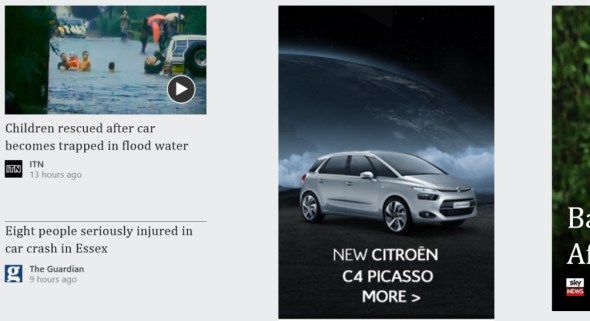
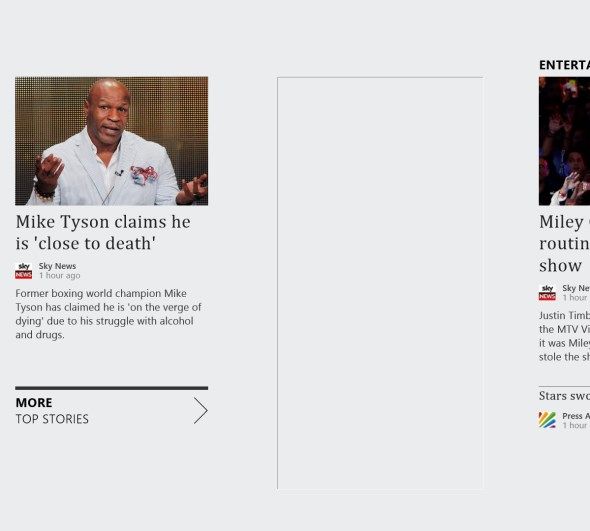
На скриншоте видно новость от 26 августа 2013 года и рекламный баннер «New Citroen C4 Picasso» внутри приложения, разработанного Microsoft. Для многих пользователей это выглядит неуместно: ОС уже была приобретена, но приложение всё ещё показывает стороннюю рекламу.
Факт-бокс
- Количество приложений в магазине Windows 8 (пример): 110 299.
- Типичные места рекламы: баннеры, плитки, сплэш-экраны.
- Уязвимость: локальные ресурсы приложения часто содержат точки подключения к коду рекламы.
Редактирование кода приложения, чтобы убрать рекламу — что это и как работает
Коротко: некоторые приложения загружают код или HTML-ресурсы из локальных папок внутри распакованного пакета приложения. Если удалить или переименовать файл, отвечающий за загрузку рекламы, приложение перестаёт показывать рекламные вставки. Это не работает для всех приложений — многие используют удалённые скрипты и серверные проверки.
Определение в одну строку: пакет приложения Windows Store — это совокупность файлов и метаданных, часть которых хранится в папке WindowsApps на системном разделе.
Важно: любые изменения системных файлов несут риск поломать приложение, нарушить подпись пакета или создать проблему при обновлении магазина. Перед любыми действиями сделайте точку восстановления и резервную копию файлов.
Пошаговая инструкция (безопасный порядок действий)
ВНИМАНИЕ: инструкция описывает технически возможные шаги. Эти действия могут противоречить условиям использования и приводить к некорректной работе приложений после обновлений. Автор статьи не поощряет нарушения лицензий — рассмотрите покупку версии без рекламы.
Подготовка и резервные копии
- Создайте точку восстановления системы.
- Скопируйте папку приложения в безопасное место (если доступно).
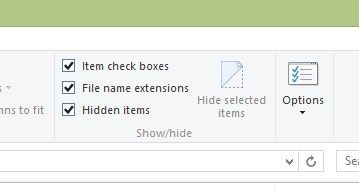
Отобразить скрытые файлы и папки
- Откройте Проводник или раздел Компьютер.
- На вкладке Вид поставьте галочку Скрытые элементы.
- При появлении запроса согласитесь на «отображать скрытые элементы для всех папок и подпапок».
Перейти в папку пакетов приложений
- Откройте C:\Program Files\WindowsApps.
- По умолчанию эта папка защищена от доступа. Если при попытке открыть вы получаете отказ, продолжите следующие шаги.
Смена владельца папки (если требуется)
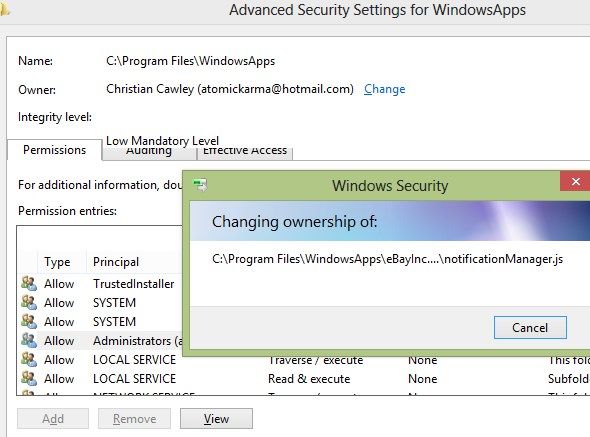
- Щёлкните правой кнопкой по папке WindowsApps → Свойства → вкладка Безопасность → Дополнительно.
- Нажмите Изменить (Change) рядом с владельцем и укажите свой локальный аккаунт.
- Подтвердите OK и дождитесь применения прав. После этого вы получите возможность просматривать содержимое.
Найти целевой пакет приложения
- Внутри папки найдите папку вида Microsoft.BingNews_[VERSIONNUMBER] (названия пакетов похожи на Publisher.AppName_версия).
- Откройте подпапки: обычно рекламные ресурсы находятся в папках с названиями вроде MSAdvertising, Assets или JS.
Найти и обезвредить файл, отвечающий за рекламу
- В примере с Bing News реклама загружается через файл bootstrap.html, который находится в MSAdvertising > JS.
- Самый безопасный вариант: переименовать файл, например в bootstrap.html.bak или добавить суффикс .disabled. Можно также сохранить оригинал и заменить его пустым файлом с тем же именем.
- После изменения запустите приложение и проверьте интерфейс.
Тестирование и откат
- Если приложение работает нормально и реклама исчезла — отлично.
- Если появились ошибки или приложение перестало запускаться, восстановите оригинальный файл из резервной копии или переименуйте обратно.
Почему это может работать и почему нет — технические ограничители
Когда метод с локальным файлом сработает
- Реклама рендерится локально через встроенные HTML/JS-ресурсы.
- Приложение не проверяет целостность или подпись содержимого при запуске.
- Обновление приложения не происходит автоматически сразу после изменения.
Когда метод не сработает (контрпримеры)
- Рекламный контент загружается с удалённых серверов и генерируется динамически — переименование локального файла бессильно.
- Приложение проверяет подпись или контрольные суммы и откатывает локальные изменения.
- Центр обновления/магазин заменяет файлы при очередном обновлении приложения.
Альтернативные подходы без редактирования системных папок
Купить платную версию приложения
- Самый простой и этически чистый путь — поддержать разработчика и приобрести лицензию без рекламы.
Блокировка рекламных доменов
- Изменения в файле hosts (C:\Windows\System32\drivers\etc\hosts) для перенаправления рекламных доменов на 127.0.0.1.
- Плюсы: глобальная блокировка рекламы для приложений, которые обращаются к известным доменам.
- Минусы: требует обновления списка доменов; может повлиять на другие сервисы; не сработает для локально встроенной рекламы.
Сетевой фильтр / Pi-hole / локальный DNS
- Используйте сетевой блокировщик DNS (например, Pi-hole в локальной сети) для блокировки объявлений уровня DNS.
- Плюсы: масштабируемо, не требует изменений на каждом устройстве.
- Минусы: требует сетевой инфраструктуры и навыков настройки.
Брандмауэр или правило блокировки соединений
- Создайте правило в брандмауэре для блокировки исходящих соединений приложения к рекламным серверам.
- Минусы: нужно знать точные адреса/порты; механизм может ломать функциональность приложения.
Использовать альтернативные приложения
- Ищите приложения с платными или премиум-версиями без рекламы.
Чеклист перед изменением файлов приложения
- Создать точку восстановления Windows.
- Сделать резервную копию папки приложения.
- Зафиксировать версию приложения (имя папки с версией).
- Отключить автоматические обновления приложения или магазина на время правок.
- Выполнить изменения и протестировать.
- Оставить заметку о внесённых изменениях для будущих обновлений.
Риски и способы смягчения
- Риск: приложение перестанет работать. Смягчение: сохраняйте оригинальные файлы и делайте резервные копии.
- Риск: обновления вернут рекламу. Смягчение: перед обновлением сохраняйте патч в безопасном месте, автоматизируйте замену файла.
- Риск: нарушение лицензионного соглашения. Смягчение: по возможности покупайте версию без рекламы или используйте легальные блокировщики.
Юридические и этические заметки
- Удаление рекламы из сторонних приложений уменьшает доход разработчика и может нарушать условия лицензионного соглашения. Если у приложения есть опция «купить, чтобы отключить рекламу», поддержите разработчика.
- Для собственных или системных приложений технически доступно изменить локальные файлы, но имейте в виду риск стабильности и совместимости с обновлениями OS.
Критерии приёмки
- Реклама исчезла из интерфейса без видимых побочных эффектов.
- Приложение запускается и выполняет основные сценарии использования.
- Изменения легко отменяются (оригинальные файлы сохранены).
- Обновления не разрушают рабочий процесс (или есть процедура быстрого восстановления).
Часто задаваемые вопросы
Q: Безопасно ли переименовывать bootstrap.html? A: Если вы создадите резервную копию перед изменением и готовы восстановить файл при проблемах — риск низкий, но всегда есть вероятность побочных эффектов.
Q: Устойчиво ли решение к обновлениям Windows/приложения? A: Нет — магазин или обновление приложения может восстановить оригинальные файлы и вернуть рекламу.
Q: Можно ли автоматизировать отключение рекламы после обновления? A: Да — скрипт, который проверяет версию и заменяет файл, возможен, но требует навыков и может нарушать условия использования.
Заключение: стоит ли это делать?
Технически убрать рекламу в некоторых встроенных приложениях Windows 8 можно — и для пользователей это привлекательный путь повысить удобство. Однако это временное и рисковое решение: обновления могут вернуть рекламу, изменения могут нарушить работу приложений, а удаление рекламных механизмов уменьшает доход разработчиков.
Лучшие практики:
- Поддерживайте разработчиков, покупая версии без рекламы, когда это возможно.
- Если вы решаете редактировать файлы, делайте резервные копии и используйте тестовую учётную запись.
- Для системной блокировки рекламы рассмотрите сетевые решения (hosts, Pi-hole) как менее инвазивные альтернативы.
Что вам больше всего раздражает в Windows 8? Оставьте комментарий — возможно, мы знаем обходной путь или Microsoft обратит внимание.

Похожие материалы

Несколько аккаунтов Skype: Multi Skype Launcher

Журнал для работы: повысить продуктивность

Персональные звуки уведомлений на Android

Скачивание шоу Hulu для офлайн‑просмотра

Microsoft Start: персонализированная новостная лента
