
Как убрать прыщи и другие несовершенства в Photoshop

TL;DR
Небольшая ретушь в Photoshop занимает минуты и возвращает естественный вид. Для простых точечных дефектов используйте Spot Healing Brush, а для участков рядом с деталями — Healing Brush с выборкой образца. Работайте на дублированном слое и сохраняйте исходник нетронутым.
Быстрые ссылки
- Простая инструкция: Spot Healing Brush
- Продвинутый метод: Healing Brush
Пятна. Прыщи. Угри. У каждого бывают несовершенства кожи. Но не всем хочется, чтобы фотоснимок навсегда напоминал о крупном прыще на носу. Ретушь не должна искажать внешность — часто достаточно лёгкой правки, чтобы фото отражало ваш обычный вид.
В этой статье описаны два простых и безопасных способа: быстрый (Spot Healing Brush) и более точный (Healing Brush). Инструкции написаны для Photoshop, но эквиваленты есть в других редакторах, например GIMP.
Принцип безопасной работы
Всегда работайте нефестивно — не изменяйте пиксели оригинального слоя. Дублируйте фон, применяйте ретушь на новом слое и при необходимости используйте маску слоя. Это даёт возможность откатить правки и регулировать их непрозрачность.
Дублирование слоя
- Выберите фон.
- Нажмите Ctrl+J (Cmd+J на Mac) — Photoshop создаст копию слоя.
Простая инструкция: Spot Healing Brush
Spot Healing Brush (Точечная восстанавливающая кисть) — самый быстрый способ убрать мелкие прыщики и небольшие пятна. Он автоматически подбирает образец с соседних пикселей и подставляет его.
- Убедитесь, что вы работаете на скопированном слое.
- Выберите инструмент Spot Healing Brush на панели или нажмите J. Если выбран другой инструмент из группы, переключите Shift+J, пока не появится нужный.
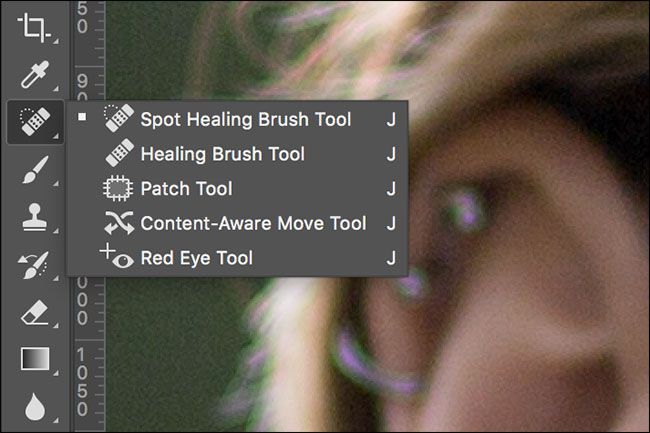
- Измените размер кисти так, чтобы она была немного больше дефекта. Удобно — клавиши [ и ] для уменьшения/увеличения.
- Кликните один раз по прыщу; Photoshop автоматически заменит пиксели.
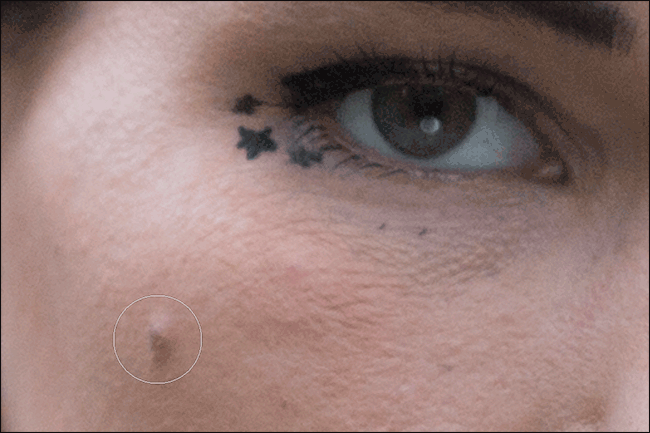
Повторите для всех мелких дефектов. Этот инструмент также хорошо работает с мелкими морщинами и складками: увеличьте кисть чуть шире линии складки и аккуратно закрасьте её.
Важно: Spot Healing Brush удобен, когда вокруг дефекта достаточно похожих пикселей. В сложных зонах он может ошибаться.
Продвинутый метод: Healing Brush
Если дефект расположен рядом с деталями (губы, ресницы, борода), автоматическая выборка Spot Healing Brush может взять неподходящий участок — например, цвет губ. В таких случаях используйте Healing Brush (Восстанавливающая кисть), где вы вручную выбираете источник пикселей.
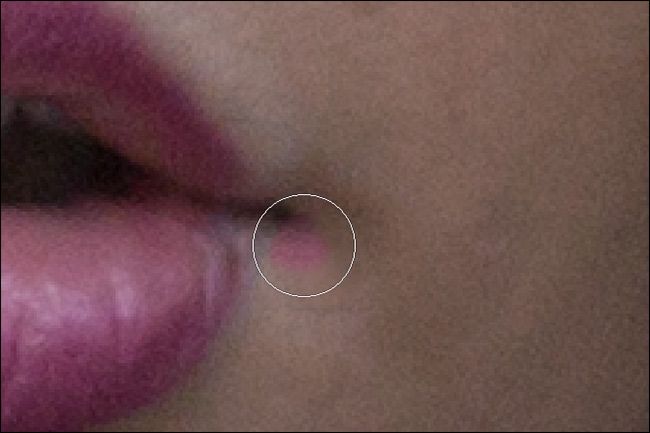
Как работать Healing Brush
- Выберите Healing Brush (Shift+J пока не появится нужный инструмент) или щёлкните на иконке группы инструментов и выберите Healing Brush.
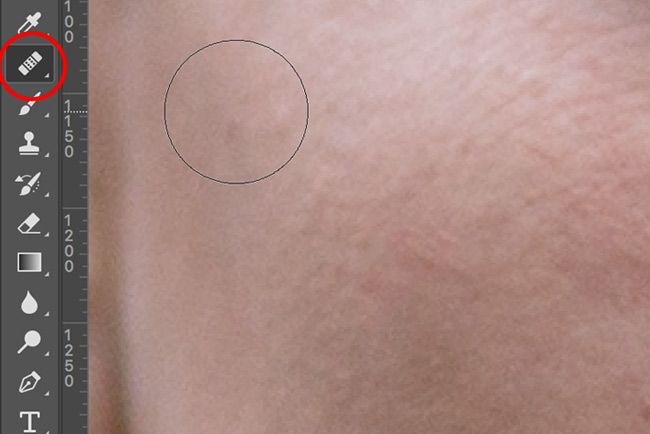
- В панели параметров установите: Aligned включено; Sample: Current & Below (Выбор: текущий и ниже). Параметр Diffusion отвечает за скорость смешивания — обычно 4–5 работает хорошо.
- Нажмите Alt (Option на Mac) и кликните по области, которая будет источником (sample). Выбирайте максимально похожую по цвету и текстуре область. Например, если дефект на линии губ — берите участок немного ниже по линии губ.
- Измените размер кисти чуть больше дефекта. Щёлкните по проблемному месту.
- Для каждого дефекта выбирайте новый источник по мере необходимости.
Healing Brush сохраняет текстуру и тон оригинала, смешивая их с выбранным образцом, что делает результат более естественным в сложных местах.
Когда методы не сработают
- Очень крупные повреждения кожи с заметной текстурой и тоном: простая кисть или Healing Brush могут выглядеть неестественно.
- Сильные размытия или шум: перед ретушью попробуйте шумоподавление или коррекцию резкости.
- Сложные фоны и пересекающиеся текстуры (шрамы, родинки рядом с волосами): лучше работа на уровне частот («frequency separation») или клонирование с последующей ручной маскировкой.
Альтернативные подходы
- Patch Tool (Инструмент «Заплатка»): хорошо для средних по размеру участков — выбираете участок и перетягиваете на подходящий образец.
- Clone Stamp (Штамп): копирует пиксели без смешивания — полезно, когда нужен точный контроль над текстурой.
- Frequency separation: разделение на низкие и высокие частоты для отдельной коррекции тона и текстуры.
- Использование ретуши на смарт-объектах и слоёв корректирующих масок для гибкой финальной цветокоррекции.
Мини-методология: безопасный рабочий процесс
- Создайте копию слоя (Ctrl/Cmd+J).
- Назовите слой «Ретушь».
- Первичные правки — Spot Healing Brush для мелких дефектов.
- Сложные зоны — Healing Brush с выборкой образца.
- Если нужно, примените Patch Tool или Clone Stamp.
- Снизьте непрозрачность слоя ретуши при необходимости до 80–90% для естественности.
- Маскируйте области кистью мягкого пера, если правка зашла слишком далеко.
- Сравните с оригиналом, выключив/включив слой.
Чек-листы по ролям
Фотограф (быстрая правка перед публикацией):
- Дублировать фон.
- Быстро убрать видимые прыщи Spot Healing Brush.
- Проверить на разных масштабах (100% и 200%).
Ретушёр (подробная обработка):
- Использовать Healing Brush с выборкой, Patch Tool, Clone Stamp.
- Работать на отдельных слоях для тонов и текстур.
- Проверить натуральность при 100% и 400%.
Пользователь соцсетей (минимальная правка):
- Удалить крупные заметные дефекты.
- Снизить непрозрачность слоя ретуши, чтобы сохранить черты лица.
Критерии приёмки
- Дефекты удалены, но кожа выглядит естественной.
- Нет повторяющихся паттернов или артефактов клонирования.
- Цвет губ, ресниц и волос не искажен в результате правки.
- Приёмка на 100%: включите/выключите слой ретуши — изменения должны быть заметны, но не кардинальны.
Важно: цель — естественный результат, а не «гламурный» идеал. Сильная ретушь может исказить индивидуальность.
Короткий глоссарий
- Spot Healing Brush — автоматическая точечная ретушь, берет образец сам.
- Healing Brush — ретушь с выборкой источника (Alt/Option + клик).
- Patch Tool — инструмент «заплатка» для замены больших областей.
- Clone Stamp — штамп для точного копирования пикселей.
Когда стоит использовать другие инструменты
Если на изображении много текстуры (например, родимое пятно, шрам) или дефект крупный, используйте комбинацию Frequency Separation и Clone Stamp. Для исправления тона кожи лучше разделять тон и текстуру.
Быстрые советы и эвристики
- Размер кисти = 1.2–1.5 раза больше дефекта.
- Часто пробуйте разные образцы — один и тот же образец работает не везде.
- Работайте при 100% масштабировании, чтобы видеть реальную текстуру.
- Снижайте непрозрачность слоя ретуши для более естественного результата.
Заключение
Удалить прыщи и мелкие дефекты в Photoshop просто и безопасно, если работать нефестивно и выбирать правильный инструмент под задачу. Spot Healing Brush — идеален для быстрых правок, а Healing Brush даёт контроль в сложных зонах рядом с деталями. Всегда сравнивайте с оригиналом и стремитесь к натуральности, а не к полной трансформации внешности.
Краткое напоминание: уделите 30–60 секунд ретуши — и профильная или рабочая фотография будет выглядеть аккуратно и естественно.

Похожие материалы

Несколько аккаунтов Skype: Multi Skype Launcher

Журнал для работы: повысить продуктивность

Персональные звуки уведомлений на Android

Скачивание шоу Hulu для офлайн‑просмотра

Microsoft Start: персонализированная новостная лента
