
Как удалить рабочую или школьную учётную запись из Windows 10

Многие пользователи находят на своих ПК устаревшие рабочие или школьные учётные записи. Такие записи могут вызывать периодические всплывающие окна при входе, синхронизацию с организационными ресурсами и другие нежелательные эффекты. В этой статье пошагово показано, как безопасно удалить рабочую или школьную учётную запись в Windows 10 и что делать, если стандартный путь не срабатывает.
Что такое рабочая или школьная учётная запись
Рабочая или школьная учётная запись — это организационная учётная запись Microsoft, созданная через корпоративные облачные сервисы. Её можно настроить при помощи Skype for Business, Microsoft 365 (Office 365) или Azure Active Directory.
Краткие преимущества такой учётной записи:
- Синхронизация настроек и доступа между организацией и вашим ПК — учётная запись связывает устройство с сетью организации.
- Отделение рабочих/учебных данных от личных — вы храните рабочие файлы отдельно от личных на одном устройстве.
Полезно помнить: Office и другие приложения позволяют переключаться между личными и рабочими учётными записями, сохраняя данные раздельно.
Как удалить рабочую или школьную учётную запись через Параметры
Быстрые шаги
- Нажмите клавишу Windows + I, чтобы открыть «Параметры».
- Выберите раздел Учетные записи.
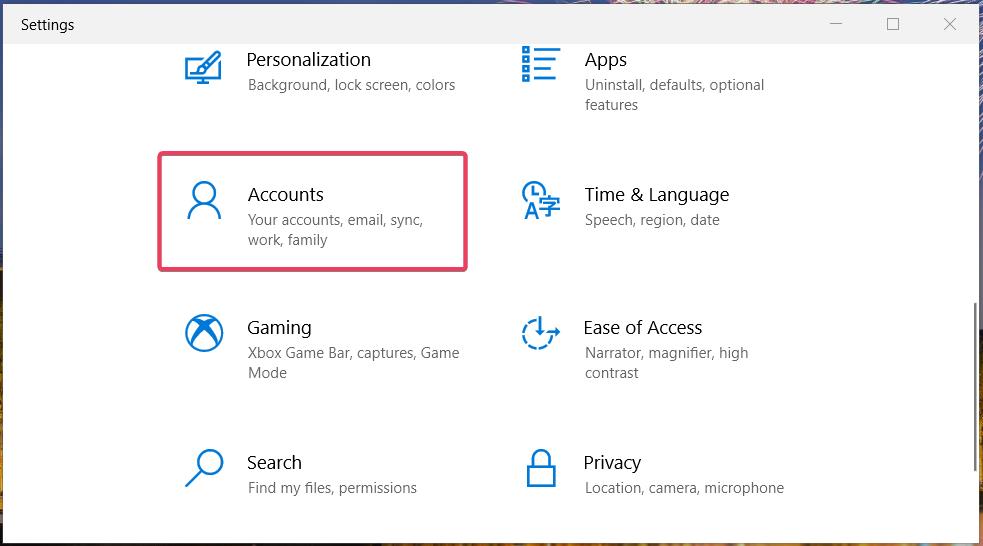
- В меню слева нажмите Доступ к рабочему месту или школе.

- Выберите учётную запись организации в списке.
- Нажмите кнопку Отключить (Disconnect).
- Подтвердите действие, выбрав Да.
После подтверждения учётная запись будет отключена от устройства, и синхронизация с организацией прекратится.
Важно: если устройство зафиксировано за организацией (зарегистрировано в Azure AD или управляется через MDM/Intune), кнопка «Отключить» может быть недоступна — в этом случае читайте раздел «Когда стандартный метод не работает».
Когда стандартный метод не работает — возможные причины и решения
Важно: прежде чем предпринимать дополнительные действия, убедитесь, что у вас есть локальная учётная запись с правами администратора или доступ в ИТ-поддержку.
- Устройство зарегистрировано в Azure AD или управляется корпоративной политикой. Решение: обратитесь в ИТ-отдел — администратор может снять привязку устройства.
- У вас нет прав администратора на устройстве. Решение: выполните вход под местным администратором или обратитесь к администратору.
- Учётная запись используется приложениями (например, почта). Решение: проверьте «Почта и учётные записи» и удалите связанные учётные записи.
Дополнительные варианты удаления:
- Удаление через «Почта и учётные записи» (Параметры → Учетные записи → Почта и учётные записи): найдите организационную почту и выберите «Удалить». Это убирает учётную запись из приложений, но не всегда снимает привязку устройства к Azure AD.
- Команда для выхода из Azure AD (требуются права администратора): выполните командную строку с повышенными правами и введите dsregcmd /leave. Эта команда пытается отсоединить устройство от Azure AD. Если команда недоступна или не срабатывает, обратитесь в ИТ.
Примечание: dsregcmd — системная утилита, используемая для управления регистрацией в Azure AD. Выполняйте её только при уверенности в последствиях и наличии резервной локальной учётной записи администратора.
Контрольные списки по ролям
Пользователь (без ИТ):
- Убедиться, что есть локальная учётная запись с правами администратора.
- Открыть «Параметры» → «Учетные записи» → «Доступ к рабочему месту или школе».
- Выбрать запись и нажать «Отключить».
- Перезапустить ПК и проверить, исчезли ли сообщения о входе.
ИТ-специалист:
- Проверить, зарегистрировано ли устройство в Azure AD (Параметры → Учетные записи → Доступ к рабочему месту или школе показывает статус).
- Если устройство управляется Intune/MDM, снять управление из консоли управления.
- При необходимости выполнить dsregcmd /leave или снять устройство из Azure AD через портал Azure.
Критерии приёмки
- Учётная запись организации больше не отображается в «Доступ к рабочему месту или школе».
- Прекратились всплывающие сообщения о входе с этой учётной записью.
- Рабочие файлы, к которым был доступ через организацию, больше не синхронизируются (проверьте OneDrive/Office).
Короткий план действий (чек-лист)
- Сделайте резервную копию личных данных.
- Создайте или проверьте локальную учётную запись администратора.
- Удалите учётную запись через Параметры.
- Перезагрузите ПК и проверьте работу системы.
- При проблемах — следуйте разделу «Когда стандартный метод не работает» или обращайтесь в ИТ.
Частые ошибки и как их избежать
- Ошибка: кнопка «Отключить» недоступна. Причина: устройство управляется организацией. Действие: обратитесь в ИТ.
- Ошибка: после удаления учётной записи остаются доступы в Office. Действие: в Office выполните выход из учётной записи организации и удалите её в настройках приложений.
- Ошибка: потеря данных. Действие: заранее сделайте резервную копию важных файлов.
Мини-методология (быстрый SOP)
- Проверить статус устройства (Локальное или присоединено к Azure AD).
- Удалить учётную запись через «Параметры» → «Учетные записи» → «Доступ к рабочему месту или школе».
- Если невозможно — проверить «Почта и учётные записи» и выполнить dsregcmd /leave при необходимости.
- Документировать изменения и уведомить пользователя.
Диаграмма принятия решения
flowchart TD
  A[Нужна удалить рабочую/школьную учётную запись?] --> B{Учётная запись видна в Параметры > Учетные записи > Доступ к рабочему месту или школе?}
  B -- Да --> C[Выбрать учётную запись и нажать Отключить]
  B -- Нет --> D{Появляются сообщения о входе?}
  D -- Да --> E[Проверить Почта и учётные записи; удалить там]
  D -- Нет --> F[Обратиться в ИТ — возможно управление устройством]
  C --> G[Перезагрузить и проверить]
  E --> G
  G --> H[Готово]
  F --> H
1‑строчная глоссарий
- Azure AD — облачный каталог и служба управления идентификацией от Microsoft.
- MDM/Intune — система удалённого управления и политики для устройств.
- dsregcmd — утилита Windows для управления регистрацией устройства в Azure AD.
Вопросы и ответы
Q: Можно ли удалить учётную запись, если я не администратор?
A: Нет — для удаления учётной записи, которая привязана к устройству, требуются права администратора или помощь ИТ.
Q: Что будет с моими рабочими файлами после удаления?
A: Файлы, синхронизированные с корпоративным OneDrive, перестанут синхронизироваться на этом устройстве; перед удалением сделайте резервную копию нужных данных.
Важно: если вы не уверены, что делаете, или устройство управляется организацией, сначала обратитесь в ИТ-поддержку — некорректное отключение может привести к потере доступа к рабочим ресурсам.
Краткое резюме
- Самый простой способ удалить рабочую/школьную учётную запись — Параметры → Учетные записи → Доступ к рабочему месту или школе → Отключить.
- Если стандартный способ не работает, проверьте управление устройством, «Почта и учётные записи» и используйте dsregcmd /leave с правами администратора или обратитесь в ИТ.
- Всегда делайте резервные копии важных данных и проверяйте, что у вас есть локальная учётная запись администратора.

Похожие материалы

Несколько аккаунтов Skype: Multi Skype Launcher

Журнал для работы: повысить продуктивность

Персональные звуки уведомлений на Android

Скачивание шоу Hulu для офлайн‑просмотра

Microsoft Start: персонализированная новостная лента
