
Как удалить водяной знак в Word

Быстрые ссылки
Удалить водяной знак через меню Watermark
Удалить водяной знак через правку колонтитула
Краткое содержание
В Word есть два основных способа удалить водяной знак: быстрый пункт меню на вкладке «Design» (для настольной версии) и редактирование колонтитулов, когда элемент водяного знака становится обычным объектом в документе. В статье приведены пошаговые инструкции для Windows и Mac, советы по устранению проблем и контрольный список для сложных случаев.
Удаление водяного знака через меню Watermark
- Откройте документ в Microsoft Word на компьютере.
- На ленте сверху нажмите вкладку «Design».
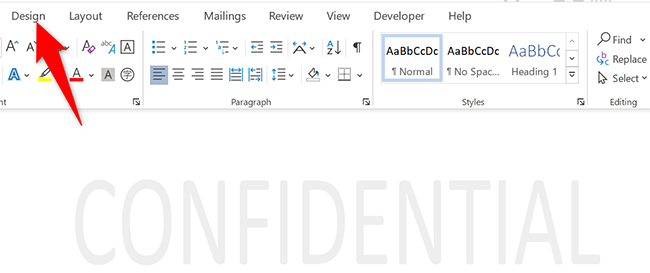
- В разделе “Page Background” нажмите «Watermark».
- На Windows выберите «Remove Watermark». На Mac в окне «Insert Watermark» выберите «No Watermark» вверху.
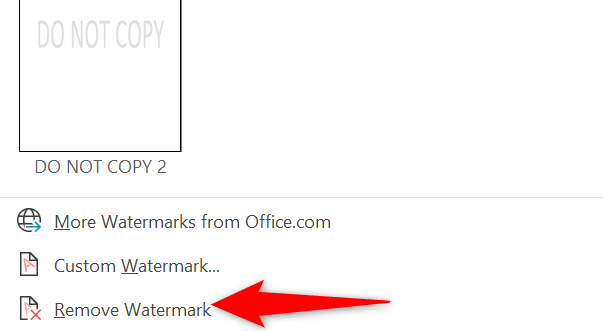
- Word удалит водяной знак по всему документу (включая все страницы, где применён один и тот же колонтитул).
Важно: команда удаления из меню обычно удаляет водяной знак, созданный штатной функцией Word. Если водяной знак был вставлен вручную как изображение или текст в теле страницы, этот метод может не сработать. См. разделы ниже.
Удаление водяного знака через редактирование колонтитула
Этот метод полезен, если меню Watermark не помогло или водяной знак был добавлен как объект в колонтитуле.
- Откройте документ в Microsoft Word.
- На ленте нажмите вкладку «Insert».
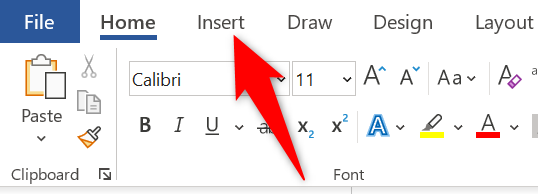
- В разделе “Header & Footer” нажмите “Header” (или “Footer”, если водяной знак добавлен туда).
- В открывшемся меню внизу выберите “Edit Header”.
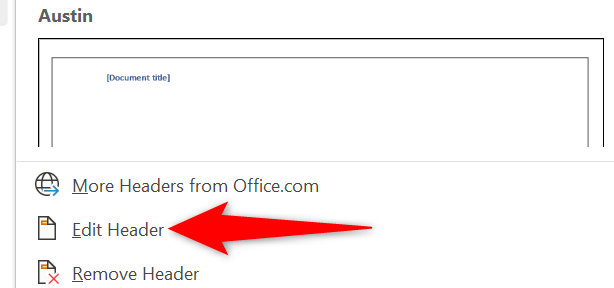
- Колонтитул станет редактируемым. Найдите объект водяного знака в теле документа и кликните по нему.
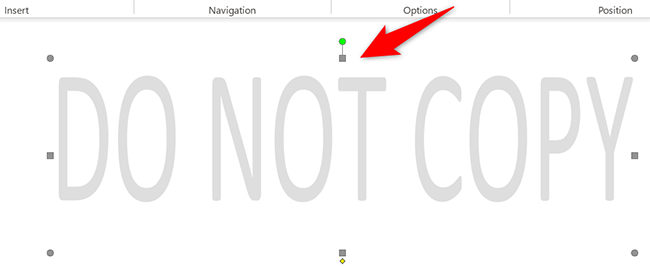
- Нажмите клавишу Delete на клавиатуре. Водяной знак будет удалён.
Совет: если водяной знак нельзя выделить, попытайтесь использовать панель выбора объектов (Selection Pane) в Word: вкладка “Home” → “Select” → “Selection Pane” — там отображаются все фигуры и изображения на странице.
Когда удаление не срабатывает и как устранить проблемы
Разные секции документа имеют свои колонтитулы. Проверьте, не используется ли в документе разбиение на секции (Section Break). Удаляйте водяной знак в каждой секции отдельно или свяжите колонтитулы. Чтобы связать: откройте колонтитул следующей секции и нажмите “Link to Previous”.
Водяной знак вставлен вручную как изображение в теле страницы. В этом случае удалите изображение через Selection Pane или выделением объекта и Delete.
Объект заблокирован или расположен за текстом. Выделите объект и в параметрах расположения выберите “In Front of Text” или временно измените порядок слоёв.
Word Online и мобильные версии имеют ограниченную функциональность. Если вы используете Word для Интернета или мобильное приложение и не видите опций Watermark, откройте документ в десктопной версии Word, чтобы удалить водяной знак.
Альтернативные подходы
Поиск по документу: используйте «Find» для поиска текста водяного знака (если это текст). Нажмите Ctrl+F и введите текст водяного знака — это поможет найти объект, если он текстовый.
Экспорт в PDF и удаление в редакторе PDF: если нужно быстро получить чистую версию для печати, экспортируйте документ в PDF, затем используйте инструмент для удаления фона/изображений в PDF-редакторе. Это обходной путь и не изменяет сам файл .docx.
Чеклист перед удалением водяного знака
- Откройте документ в десктопной версии Word.
- Попробуйте «Design» → «Watermark» → «Remove Watermark».
- Если не помогло, откройте «Insert» → «Header» → «Edit Header».
- Проверьте все секции документа.
- Проверьте панель выбора объектов для скрытых фигур.
- Убедитесь, что объект не встраивается в фон как часть рисунка.
Наглядная логика выбора метода
flowchart TD
  A[Начать] --> B{Можно открыть десктопный Word?}
  B -- Да --> C[Попробовать Design → Watermark → Remove Watermark]
  B -- Нет --> D[Открыть документ в десктопном Word или использовать редактирование колонтитула]
  C --> E{Удалён?}
  E -- Да --> Z[Готово]
  E -- Нет --> F[Edit Header → Найти и удалить объект]
  F --> G{Удалён?}
  G -- Да --> Z
  G -- Нет --> H[Проверить секции, Selection Pane, порядок слоёв]
  H --> Z
Кому это полезно
- Администраторам документов и сотрудникам службы документации, кто готовит официальные бланки.
- Пользователям, которым нужно удалить ошибочный или устаревший водяной знак перед публикацией.
- Любому, кто экспортирует документы в PDF и хочет убрать посторонние элементы.
1‑строчный глоссарий
- Водяной знак — полупрозрачный текст или изображение на фоне страницы, указывающий на статус документа.
- Колонтитул — область вверху (header) или внизу (footer) страницы, где обычно размещаются повторы и фоновые объекты.
- Selection Pane — панель в Word, показывающая все фигуры и изображения на странице.
Примечания по безопасности и совместимости
- Удаление водяного знака не меняет историю версий документа. Если результат нежелателен, откройте предыдущую версию через “File” → “Info” → “Version History”.
- В корпоративных шаблонах водяной знак может быть частью защищённого макета; в таком случае обратитесь к администратору шаблонов или IT-службе.
Итог
Удаление водяного знака в большинстве случаев занимает несколько кликов: для стандартных водяных знаков используйте «Design» → «Watermark» → «Remove Watermark», для сложных случаев редактируйте колонтитулы и проверяйте секции и слои. Если ничего не помогает — проверьте версию Word и откройте файл в десктопной программе.
Важно: если вы работаете в Word для Интернета или на мобильном устройстве и не видите нужных опций, переключитесь на десктопную версию.
Знаете ли вы, что в Google Docs тоже можно добавлять водяные знаки?
Related: How to Add a Watermark in Google Docs

Похожие материалы

Несколько аккаунтов Skype: Multi Skype Launcher

Журнал для работы: повысить продуктивность

Персональные звуки уведомлений на Android

Скачивание шоу Hulu для офлайн‑просмотра

Microsoft Start: персонализированная новостная лента
