
Как удалить водяной знак с фотографии: Photoshop, GIMP, Pixlr, PicWish, Picsart
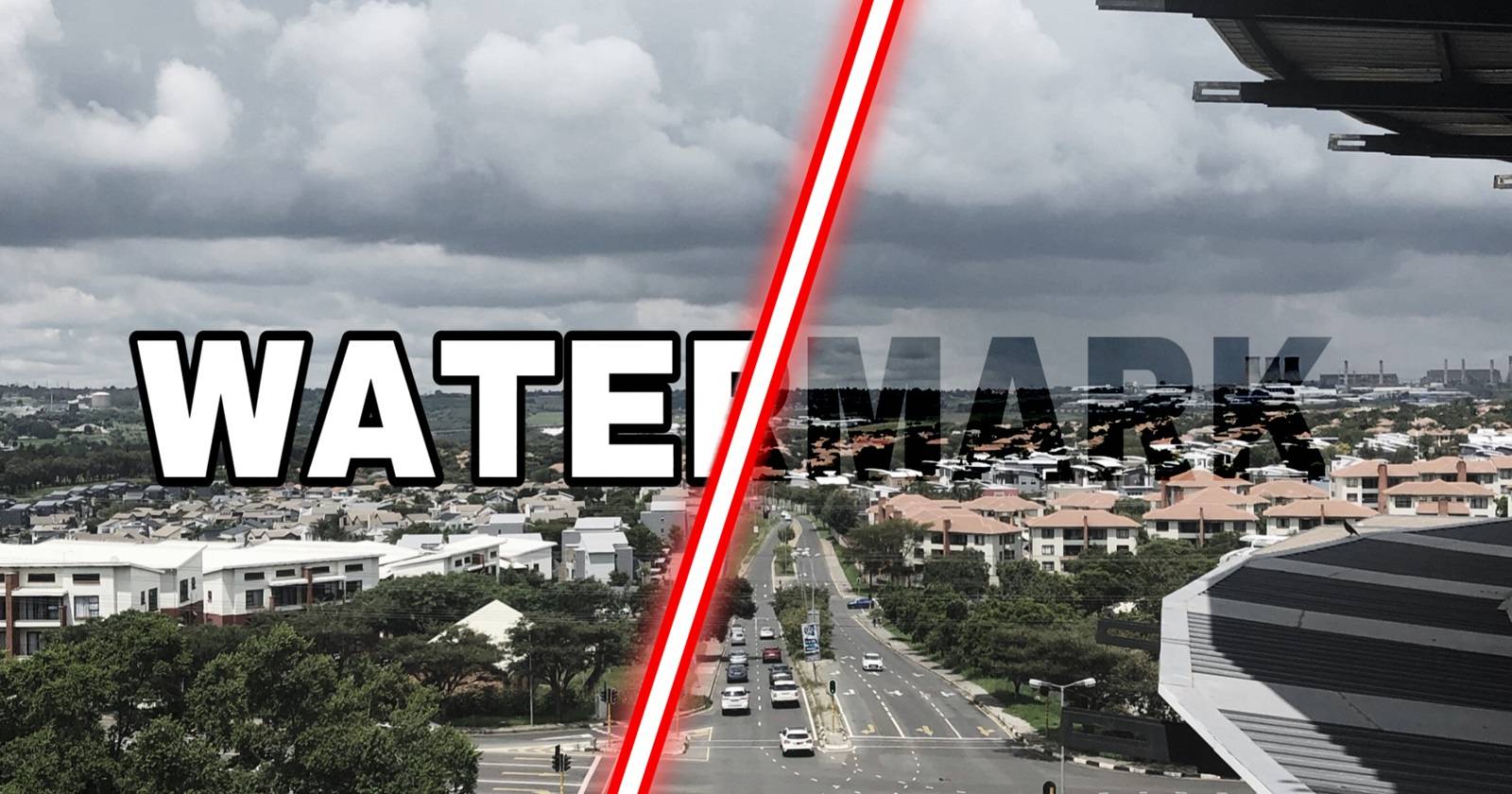
Ключевые варианты запроса (primary intent + варианты)
- удалить водяной знак
- убрать водяной знак с фото
- удаление водяного знака Photoshop
- удалить водяной знак GIMP
- онлайн удалить водяной знак
- удалить водяной знак на смартфоне
Быстрые ссылки
How to Remove a Photo Watermark in Photoshop
How to Get Rid of a Photo Watermark in GIMP
How to Remove an Image Watermark With Pixlr Express
How to Delete a Watermark Using PicWish Online
How to Get Rid of an Image Watermark Using Picsart
Краткое содержание
В Photoshop удаляйте сплошные водяные знаки через Magic Wand и Content-Aware Fill; для остаточных артефактов используйте Clone Stamp.
В GIMP оптимальный инструмент — Clone (штамп); для ускорения используйте плагин Resynthesizer (Heal selection).
Pixlr Express позволяет удалить водяной знак онлайн с помощью Clone Stamp; подходит для простых случаев.
PicWish использует AI Object Removal: выделите, нажмите Remove и скачайте; для высоких разрешений может потребоваться подписка.
Picsart на мобильных устройствах предлагает AI Replace; для удаления без подписки используйте описательные подсказки или команды «remove»/«blend».
NB: Не поощряем незаконное удаление водяных знаков. Удаляйте только при наличии прав или согласия владельца.
Введение
Удаление водяных знаков часто необходимо при легитимном обновлении дизайна, восстановлении старых снимков со своей маркировкой или при подготовке изображений для публикации, на которые вы имеете права. В этой инструкции объясняются разные подходы в зависимости от типа водяного знака (сплошной, полупрозрачный, лого с текстурой) и инструмента: десктопное ПО (Photoshop и GIMP), онлайн-редакторы (Pixlr, PicWish) и мобильные приложения (Picsart).
Определения в одну строку:
- Водяной знак — графическое или текстовое наложение, указывающее авторство или лицензию.
- Content-Aware Fill — алгоритм замещения выделенной области подходящими пикселями из окружающего изображения.
Важно: всегда сохраняйте оригинал файла и работайте на копии.
Как выбрать метод: краткая методология
- Оцените тип водяного знака: сплошной цвет, полупрозрачный, текстурный, повторяющийся по всей картинке.
- Понимайте фон: однородный фон легче восстанавливать, сложный — требует ручного клонирования или AI.
- Выберите инструмент по доступности: Photoshop (лучшее качество), GIMP (бесплатно), онлайн-сервисы (быстро, но конфиденциальность), мобильные приложения (комфортно на ходу).
- Применяйте основной автоматический метод, затем дополняйте ручным клонированием и ретушью.
1. Как удалить водяной знак в Photoshop
Когда подходит: лучший выбор для точной и аккуратной правки, особенно для сложных сцен и крупных разрешений.
Шаги — сплошной (непрозрачный) водяной знак:
- Откройте копию изображения.
- Выберите инструмент Magic Wand (Волшебная палочка). Он быстро захватит однородные области по цвету.
- Кликните по символу/букве водяного знака. Для множественных объектов удерживайте Shift и добавляйте выделения.
- Если выделение грубое, откройте Select → Modify → Expand/Contract и подберите смещение в пикселях (например, ±3–10 px) для более точной области.
- Edit → Fill → Contents: Content-Aware. Отключите Color Adaptation, если видите цветовые искажения. Нажмите OK.
- После применения Content-Aware возможны остатки и повторяющиеся узоры. Используйте Clone Stamp (штамп) для локальной коррекции. Подберите мягкую кисть и берите пробу с соседней области.
Шаги — полупрозрачный или текстурный водяной знак:
- Инструменты Marquee или Lasso для аккуратного выделения области вокруг водяного знака.
- Включите Contextual Task Bar через Window → Contextual Task Bar, если панель Generative Fill не видна.
- Нажмите Generative Fill → Generate без подсказки, или добавьте короткий текст вроде «fill with surrounding texture». Инструмент предложит варианты.
- Выберите лучший результат в Properties, при необходимости поправьте Clone Stamp.
Советы и тонкости:
- Работайте на слое-двойнике (Duplicate Layer), чтобы всегда иметь исходник.
- Масштабируйте крупным планом при клонировании; мелкие ошибки лучше заметны при 100% зуме.
- Если фон содержит повторяющийся узор (кирпич, древесный рисунок), используйте Clone Stamp с включённым Aligned режимом и случайными точками для сглаживания переходов.
Стоимость: Adobe Photoshop для macOS и Windows (от $22.99/месяц, есть пробный период).
2. Как убрать водяной знак в GIMP
Когда подходит: бесплатное решение для десктопа. Хорошо работает при аккуратном ручном клонировании.
Инструмент: Clone (Штамп). Плагин: Resynthesizer (Heal selection) имитирует Content-Aware.
Шаги (ручное клонирование):
- Откройте копию изображения.
- Выберите инструмент Clone (штамп) на панели инструментов.
- Настройте размер кисти и жёсткость. Удерживайте Ctrl и кликните по месту, откуда берётся проба.
- Отпустите Ctrl и аккуратно закрашивайте область водяного знака. Для сложных форм подберите разные точки проб.
Плагин Resynthesizer (ускоренный метод):
- Скачайте версию Resynthesizer для вашей ОС по инструкции разработчика.
- Распакуйте архив и поместите файлы в папку плагинов GIMP.
- Перезапустите GIMP.
- Сделайте выделение вокруг водяного знака (Rectangle Select или Free Select).
- Filters → Enhance → Heal Selection. Настройте радиус и параметры и примените.
- Если остались следы, доведите до ума инструментом Clone.
Советы:
- Для однородных фонов часто Heal Selection даёт отличный результат. Для сложных — комбинируйте.
- Сохраняйте промежуточные версии (File → Save As) и работу на слое.
Стоимость: GIMP для Mac, Windows и Linux — бесплатно.
3. Как удалить водяной знак с помощью Pixlr Express (онлайн)
Когда подходит: быстро и бесплатно, без установки ПО; подходит для простых случаев и небольших изображений.
Шаги:
- Откройте Pixlr Express в браузере и загрузите изображение.
- Перейдите в вкладку Retouch и выберите Clone Stamp (иконка штампа).
- В Mode поставьте Source и кликните по области для образца. Затем переключитесь на Paint и закрасьте водяной знак.
Советы:
- Увеличьте масштаб для аккуратной проработки.
- Помните о приватности: не загружайте конфиденциальные изображения на публичные сервисы.
4. Как удалить водяной знак онлайн с PicWish
Когда подходит: если нужен быстрый AI-результат и вы согласны отправить изображение на сервер.
Шаги:
- Откройте PicWish Objects Removal API → Start Now и загрузите фото.
- Выберите инструмент выделения: Brush, Rectangle или Lasso. Увеличьте изображение для точности.
- Выделите водяной знак и нажмите Remove.
- После обработки нажмите Save → Free Image для бесплатного варианта (низкое разрешение) или скачайте в высоком разрешении по подписке.
Советы:
- Бесплатные версии часто сильно сжимают изображение. Для печати выбирайте платный скач.
- AI-удаление удобно, но иногда создаёт размытые участки; доводите до ума в редакторе.
5. Как убрать водяной знак в Picsart (мобильный)
Когда подходит: удаление на смартфоне с использованием генеративных инструментов AI.
Шаги:
- Откройте Picsart и нажмите Create (плюс).
- Выберите AI Tools → AI Replace.
- Загрузите изображение, затем кистью выделите область водяного знака.
- Нажмите Replace; введите в текстовое поле промпт, описывающий, что должно быть под водяным знаком (например, «продолжение неба с мягкой текстурой»). Если не хотите заменять на конкретный объект — попробуйте «remove» или «blend».
- Генерация создаст несколько вариантов. Скачайте понравившийся и доработайте при необходимости.
Ограничения:
- Полный режим Remove часто в платной подписке.
- AI хорошо справляется с простыми фонами; для сложных сцен нужна ручная доводка.
Стоимость: Picsart для Android/iOS — бесплатно, есть покупки внутри приложения.
Рекомендации по выбору метода
- Выбирайте Photoshop для профессионального результата и сложных сцен.
- GIMP — бесплатная альтернатива, требует больше ручной работы.
- Pixlr — быстрый веб-инструмент для простых правок.
- PicWish — удобен для массовой автоматической обработки, но учитывайте приватность и качество бесплатной загрузки.
- Picsart — лучший вариант на мобильном устройстве.
Контроль качества и критерии приёмки
Критерии приёмки
- Визуальные швы неразличимы при просмотре при 100% и 50% масштабах.
- Цвет и текстура восстановлены без резких переходов.
- Отсутствие повторяющихся узоров или артефактов в месте удаления.
- Сохранение исходного разрешения или требуемого для публикации качества.
Тесты приёмки
- Тест A: Просмотр области при 100% — нет видимых швов.
- Тест B: Масштабирование и сравнение с оригиналом в соседней области — цвет совпадает.
- Тест C: Проверка на различных устройствах (моб., десктоп) — результат приемлем.
Чек-листы по ролям
Фотограф
- Сохранить оригинал RAW/ZIP.
- Работать на копии изображения.
- Проверить, не нарушаются ли авторские права при удалении.
Дизайнер
- Выбрать метод (Photoshop/GIMP).
- Включить слои и маски в рабочем файле.
- Вести журнал изменений и версии.
SMM-специалист
- Проверить разрешения на публикацию изображения без водяного знака.
- Опубликовать тестовый пост и следить за качеством отображения на платформах.
Альтернативные подходы и когда методы не сработают
Когда автоматические инструменты не помогут:
- Водяной знак нанесён поверх сложной текстуры, пересекающей объекты (например, текст пересекает лицо).
- Водяной знак повторяется тысячами раз по всей картине (панграмма). Полностью корректное удаление потребует воссоздания сцены вручную.
- Исходное изображение слишком маленькое — восстановление деталей даст размытый результат.
Альтернативы:
- Запросить у владельца исходный файл без водяного знака.
- Переснять сцену при возможности.
- Заменить изображение на лицензионную альтернативу без водяного знака.
Безопасность и приватность
- Не загружайте конфиденциальные или личные изображения в сторонние облачные сервисы без проверки политики конфиденциальности.
- Для коммерческих проектов предпочтительнее локальные инструменты (Photoshop, GIMP) или доверенные корпоративные сервисы.
- Удаление водяных знаков ради мошенничества незаконно и этически недопустимо.
Мастер-чеклист (SOP) для удаления водяного знака
- Создайте копию исходного файла и работайте только с ней.
- Оцените фон и тип водяного знака.
- Примените автоматизированный метод (Content-Aware/Heal/AI).
- Доработайте вручную Clone Stamp/Clone Tool/Brush.
- Проверьте на 100% и на уменьшенном масштабе.
- Экспортируйте в нужном формате и разрешении.
- Сохраните рабочий файл с шагами редактирования (PSD/XCF).
Частые ошибки и как их избежать
- Ошибка: удаление без копии исходника. Решение: всегда рабочая копия.
- Ошибка: чрезмерное использование Clone Stamp без смены образцов — приводит к повторяющимся узорам. Решение: менять точки проб и использовать размытые кисти.
- Ошибка: выгрузка в онлайн-сервис чувствительных изображений. Решение: использовать локальные инструменты.
Примеры неудач (когда результат будет плох)
- Небольшое разрешение: удаление создаст размытость.
- Сложный фон: автоматические алгоритмы сглаживают детали (ветви деревьев, волосы), нужны ручные правки.
- Водяной знак, наложенный на объект лица: требуется реставрация с учётом анатомии и освещения, что часто выходит за рамки простого удаления.
Короткий академический шаблон (для отчёта)
- Описание исходного состояния: тип водяного знака, разрешение, фон.
- Выбранный метод и причины выбора.
- Шаги обработки с временными метками.
- Итоговое качество: соответствие критериям приёмки.
- Риски и рекомендации на будущее.
Сводка и рекомендации
- Photoshop даёт наилучший контроль и качество при удалении водяных знаков. Используйте Content-Aware и Generative Fill, а затем точечно ретушируйте Clone Stamp.
- GIMP — хорошая бесплатная альтернатива; плагин Resynthesizer ускоряет работу.
- Pixlr и PicWish удобны для быстрых правок, но учитывайте компромисс в приватности и качестве.
- Picsart — оптимален для мобильных правок; используйте подсказки, если у вас нет подписки.
Если результат всё ещё неудовлетворителен, лучшая практика — запросить исходник у автора или заменить изображение на подходящую лицензионную альтернативу.
FAQ
Можно ли удалять водяной знак с чужой фотографии?
Нет, без разрешения владельца это может нарушать авторские права и быть незаконным. Используйте инструкцию только в легитимных случаях.
Что лучше для печати: Photoshop или PicWish?
Для печати лучше Photoshop, поскольку он сохраняет больше деталей и даёт полноценный контроль над результатом.
Как минимизировать видимые следы после удаления?
Работайте на 100% зуме, используйте мягкие кисти Clone Stamp и меняйте точки проб для исключения повторов.
Какие форматы сохранять для архивирования?
Сохраняйте рабочий файл в PSD или XCF (с слоями), а для публикации экспортируйте в TIFF/JPEG/PNG в зависимости от назначения.
В конце: всегда проверяйте правовую сторону вопроса и относитесь ответственно к чужому контенту. Удаление водяных знаков — инструмент, который должен использоваться этично и по назначению.

Похожие материалы

Несколько аккаунтов Skype: Multi Skype Launcher

Журнал для работы: повысить продуктивность

Персональные звуки уведомлений на Android

Скачивание шоу Hulu для офлайн‑просмотра

Microsoft Start: персонализированная новостная лента
