
Как удалить водяной знак с фотографии
Важно: удаление водяных знаков без разрешения правообладателя может нарушать авторские права. Инструкции приведены для законных случаев: обновление собственного водяного знака, наличие согласия или работа с собственными материалами.
Быстрые ссылки
- Как удалить водяной знак в Photoshop
- Как удалить водяной знак в GIMP
- Как удалить водяной знак в Pixlr Express
- Как удалить водяной знак с помощью PicWish Online
- Как удалить водяной знак в Picsart
Содержание
- Введение и общая методика
- Как удалить водяной знак в Photoshop
- Как удалить водяной знак в GIMP
- Как удалить водяной знак в Pixlr Express
- Как удалить водяной знак с помощью PicWish
- Как удалить водяной знак в Picsart на мобильных устройствах
- Сравнение инструментов и когда что выбрать
- Руководство по проверке качества и критерии приёмки
- Рольовые чек-листы
- Шпаргалка по быстрому удалению водяных знаков
- Потенциальные ошибки и как их исправить
- Принятие решений: дерево выбора инструмента
- Частые вопросы
- Итог и рекомендации
Введение и общая методика
Определите тип водяного знака перед началом:
- Сплошной (однородный цвет, без полупрозрачности). Легче выделяется автоматическими инструментами.
- Полупрозрачный или градиентный (частичная прозрачность, мягкие края). Требует генерации/восстановления пикселей, часто лучше работает AI-инструмент.
- Наложение на текстуру или сложный фон. Самая трудная категория: потребуется точечная подделка и ручная ретушь.
Общая последовательность действий:
- Скопируйте исходное изображение и работайте в копии. Всегда сохраняйте исходник.
- Увеличьте изображение (масштаб 100–200% и выше) для точной работы.
- Попробуйте автоматическое выделение (Magic Wand/Выделение) для сплошных участков.
- Примените Content-Aware / Heal / Remove / Generative Fill в зависимости от инструмента.
- Доработайте остатки Clone Stamp / Clone / Brush вручную.
- Сравните результат со стороны и понизьте шумы, если нужно.
Краткие определения терминов:
- Clone Stamp / Клонирование: инструмент для копирования пикселей с одной области изображения в другую.
- Content-Aware / Heal / Resynthesizer: алгоритм, который пытается заполнить выделенную область, анализируя окружающие пиксели.
- Generative Fill / ИИ-генерация: модель, создающая содержимое на основе контекста и/или текстового запроса.
Как удалить водяной знак в Photoshop
Когда использовать: для профессиональной ретуши, когда нужен чистый и аккуратный результат. Подходит для сплошных и сложных водяных знаков (сочетание Content-Aware и Clone Stamp).
Шаг 1. Подготовка
- Откройте изображение в Photoshop. Сохраните копию: Файл > Сохранить как.
- Создайте новый слой поверх оригинала (рекомендуется для неразрушающей ретуши).
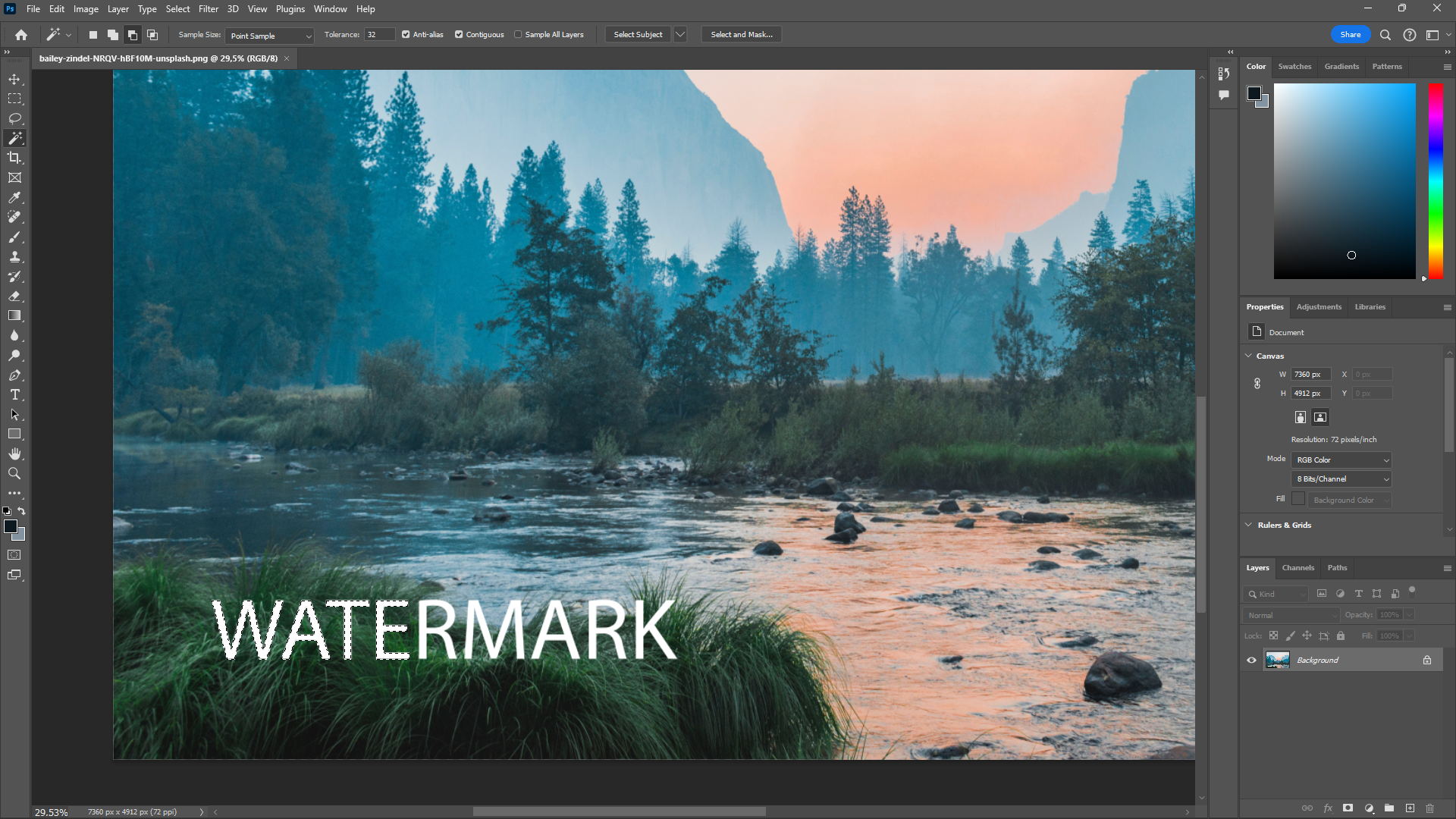
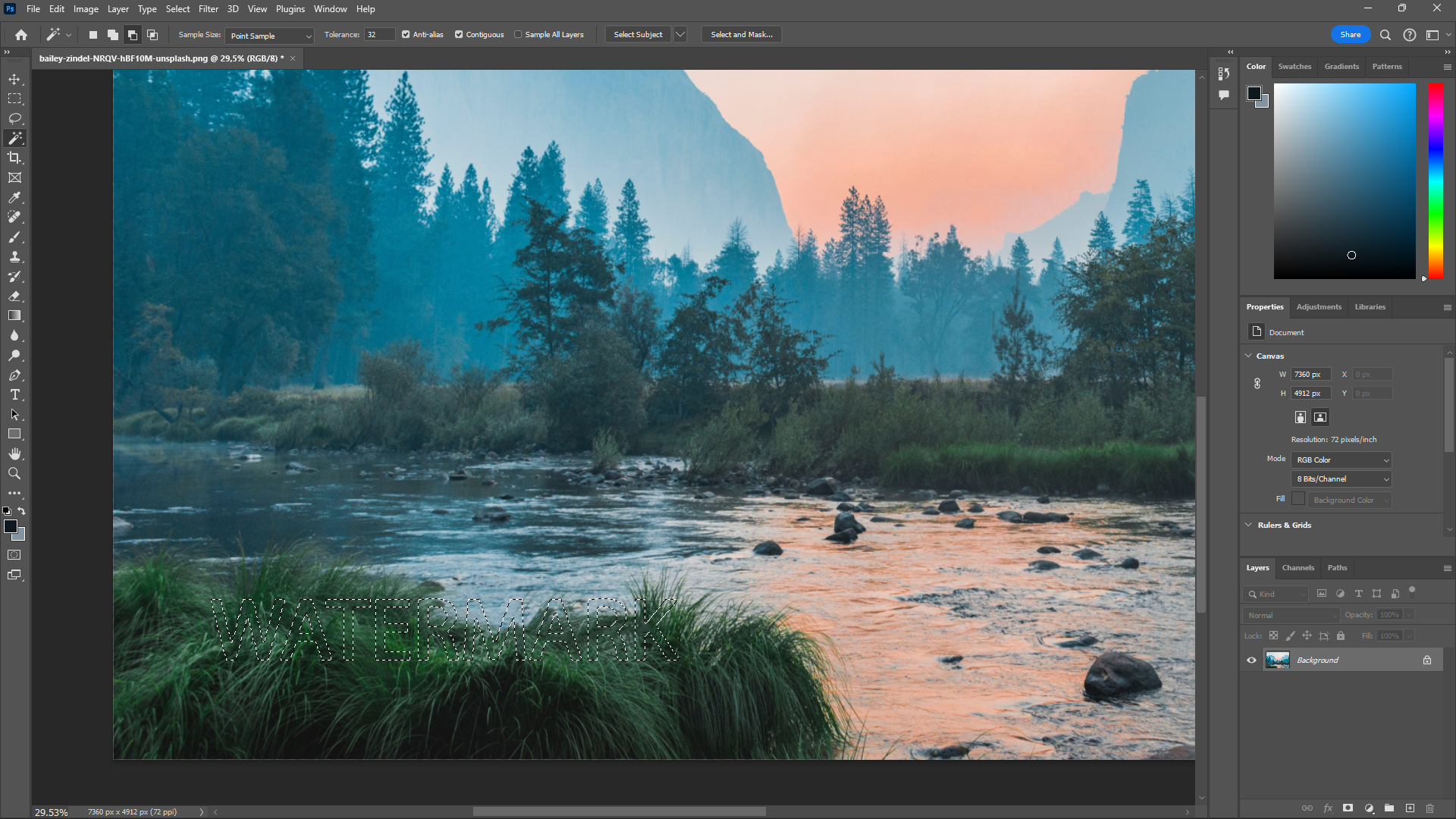
Шаг 2. Выделение водяного знака (для сплошного цвета)
- Выберите инструмент Magic Wand (Волшебная палочка). Правый клик по иконке в левом тулбаре, если нужно выбрать из группы.
- Кликните по букве или фигуре водяного знака. Для множественных областей удерживайте Shift и кликайте по каждому элементу.
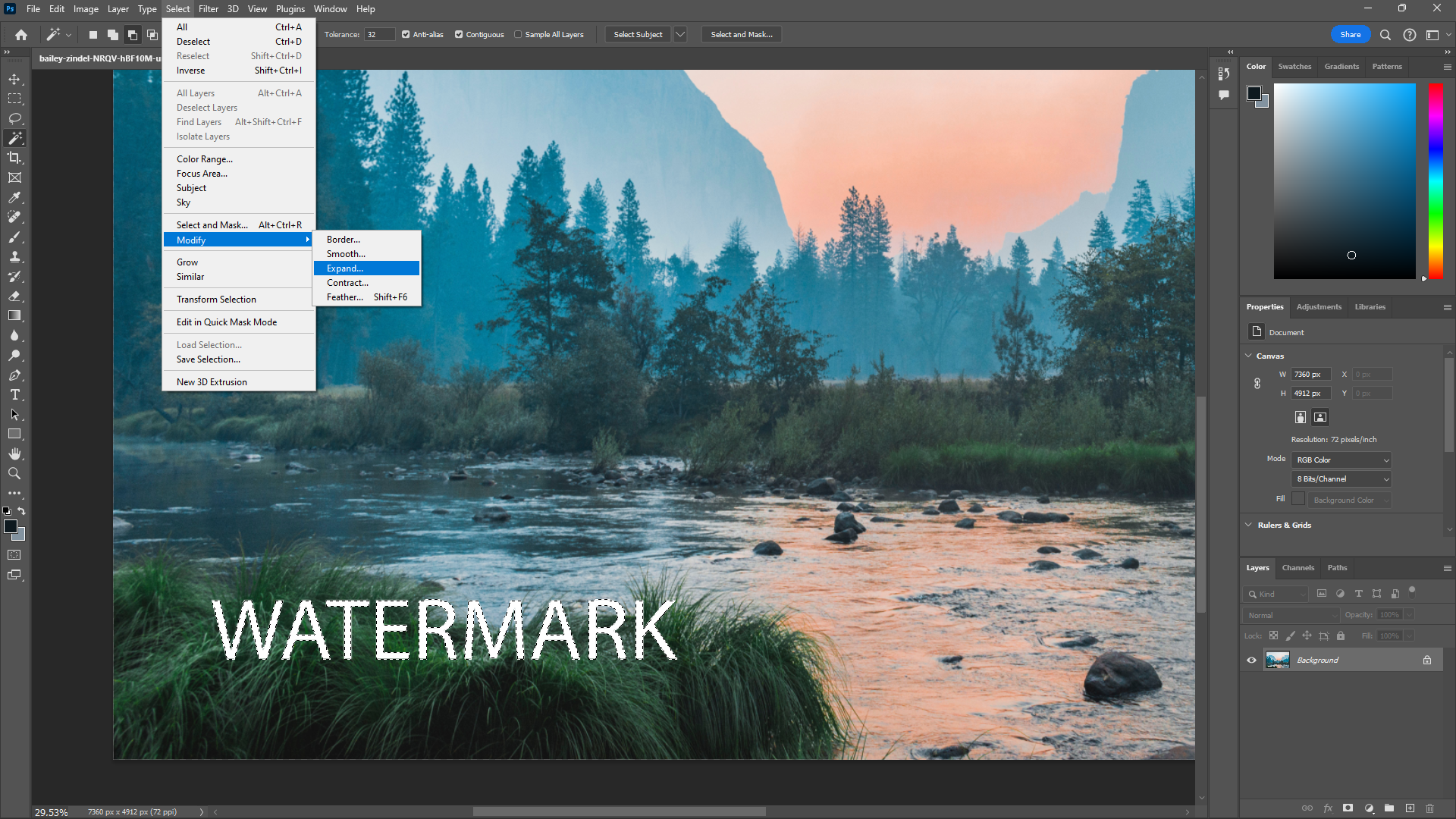
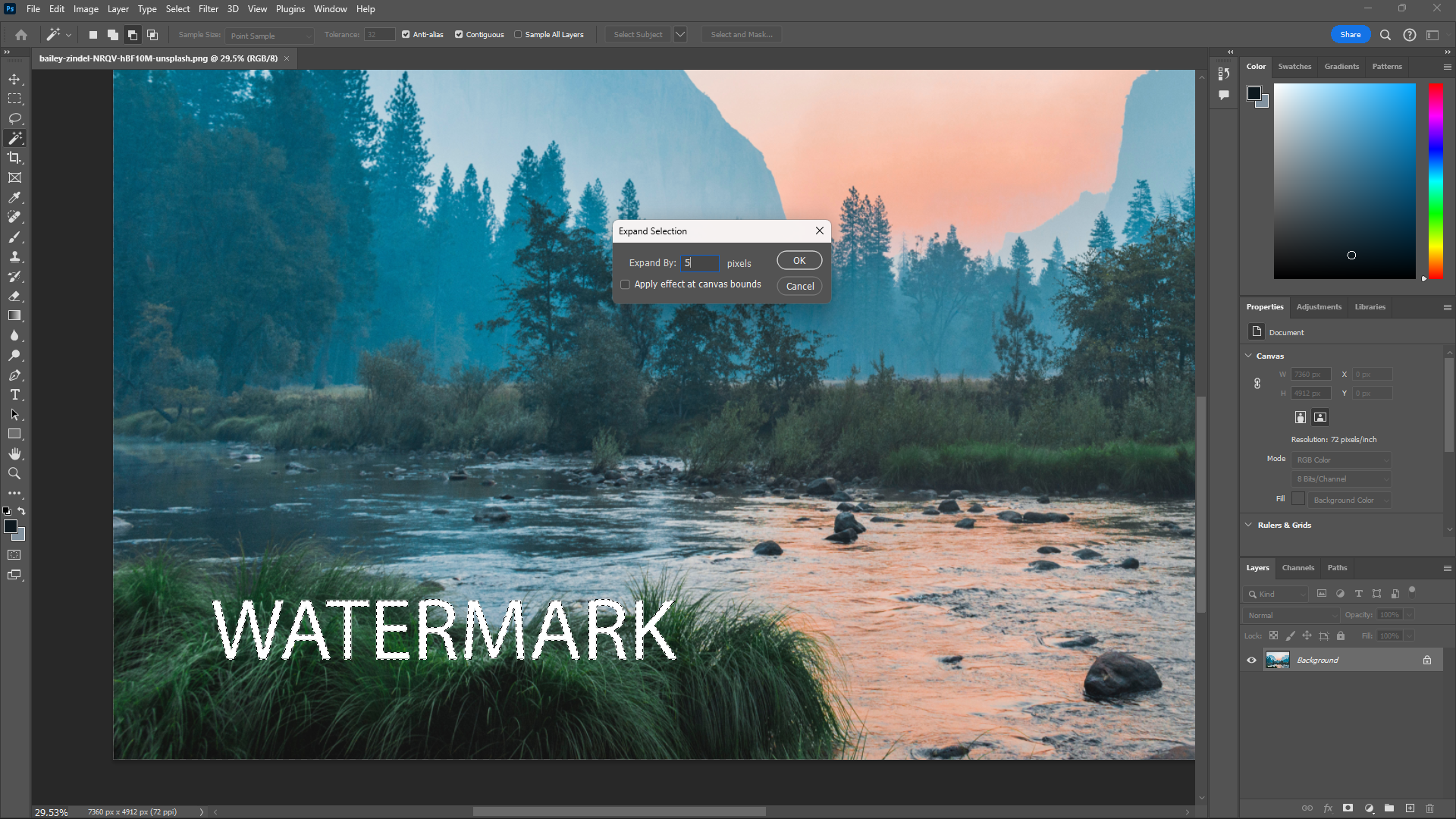
- Если выделение неточно: Select > Modify > Expand/Contract (Выделение > Модификация > Увеличить/Уменьшить). Введите количество пикселей (например, 3–10 px) и нажмите OK.
Шаг 3. Content-Aware Fill
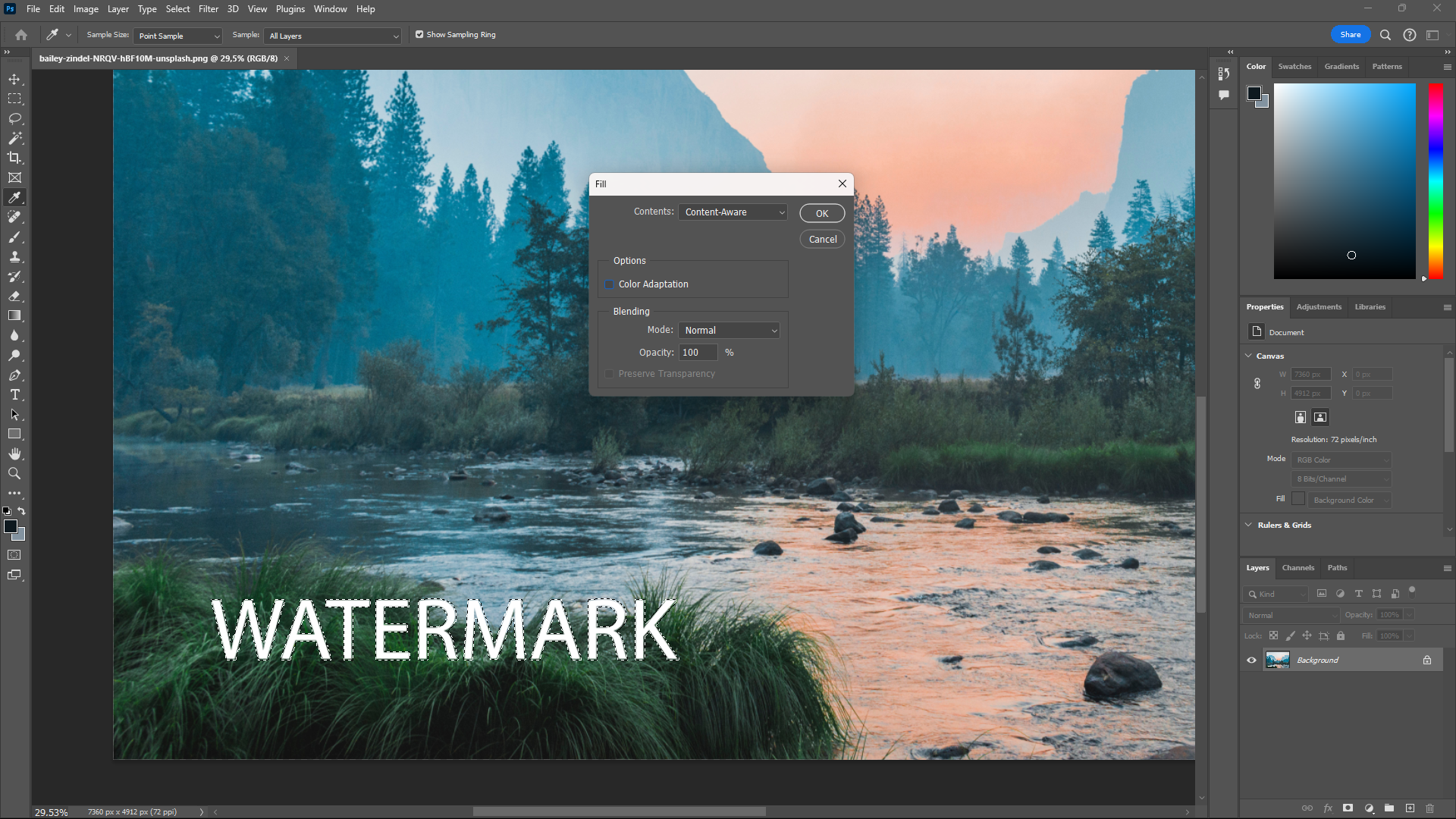
- Edit > Fill (Редактирование > Заливка). В поле Contents (Содержимое) выберите Content-Aware. Снимите галочку Color Adaptation, если хотите более сдержанный результат; оставьте, если фон разноцветный.
- Нажмите OK. Photoshop попытается заполнить выделение, исходя из окружающих пикселей.
Шаг 4. Доработка Clone Stamp
- Если остались артефакты, используйте Clone Stamp (Штамп). Настройте размер кисти и мягкость (Hardness).
- Удерживая Alt (Option на Mac), кликните по области-образцу, затем закрасьте остатки водяного знака.
- Работайте небольшими мазками и часто берите новый образец.
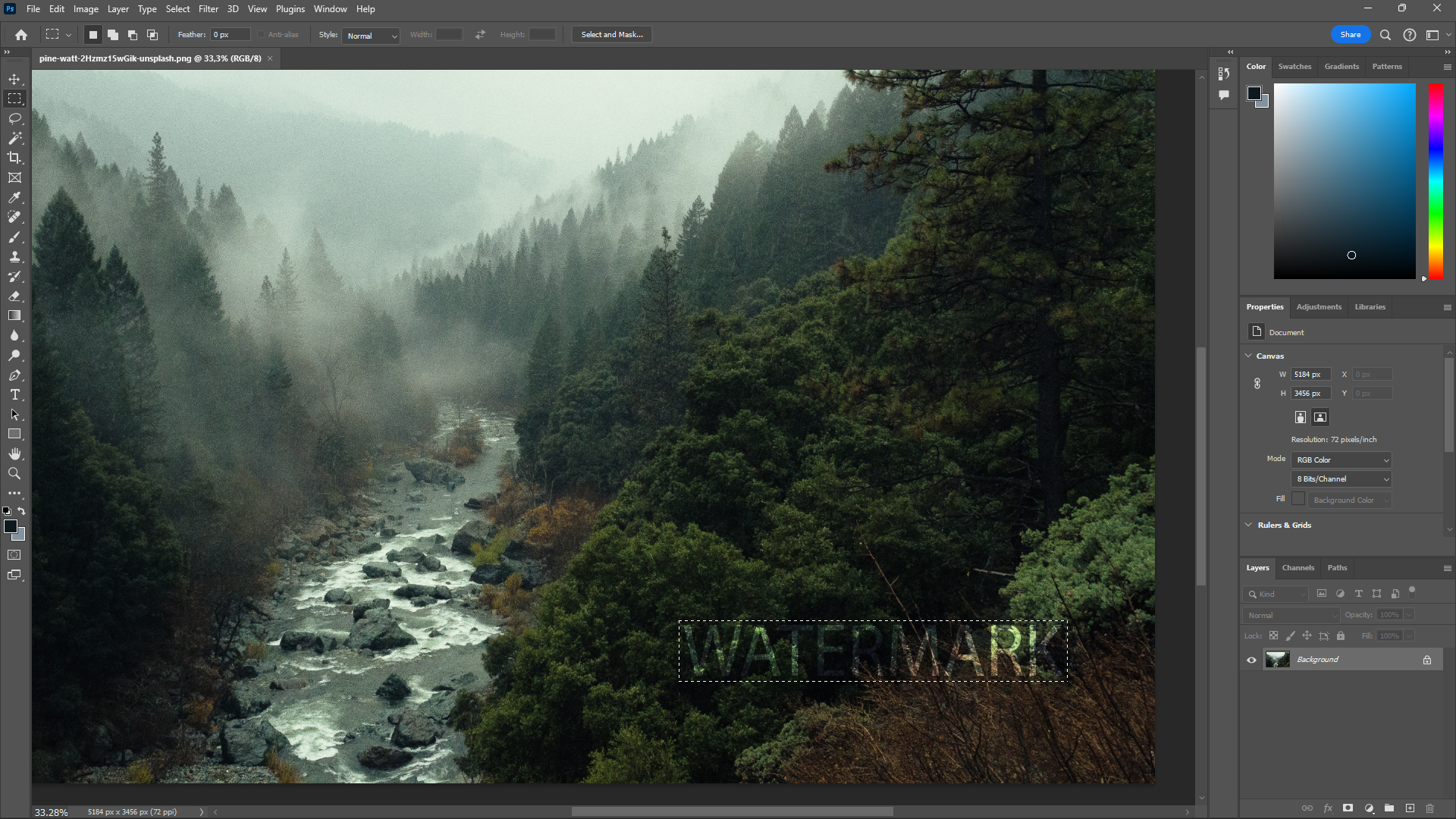
Шаг 5. Удаление полупрозрачного водяного знака (Generative Fill)
- Для полупрозрачных или сложных пятен используйте инструмент выделения: Rectangular Marquee или Lasso.
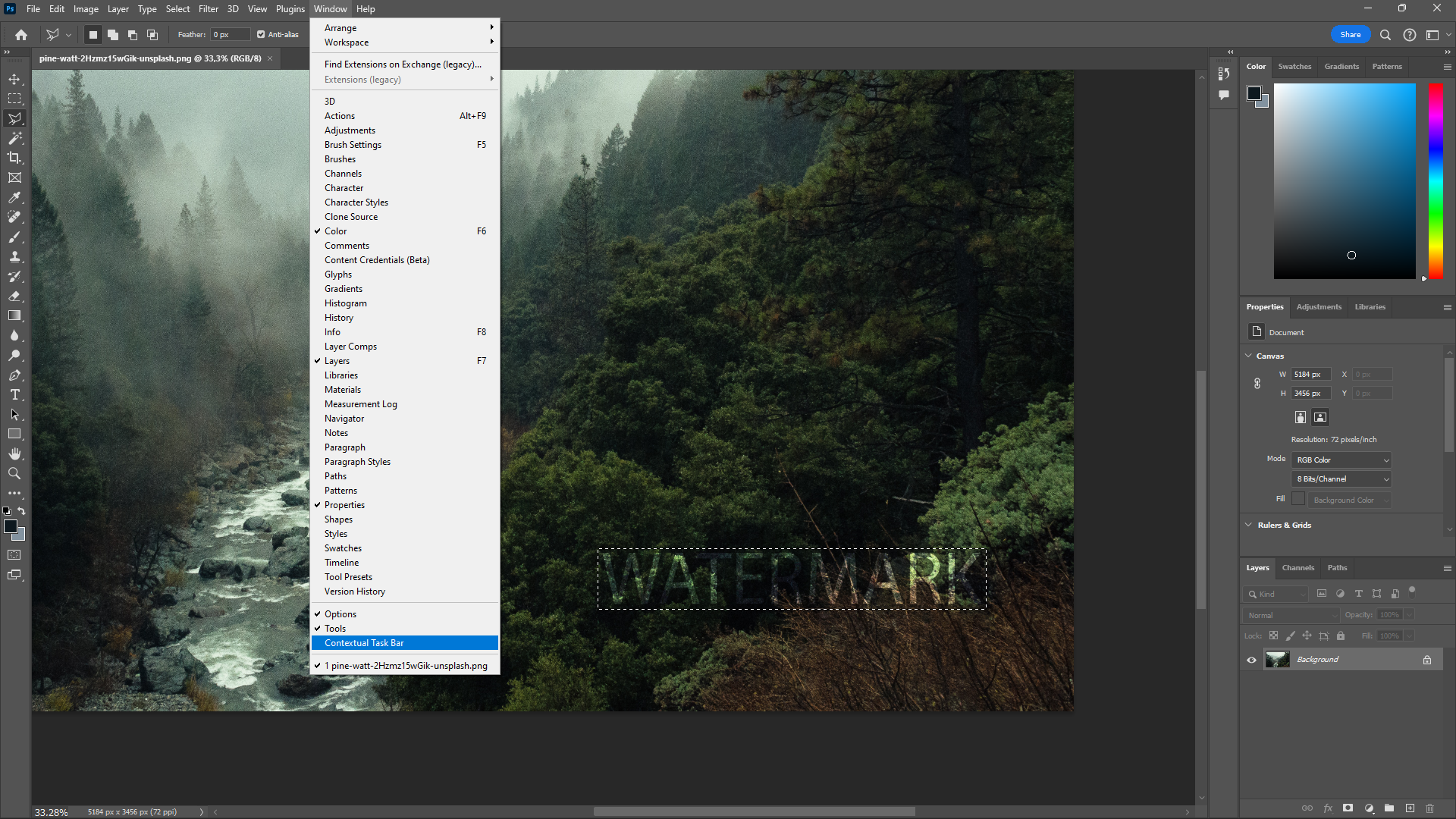
- Откройте Window > Contextual Task Bar, если панель не видна.
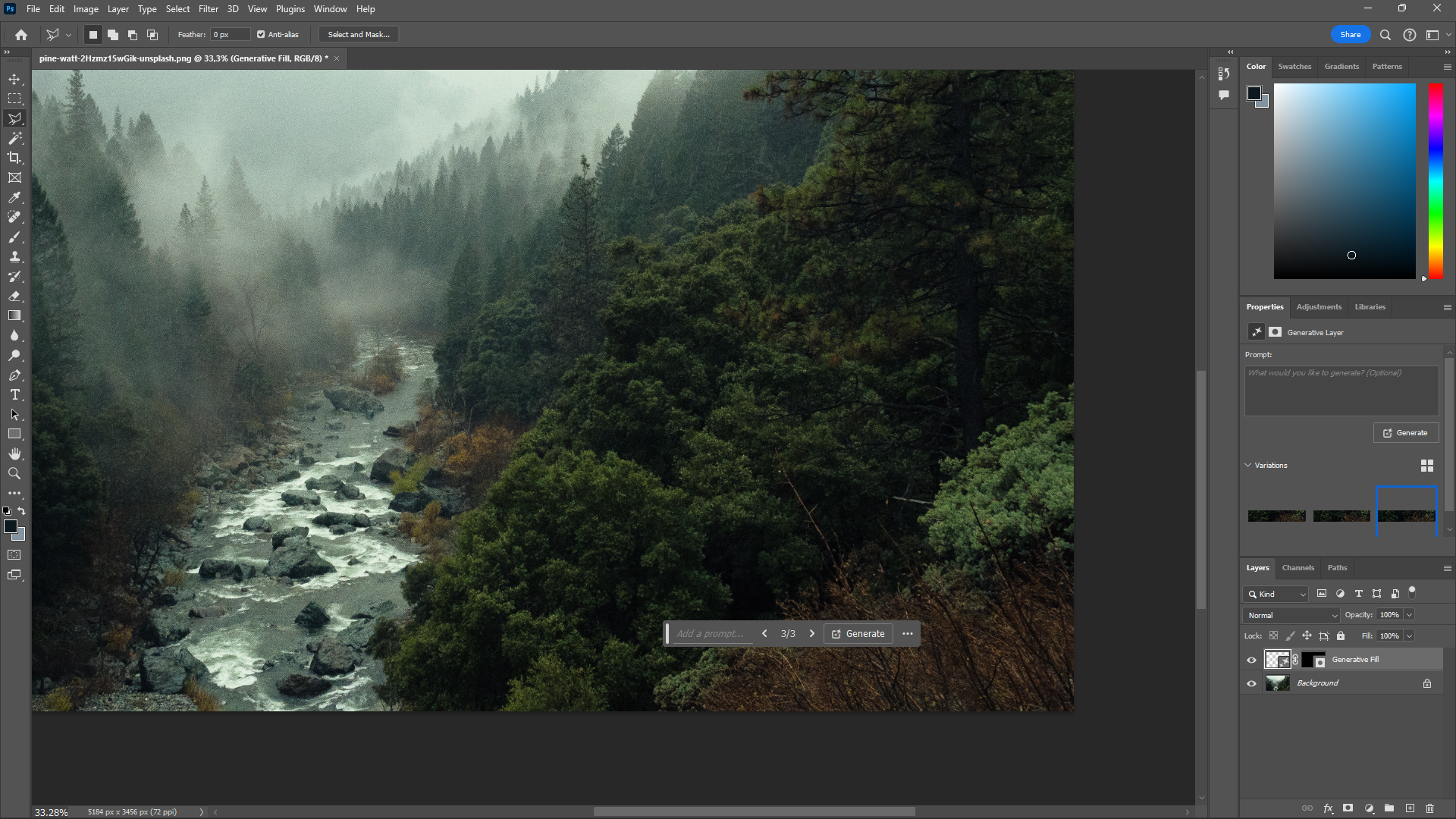
- Нажмите Generative Fill. Не обязательно вводить текст; можно нажать Generate сразу.
- Photoshop предложит несколько вариантов. Выберите наиболее естественный и экспортируйте.
Советы по качеству
- Работайте на увеличении и периодически уменьшайте масштаб, чтобы увидеть глобальные артефакты.
- Корректируйте уровни и цвета после ретуши (Image > Adjustments), чтобы выровнять тон.
Изображения примеров:
Как удалить водяной знак в GIMP
Когда использовать: если вы не хотите платить за Photoshop и готовы к более медленной ручной работе или установить плагин Resynthesizer для автоматической заливки.
Шаг 1. Подготовка
- Откройте изображение в GIMP. Сохраните копию файла.
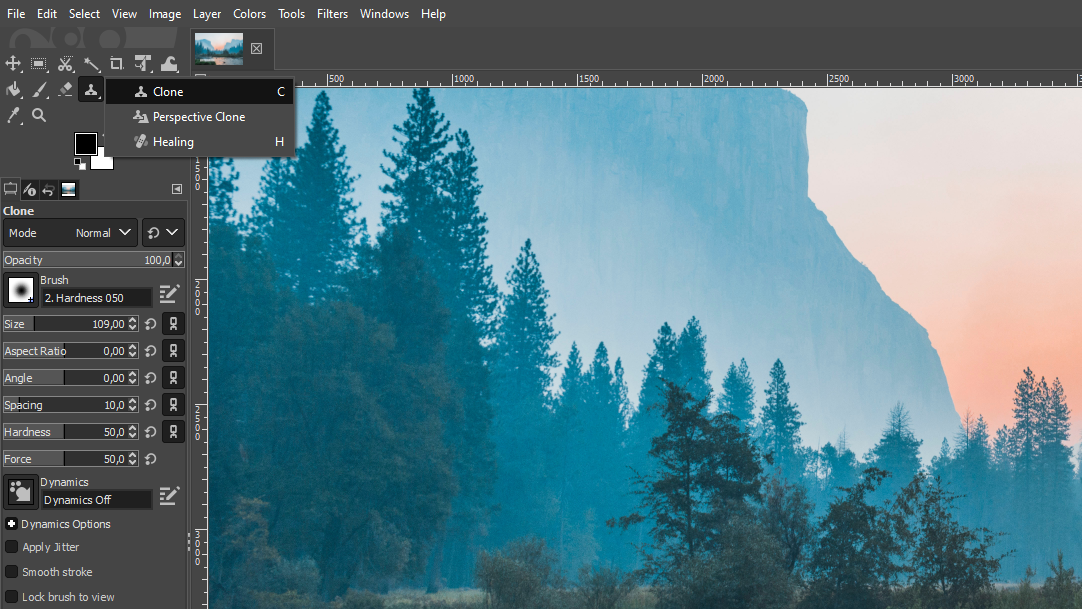
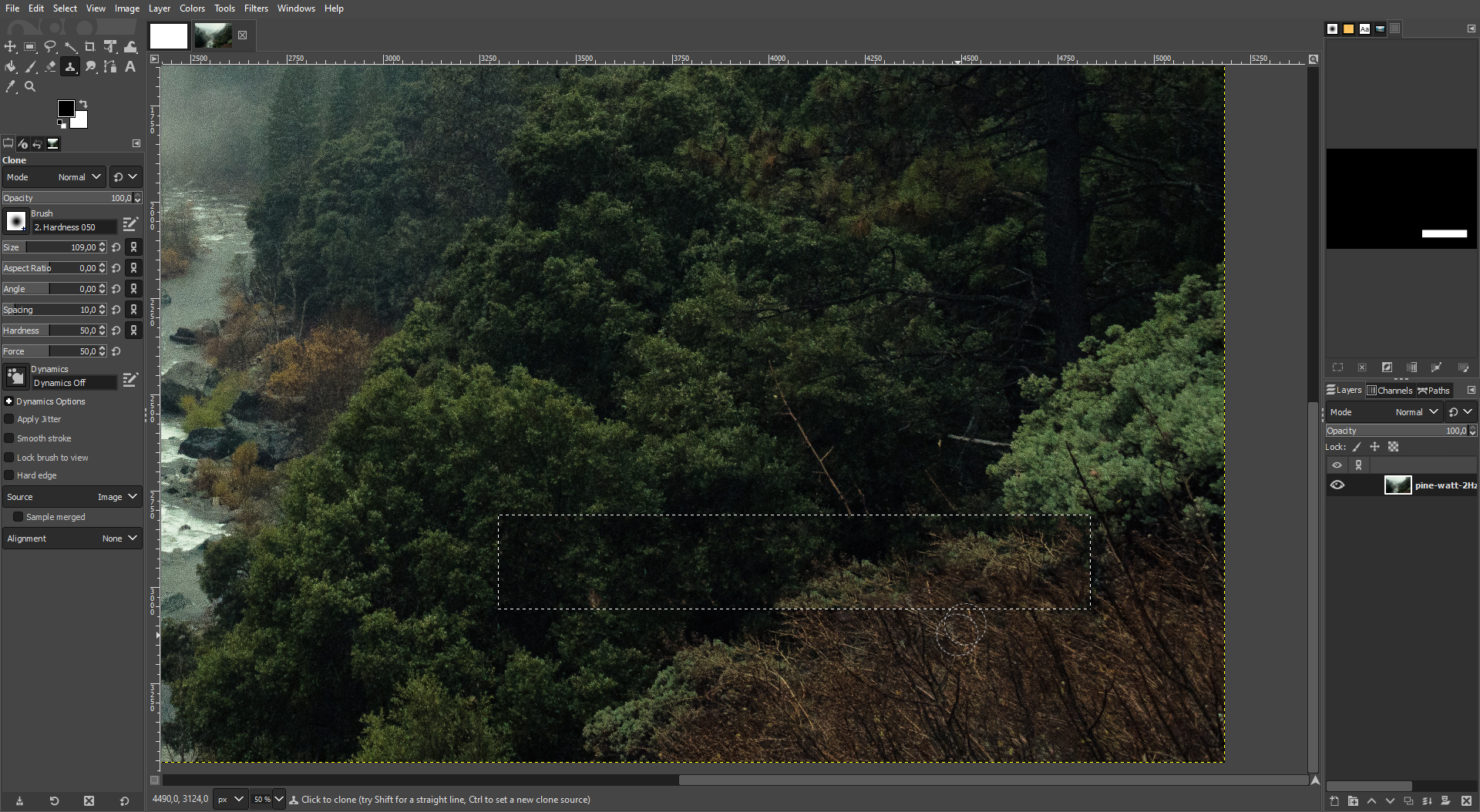
- Выберите инструмент Clone (Клонирование). Он похож на Clone Stamp в Photoshop.
Шаг 2. Клонирование вручную
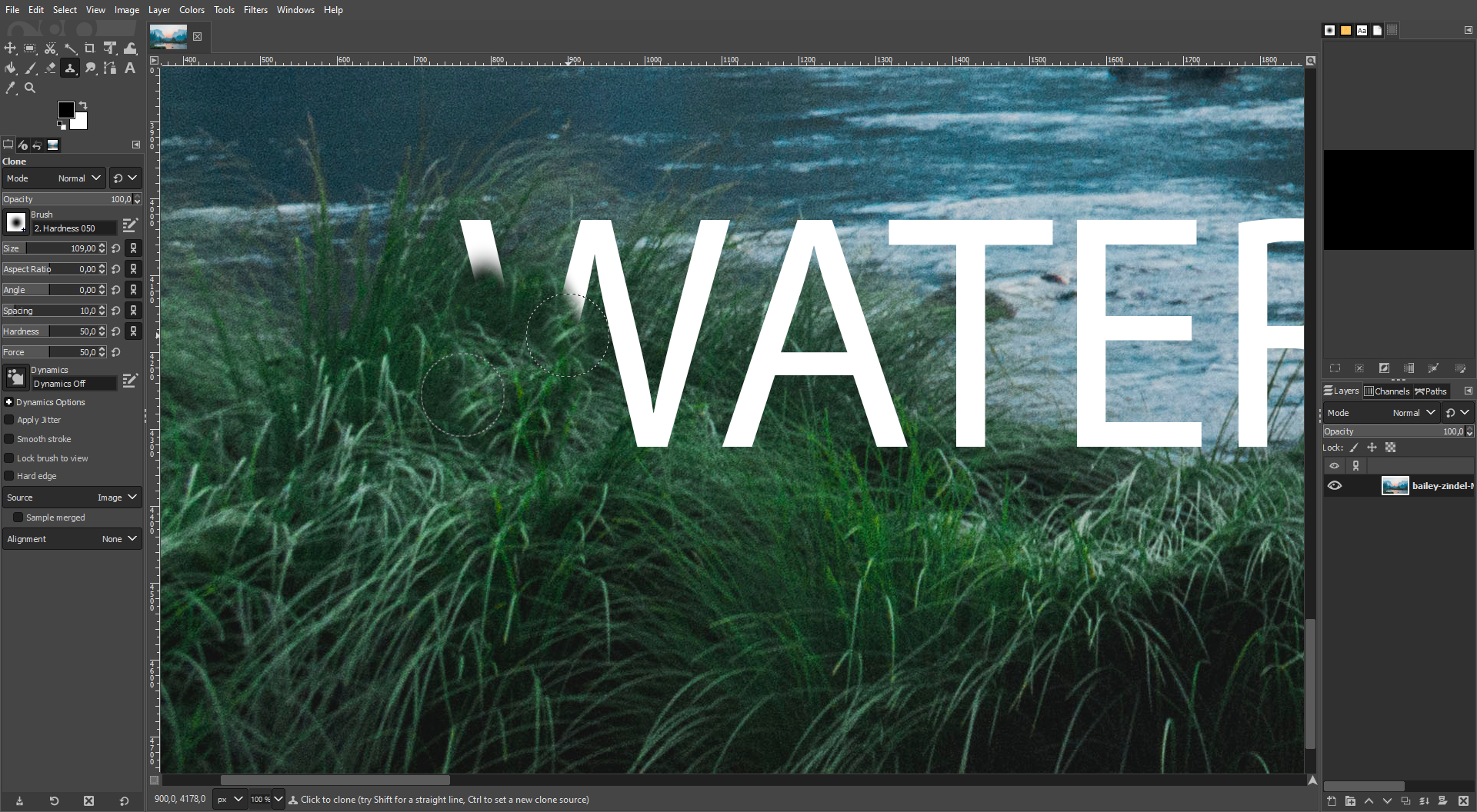
- Настройте Size (Размер) кисти в панели инструментов слева.
- Удерживая Ctrl, кликните по области-источнику, близкой по текстуре и цвету к месту водяного знака.
- Отпустите Ctrl и кликайте или тяните кистью по водяному знаку, закрывая его скопированными пикселями.
Шаг 3. Использование Resynthesizer (Heal selection)
- Скачайте плагин Resynthesizer для вашей ОС и распакуйте архив.
- Скопируйте файлы плагина в папку плагинов GIMP (зависит от ОС).
- Перезапустите GIMP.
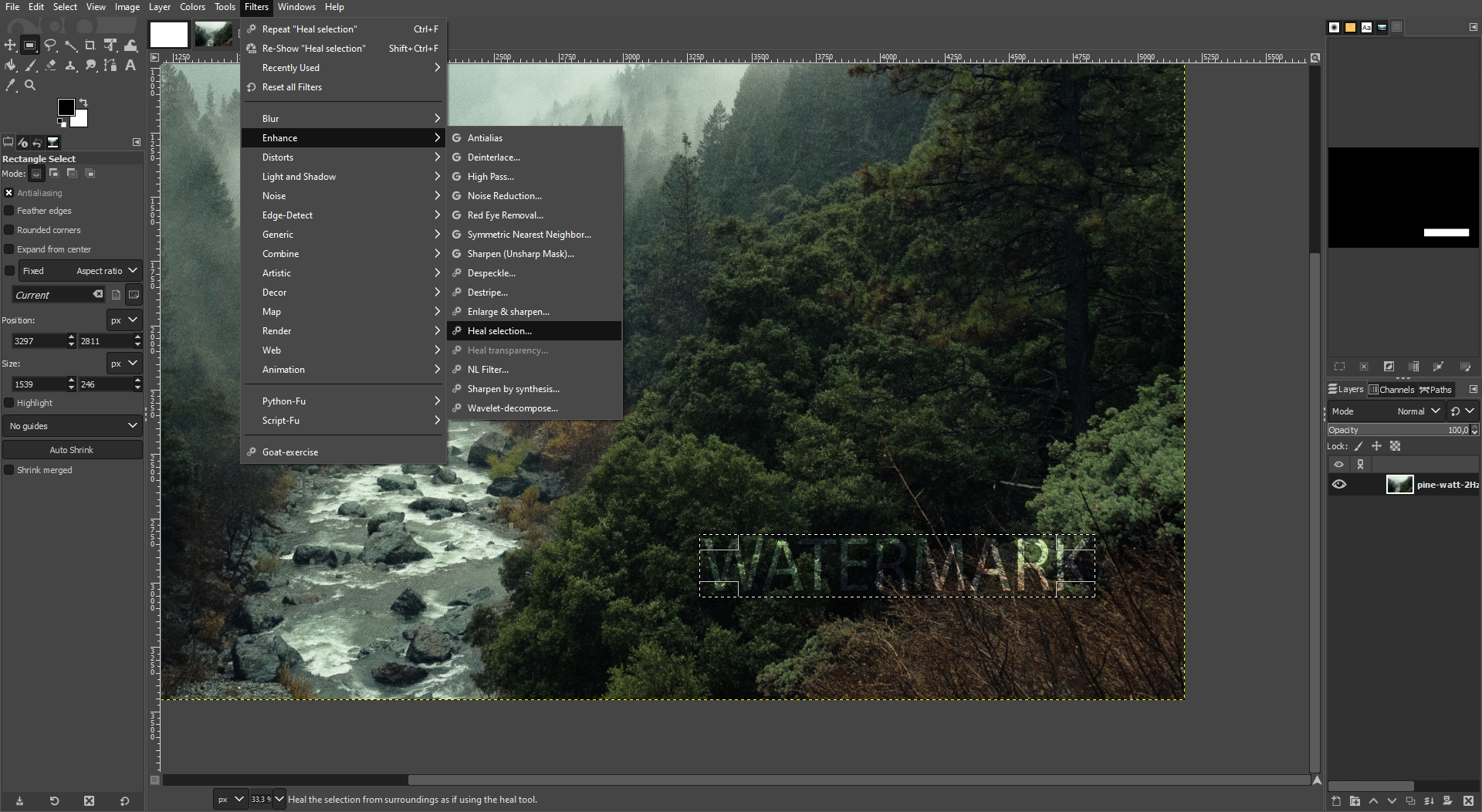
- Сделайте выделение вокруг водяного знака (Rectangle Select или Free Select).
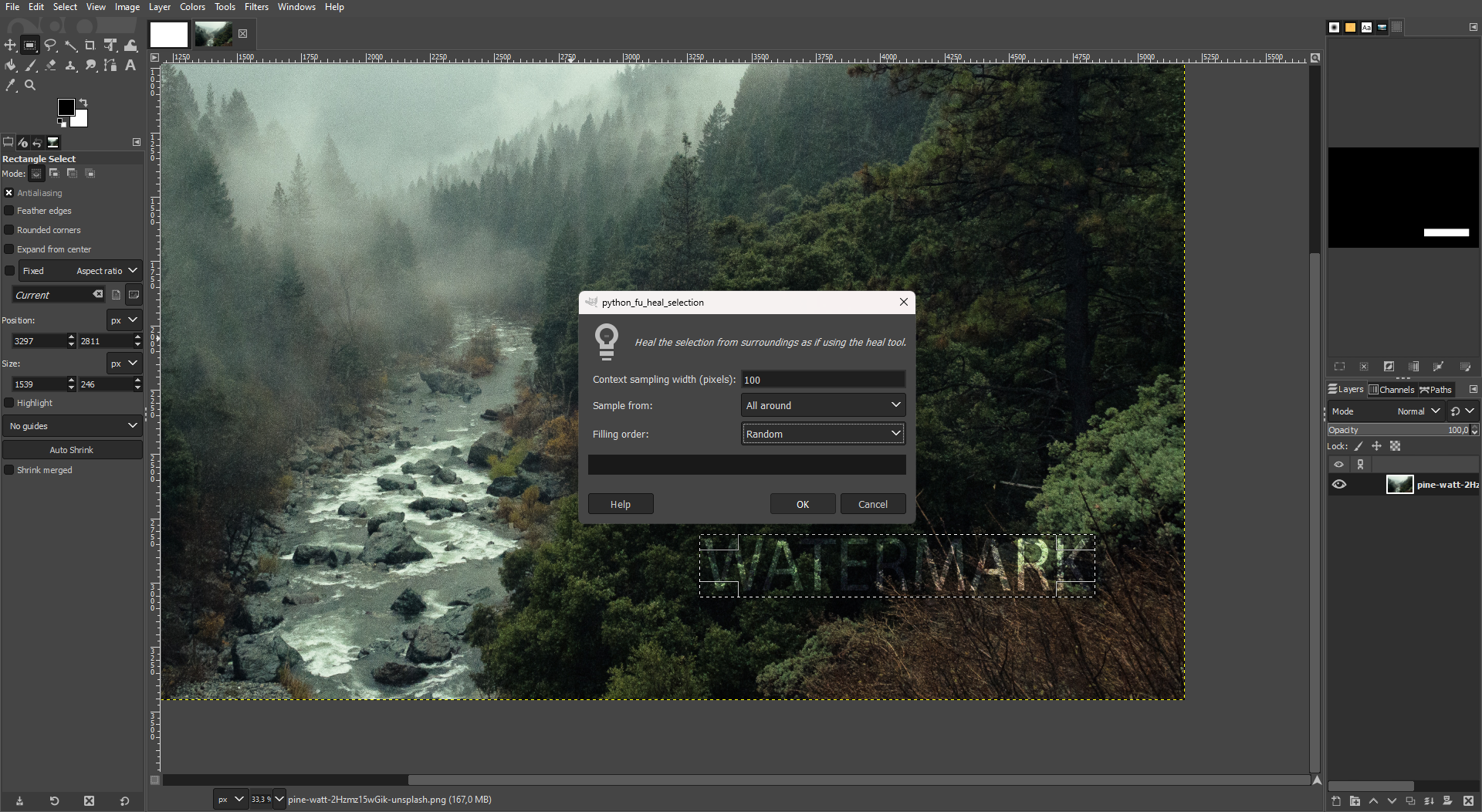
- Filters > Enhance > Heal selection (Фильтры > Улучшение > Восстановление выделения).
- Настройте параметры и нажмите OK. Процесс может занять время.
Шаг 4. Доработка
- После автоматического восстановления используйте инструмент Clone для точечной правки оставшихся артефактов.
Изображения примеров:
Как удалить водяной знак в Pixlr Express
Когда использовать: если нужна быстрая онлайн-правка без установки ПО. Подходит для простых случаев; работает медленнее и с меньшим контролем, чем десктопные редакторы.
Шаги:
- Откройте Pixlr Express в браузере и загрузите изображение.
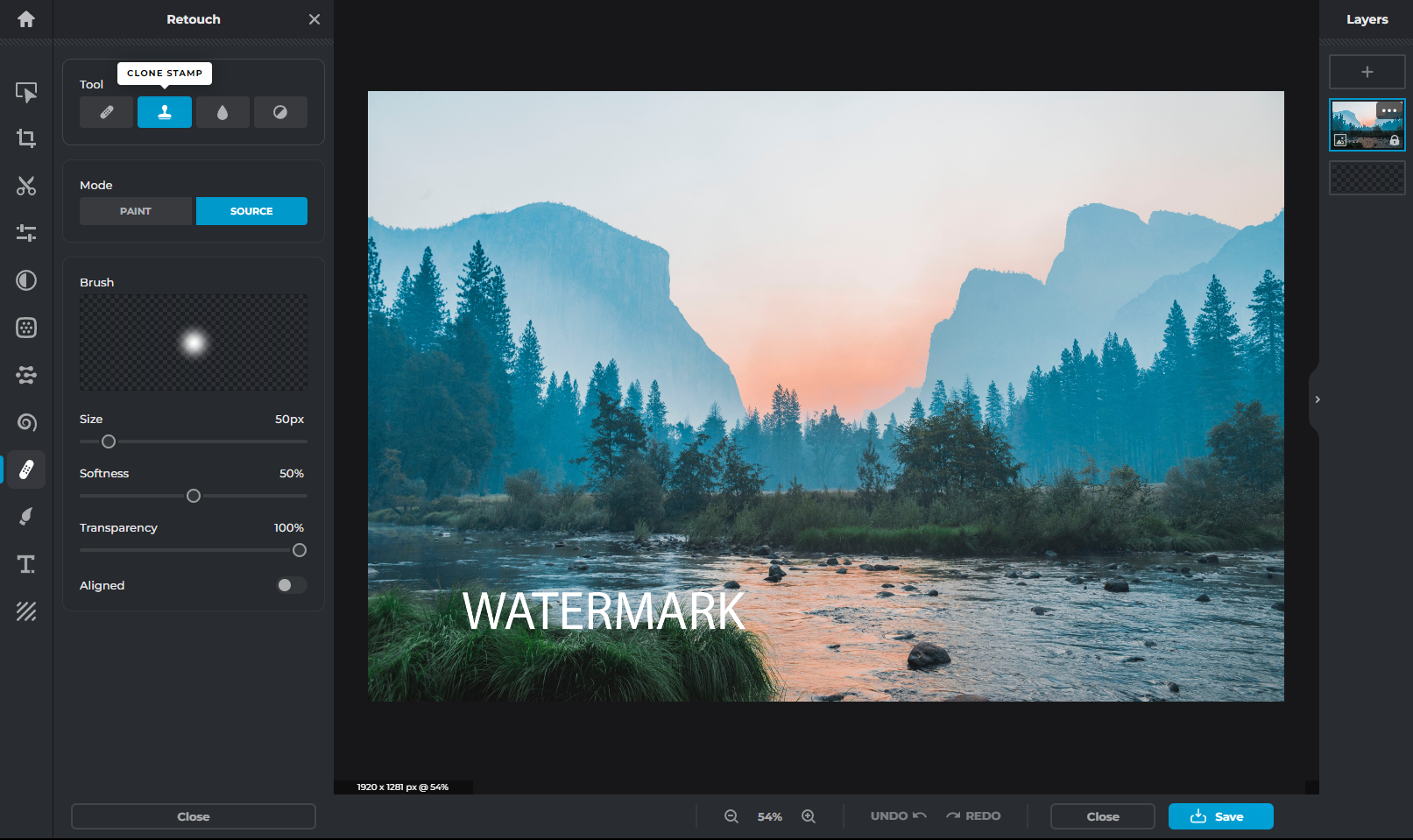
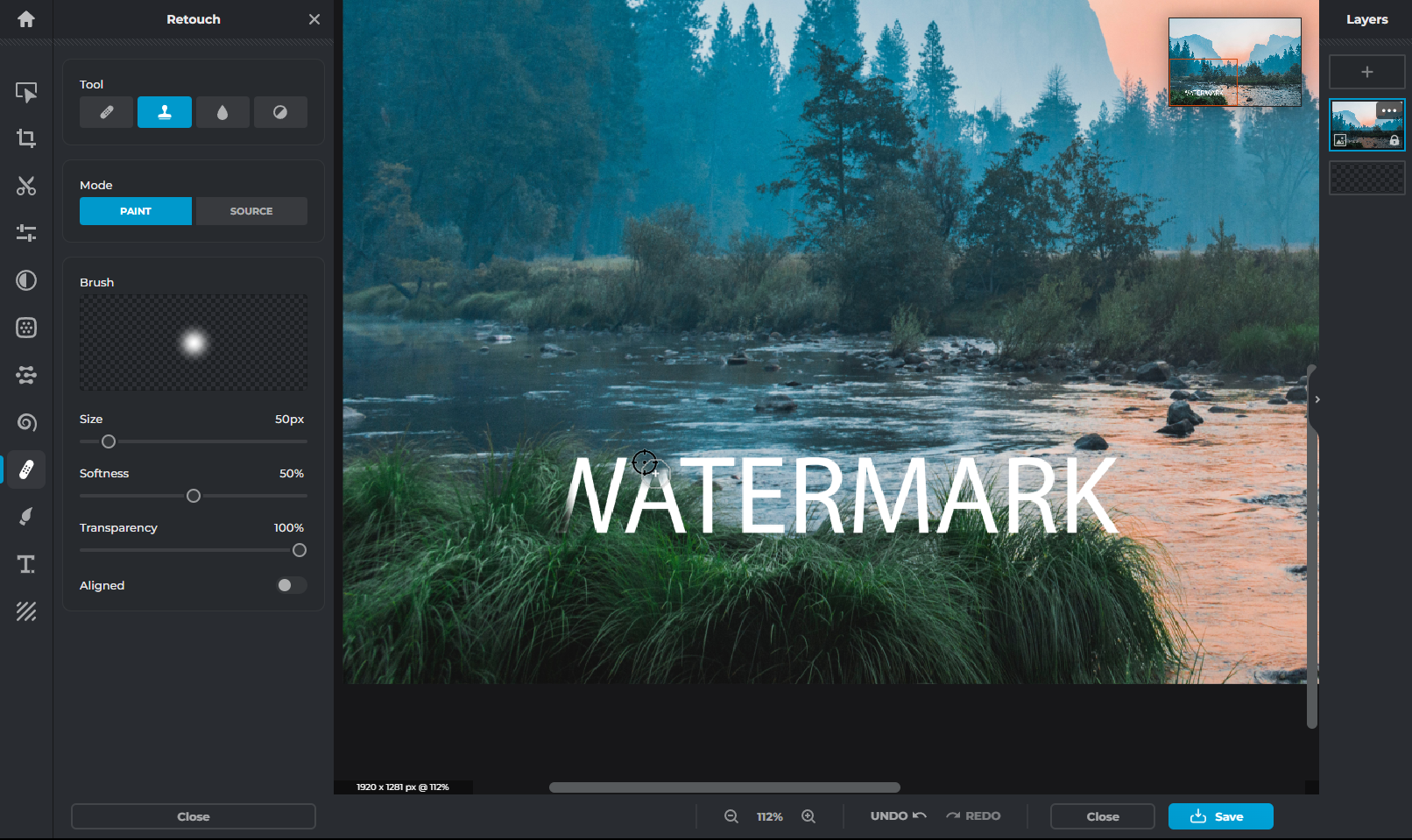
- Перейдите в вкладку Retouch (Ретушь) и выберите Clone Stamp (иконка штампа).
- Установите Source в Mode (Режим) и кликните область, откуда будете копировать.
- Переключите Mode на Paint и аккуратно закрасьте водяной знак.
- Настройте Brush (Кисть) — размер и мягкость — для более реалистичного результата.
Ограничения:
- Нет Content-Aware заливки, поэтому для крупных водяных знаков потребуется много ручной работы.
- Бесплатная версия может иметь ограничения по размеру загрузки и качеству экспорта.
Изображения примеров:
Как удалить водяной знак с помощью PicWish Online
Когда использовать: если хотите автоматическое удаление с минимальными усилиями. Подходит для быстрых правок и типичных случаев, когда AI способен корректно восстановить фон.
Шаги:
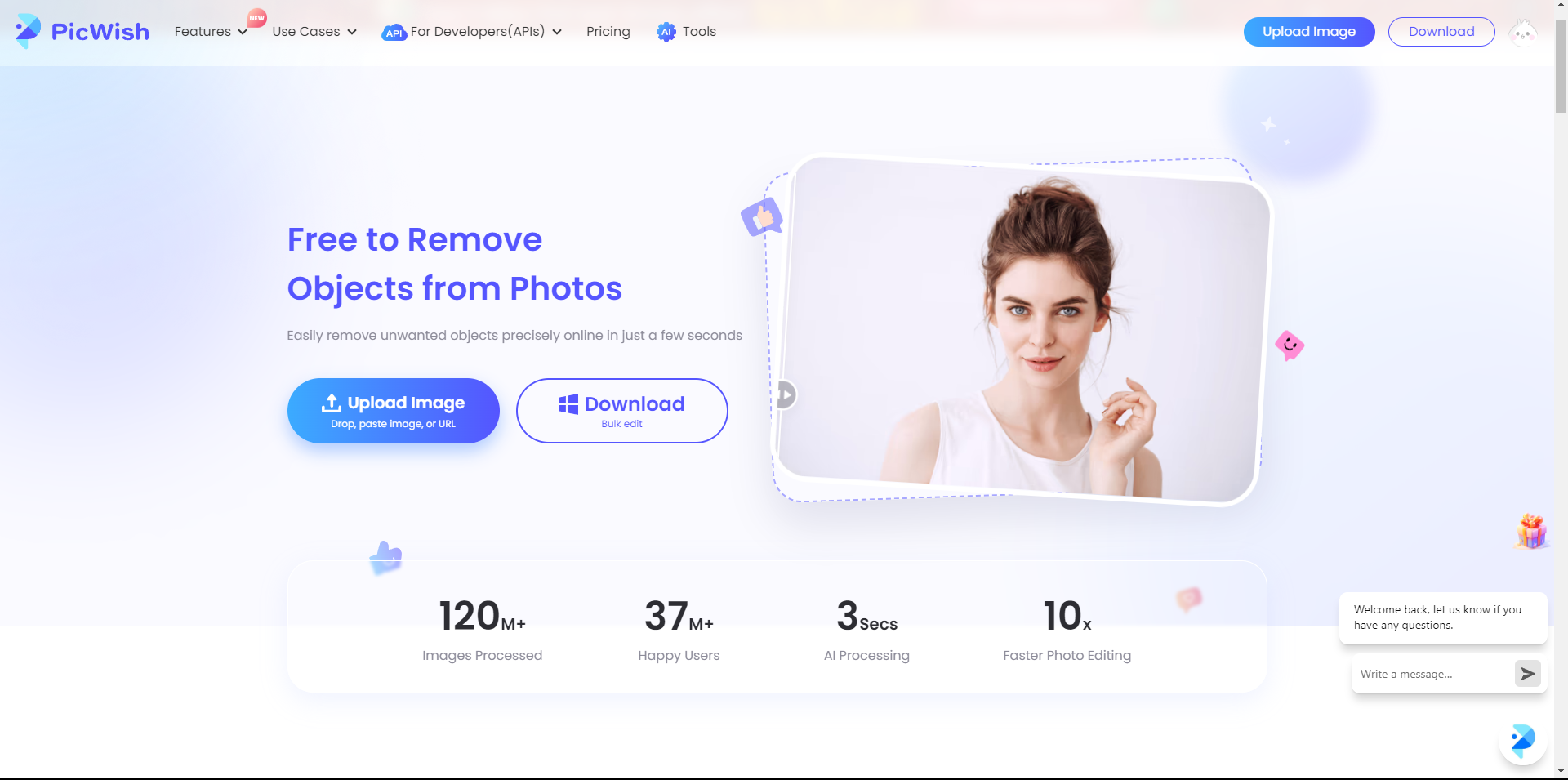
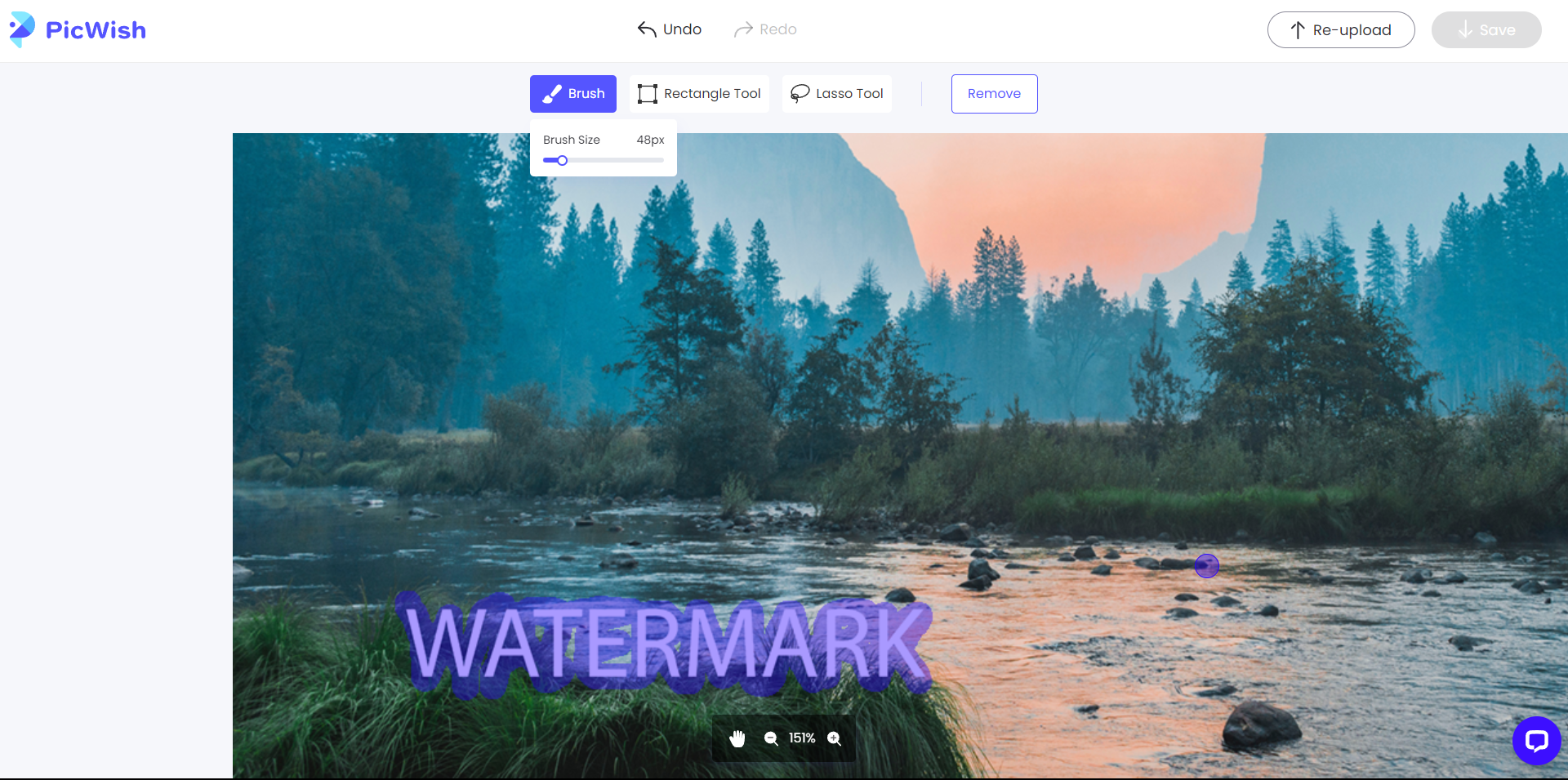
- Перейдите на PicWish Objects Removal API и нажмите Start Now (Начать сейчас).
- Загрузите изображение в открывшейся вкладке редактора.
- Выберите инструмент Brush / Rectangle Tool / Lasso и выделите водяной знак.
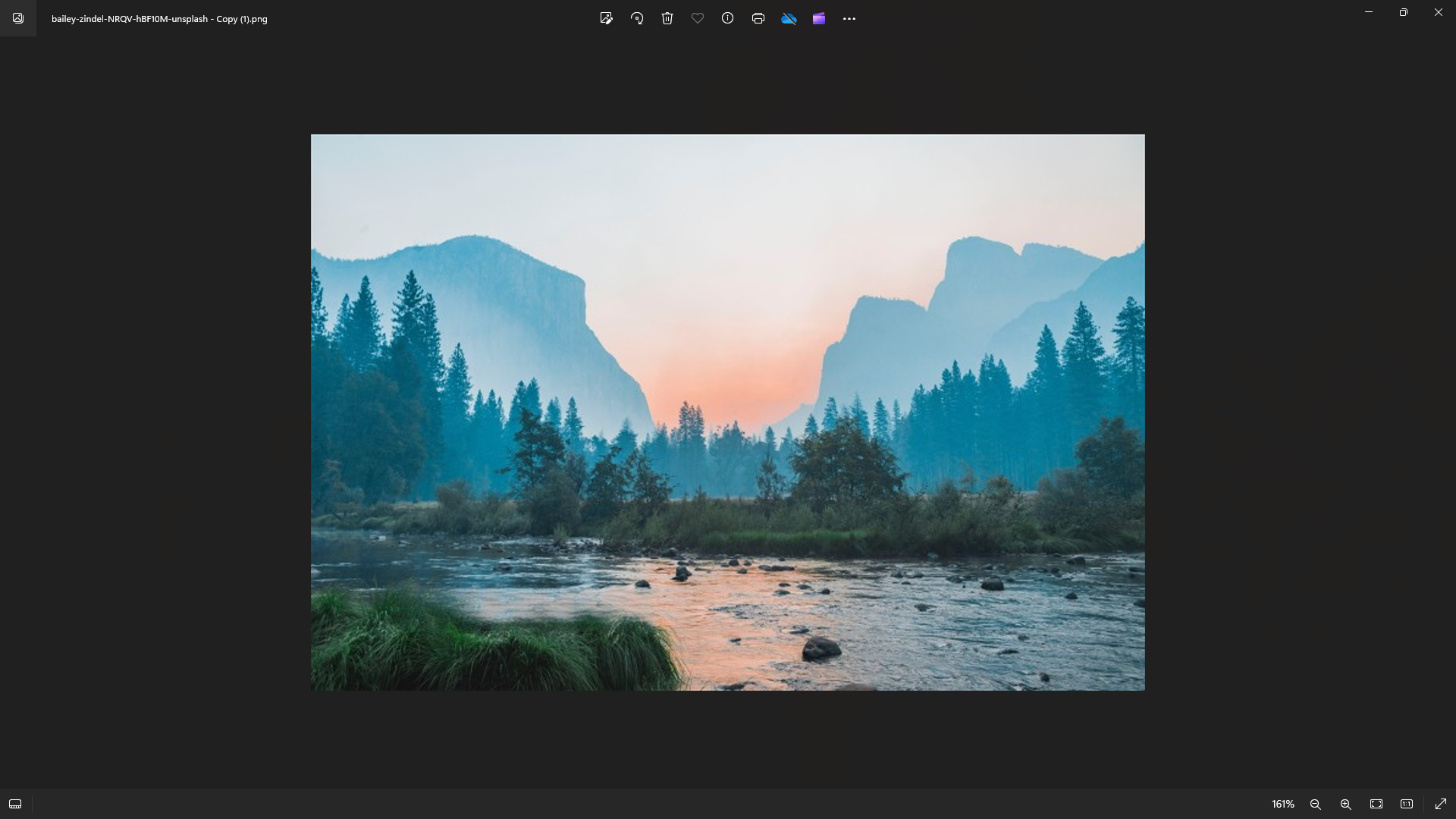
- Нажмите Remove (Удалить) и дождитесь обработки.
- Сохраните результат: Free Image (бесплатно, но с пониженным качеством) или скачайте высокоразрешённый вариант по подписке.
Советы:
- Для мелких и сложных участков используйте Lasso и уменьшите масштаб для точного выделения.
- Если результат неудачный, попробуйте небольшие корректировки выделения и повторите.
Изображения примеров:
Как удалить водяной знак в Picsart на мобильных устройствах
Когда использовать: если хотите править прямо на смартфоне. Picsart удобен для быстрой мобильной работы и предлагает AI-инструменты.
Шаги:
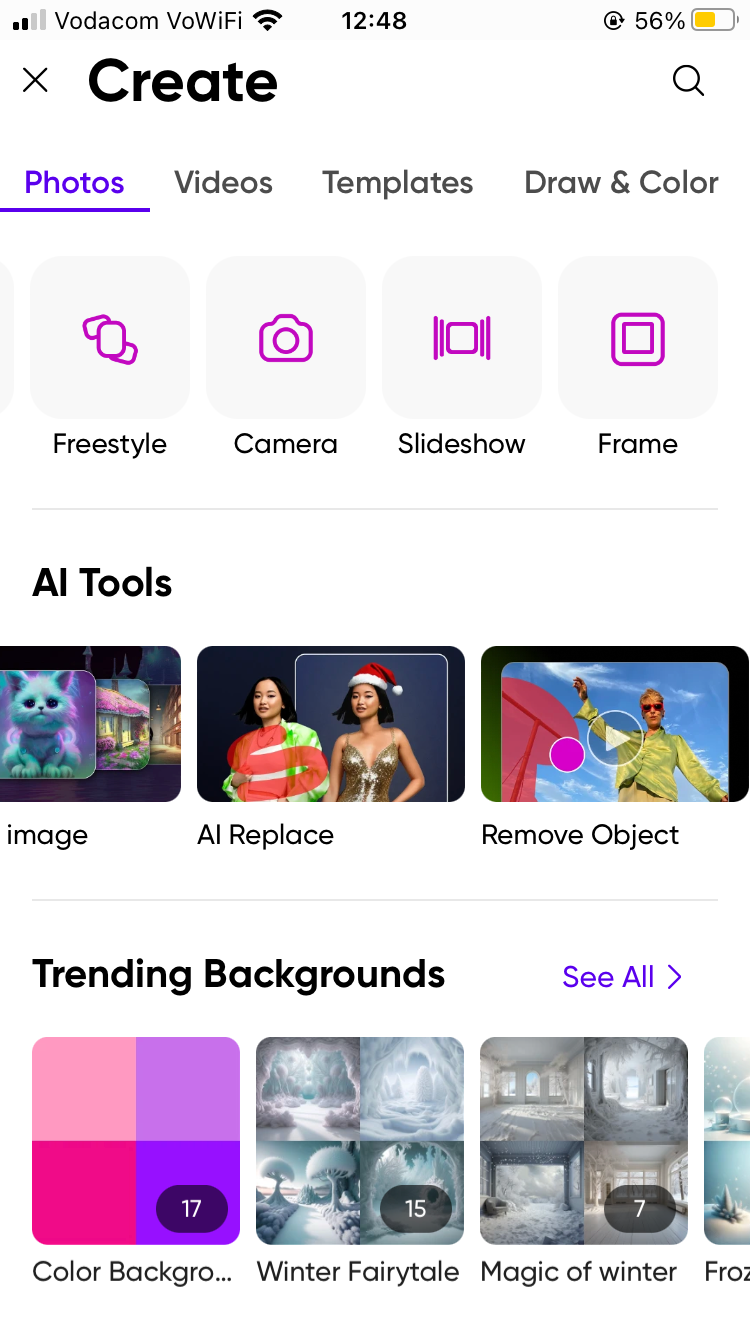
- Откройте приложение Picsart и нажмите Create (Создать, значок +).
- Пролистайте до AI Tools и выберите AI Replace.
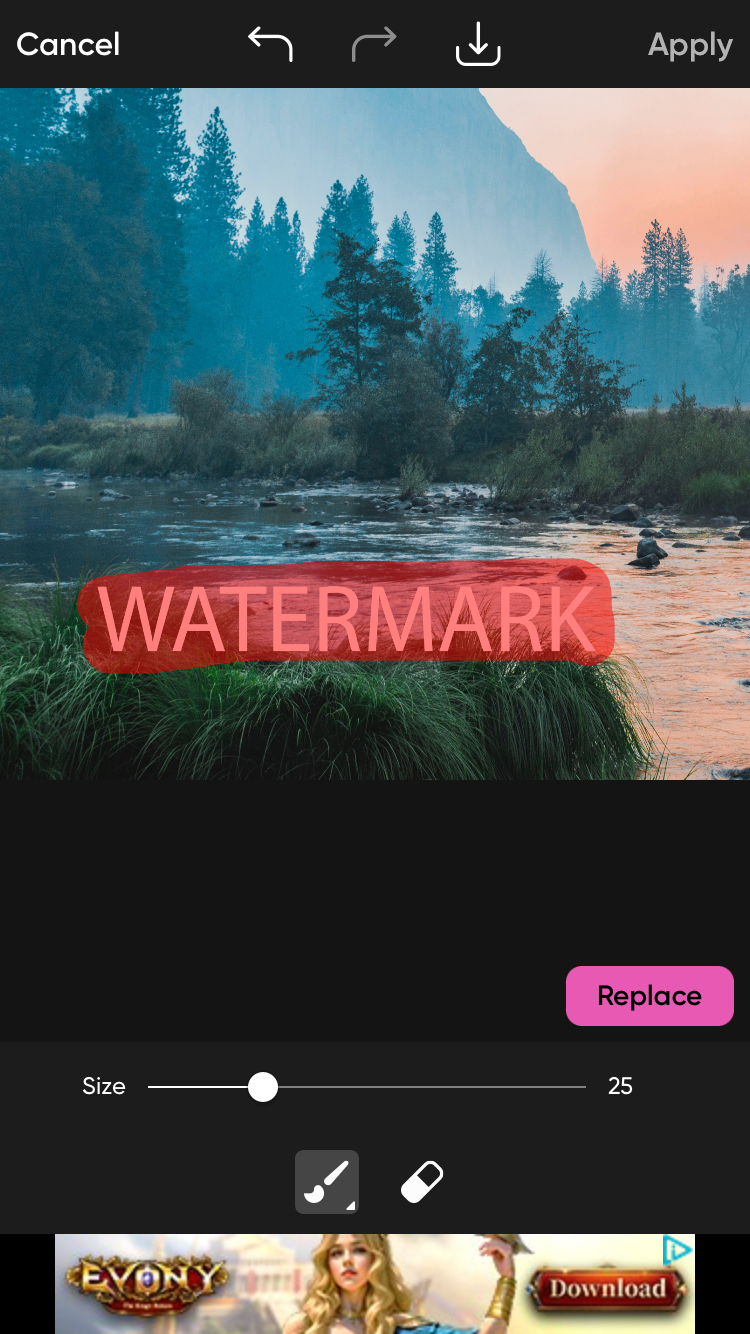
- Загрузите изображение и кистью закрасьте область водяного знака. Можно регулировать размер кисти и масштабированием.
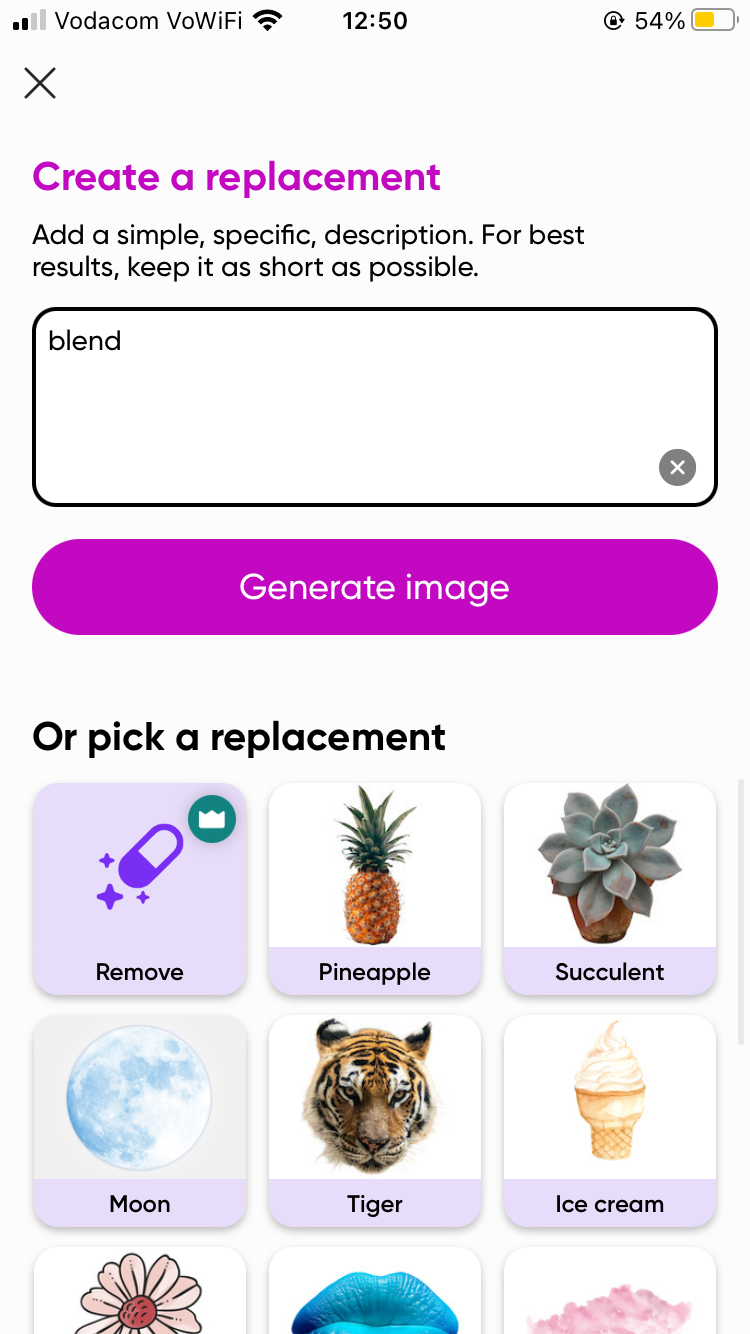
- Нажмите Replace. На следующем экране опишите, что должно быть вместо водяного знака (текстовый подсказ). Если хотите просто убрать, можно ввести «remove» или «blend», либо кратко описать фон за водяным знаком.
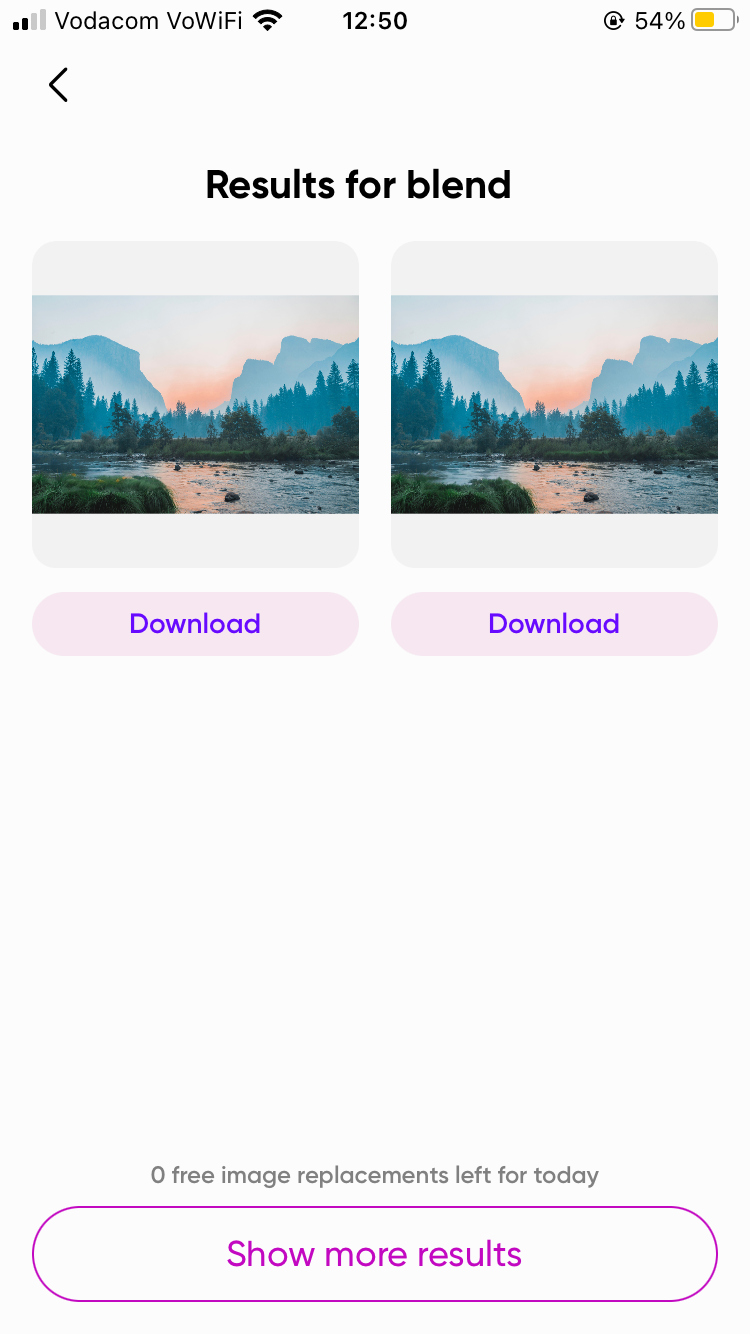
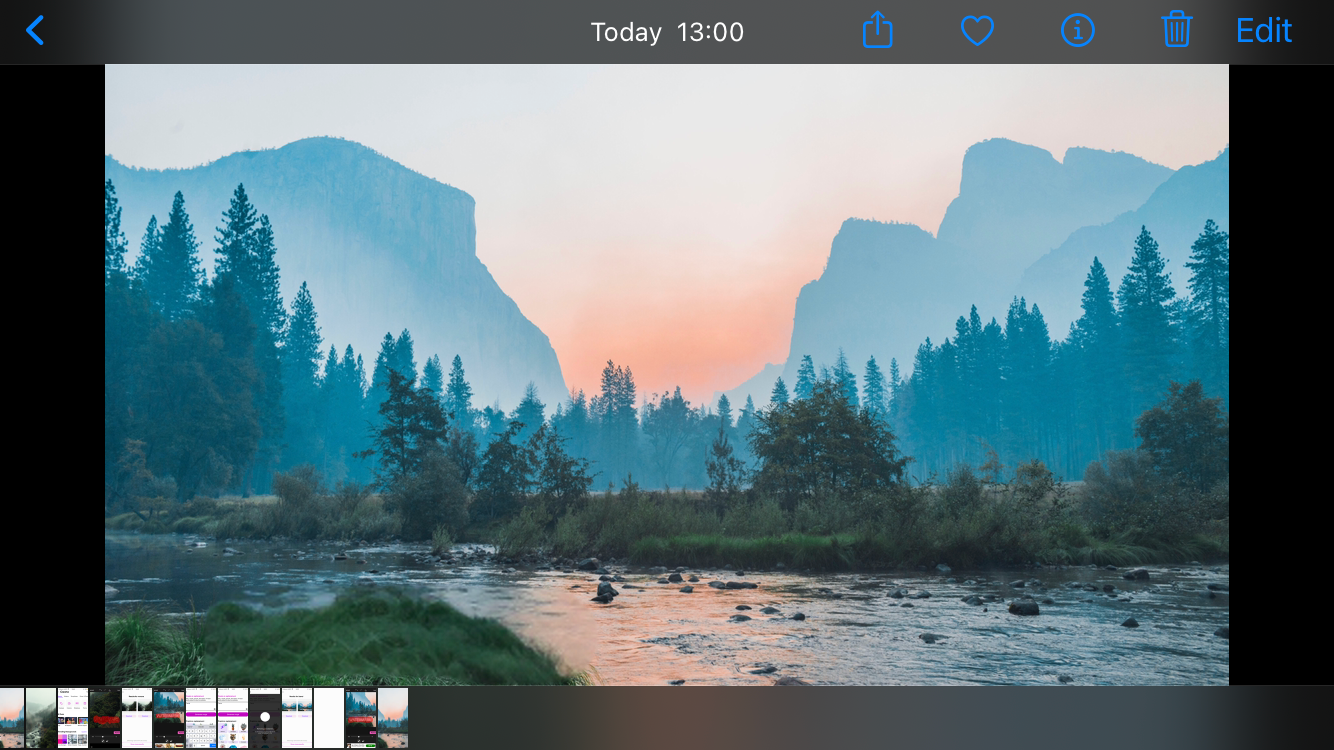
- Нажмите Generate image и выберите понравившийся вариант. Скачайте или продолжите редактирование.
Ограничения и обходные пути:
- Полноценная кнопка Remove может требовать подписки. Обход: описать фон в подсказке или использовать слова «remove»/«blend».
- Результат может быть слегка размытым—потребуется последующая коррекция.
Изображения примеров:
Сравнение инструментов и когда что выбрать
- Photoshop: лучший выбор для профессиональной ретуши и сложных сцен. Подходит для коммерческой работы.
- GIMP: бесплатная альтернатива с сильным набором инструментов; требует больше ручной работы или установки плагинов.
- Pixlr Express: быстрый онлайн-инструмент без установки, подходит для простых задач.
- PicWish: удобный автоматический AI-сервис для удаления объектов; полезен для массовой обработки.
- Picsart: лучший вариант для мобильной работы; быстрый и удобный, особенно для социальных сетей.
Факторы выбора:
- Качество результата: Photoshop ≥ GIMP + Resynthesizer ≈ PicWish (в простых случаях) ≥ Picsart ≥ Pixlr.
- Скорость: PicWish, Picsart, Pixlr > GIMP > Photoshop (вручную).
- Стоимость: GIMP и Pixlr (бесплатные/условно), Photoshop и Picsart могут требовать подписки, PicWish предлагает платный высококачественный экспорт.
Критерии приёмки
Используйте эти критерии, чтобы оценить, подходит ли результат:
- Визуальная непрерывность фона: отсутствие заметных швов, повторов или смещений текстуры.
- Цветовая согласованность: тон и насыщенность в обработанной области не выделяются на общем фоне.
- Отсутствие повторяющихся паттернов, которые выглядят как «клонирование».
- Сохранение детализации (если это важно) — минимальная потеря мелких деталей.
- Отсутствие искажений главного объекта (если водяной знак перекрывал объект).
Если хотя бы один критерий не выполняется, вернитесь к доработке Clone/Heal или сделайте новую итерацию генерации.
Рольовые чек-листы
Фотограф
- Сохранить оригинал перед редактированием.
- Определить тип водяного знака.
- Попробовать быстрый автомат (Content-Aware/Heal).
- Проверить результат на предмет искажений объекта.
Фоторетушёр
- Работать на новом слое.
- Использовать частые пробные образцы при клонировании.
- Настраивать мягкость кисти и размер по ходу.
- Сравнивать «до/после» при 100% масштабе.
Маркетолог/соцмедиа-менеджер
- Оценить требуемое качество для платформы (маленькая картинка — меньше требований).
- Проверить права на изображение и наличие разрешения на удаление водяного знака.
- При необходимости — заказать профессиональную ретушь.
Шпаргалка по быстрому удалению водяных знаков
- Сплошной контрастный знак: Magic Wand + Expand + Content-Aware.
- Полупрозрачный знак: Выделение + Generative Fill (Photoshop) или Heal selection (GIMP).
- Неровная текстура: Clone Stamp/Clone brush, маленькие мазки.
- Мобильный быстрый вариант: Picsart AI Replace + корректирующий текст запроса.
- Онлайн автомат: PicWish для массовой обработки.
Потенциальные ошибки и как их исправить
Ошибка: видны повторяющиеся текстуры после Content-Aware. Решение: примените Clone Stamp с небольшими мягкими мазками и вариацией источников образцов.
Ошибка: цвет обработанной области не совпадает. Решение: используйте корректирующие слои (Levels, Curves, Color Balance) и применяйте локальные маски.
Ошибка: размытость после AI-генерации. Решение: примените легкую резкость (Unsharp Mask) и шумоподавление на окружающих областях, чтобы сгладить переход.
Ошибка: остаются тонкие следы прозрачного логотипа. Решение: несколько проходов с разными инструментами: сначала Content-Aware, затем Clone, затем Healing Brush.
Принятие решений: дерево выбора инструмента
flowchart TD
  A[Нужно убрать водяной знак?] --> B{Тип водяного знака}
  B --> |Сплошной цвет| C[Используйте Photoshop Magic Wand + Content-Aware]
  B --> |Полупрозрачный| D[Используйте Photoshop Generative Fill / GIMP Heal]
  B --> |Сложный фон| E[Используйте Photoshop + ручная доработка Clone]
  B --> |Быстро и онлайн| F[Используйте PicWish или Pixlr]
  B --> |Мобильный| G[Используйте Picsart AI Replace]
  C --> H[Доработка Clone Stamp при необходимости]
  D --> H
  E --> H
  F --> H
  G --> H
  H --> I[Проверка по критериям приёмки]
  I --> J{Принят результат?}
  J --> |Да| K[Экспорт и архивирование]
  J --> |Нет| L[Повторная доработка или смена инструмента]
Контроль качества: тесты и критерии приёмки
Тестовые сценарии:
- Тест 1 — маленький сплошной логотип на однородном фоне: прошёл, если на 100% масштабе нет видимых следов.
- Тест 2 — полупрозрачный логотип на текстуре: прошёл, если текстура в области восстановлена и нет повторяющихся паттернов.
- Тест 3 — логотип на объекте (например, на одежде): прошёл, если объект не искажен и не потерял важные детали.
- Тест 4 — экспорт в целевой формат (JPEG/PNG): прошёл, если артефактов при сжатии не появилось.
Критерии приёмки перечислены выше. Для каждого теста отмечайте «Пройден/Не пройден» и фиксируйте шаги доработки.
Частые вопросы
Q: Можно ли удалять чужие водяные знаки?
A: Только с разрешения правообладателя. В противном случае это может быть нарушением авторского права.
Q: Какой инструмент даёт самый естественный результат?
A: Для большинства задач — Photoshop с Content-Aware и Generative Fill в связке с Clone Stamp. Для автоматической обработки — PicWish даёт быстрый результат, но не всегда идеальный.
Q: Нужно ли сохранять исходник?
A: Обязательно. Всегда работайте в копии и сохраняйте оригинал.
Итог и рекомендации
- Для профессиональной ретуши выбирайте Photoshop: он даёт максимальный контроль и лучше всего справляется со сложными сценами.
- Если нужен бесплатный инструмент и вы готовы к ручной работе — берите GIMP и плагин Resynthesizer.
- Для быстрого онлайн-решения используйте PicWish или Pixlr Express, помня об ограничениях качества.
- Для мобильной работы — Picsart с AI Replace. Пишите точные подсказки или используйте обходные приёмы, если кнопка Remove платная.
Короткая памятка: сначала определите тип водяного знака, затем выберите инструмент по таблице «когда что выбрать», выполните последовательность выделение → автоматическое заполнение → ручная доработка → проверка качества.
Спасибо за внимание. Если нужно, могу прислать чек-лист в формате таблицы для печати или адаптировать инструкцию под конкретное изображение.

Похожие материалы

Несколько аккаунтов Skype: Multi Skype Launcher

Журнал для работы: повысить продуктивность

Персональные звуки уведомлений на Android

Скачивание шоу Hulu для офлайн‑просмотра

Microsoft Start: персонализированная новостная лента
