
Как удалить вирус с Android телефона и предотвратить повторное заражение
Первичная проверка: действительно ли это вирус
Многие проблемы, которые выглядят как «вирус», на деле связаны с ошибками приложений, конфликтами обновлений или временными сбоями системы. Примеры симптомов, которые не обязательно означают заражение: частые падения приложений, проблемы с загрузкой из Google Play, временная потеря производительности или всплывающие предупреждения в браузере.
Что сделать сперва:
- Перезагрузите телефон: нажмите и удерживайте Кнопку питания, затем выберите Перезапустить (если такой пункт отсутствует — выключите и включите вручную). Перезагрузка устраняет временные ошибки и освобождает ресурсы.
- Очистите кэш браузера, если вы видели всплывающие «фейковые» предупреждения о вирусах на веб-страницах. Это удалит следы вредоносных страниц.
- Проверьте смартфон по списку обычных проблем: обновления системы, место на диске, состояние аккумулятора.
Важно: фальшивые предупреждения в браузере часто используются мошенниками, чтобы заставить вас заплатить за «удаление вируса». Никогда не вводите банковские данные или пароли на таких страницах.
Как отличить вирус от обычной проблемы
Признаки возможной инфекции:
- Неожиданные всплывающие рекламные окна вне браузера.
- Быстрая разрядка аккумулятора без видимых причин.
- Неизвестные приложения в списке установленных.
- Подозрительное сетевое поведение (высокий трафик при простое).
- Блокировка доступа к магазинy приложений или к важным настройкам.
Если большинство пунктов совпадают — стоит продолжить диагностику по шагам ниже.
Определите недавние изменения на телефоне
Зачастую проблема появляется после конкретного действия. Ответьте на вопросы:
- Проблема началась после установки определённого приложения или файла?
- Вы недавно устанавливали приложение вручную (сайдлоадинг) с сайта или стороннего APK-хранилища?
- Нажимали ли вы на подозрительные рекламные баннеры или скачивали неизвестные файлы?
- Происходит ли сбой только при запуске определённого приложения?
Если на любой вопрос ответ «да», это повышает вероятность наличия вредоносного приложения.
Просмотрите установленные приложения
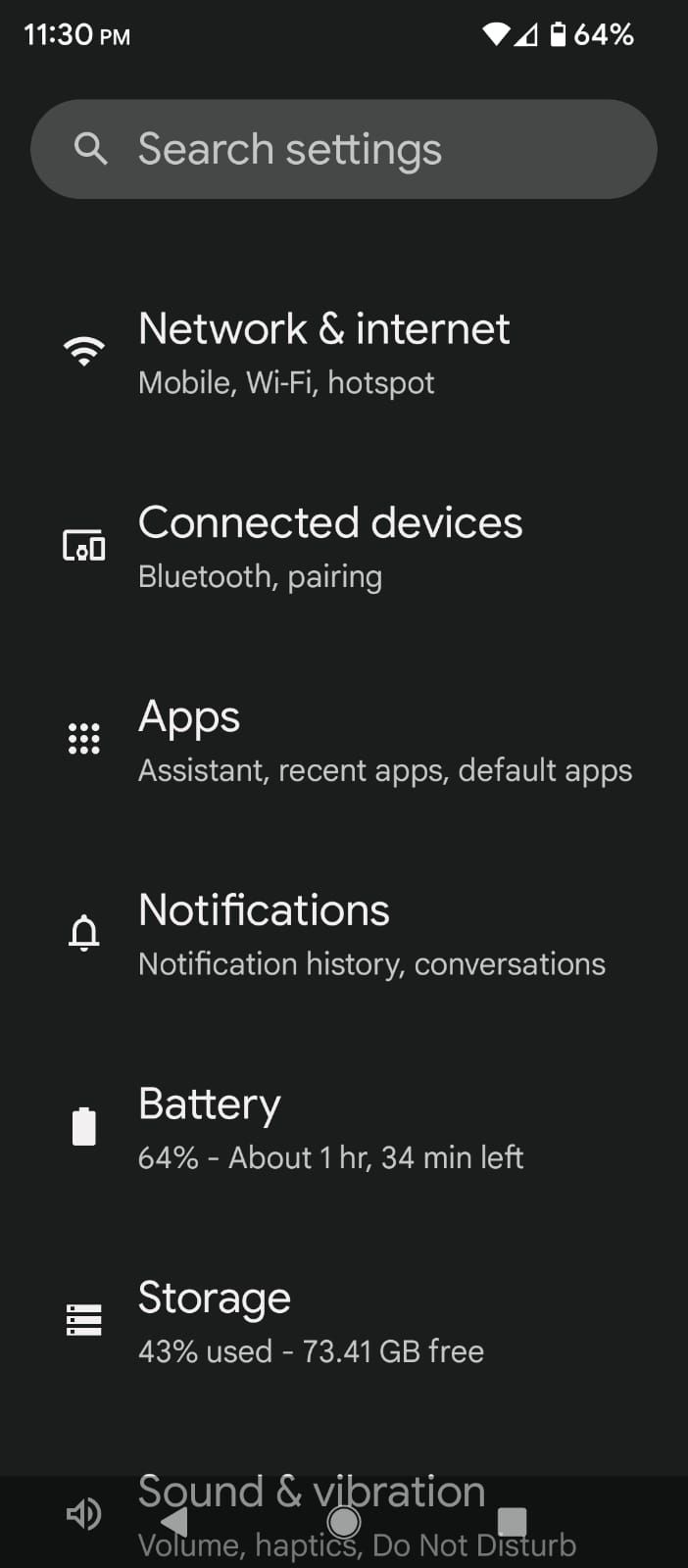
Откройте Настройки > Приложения > Показать все X приложений (названия меню могут отличаться на вашем устройстве) и внимательно изучите список.
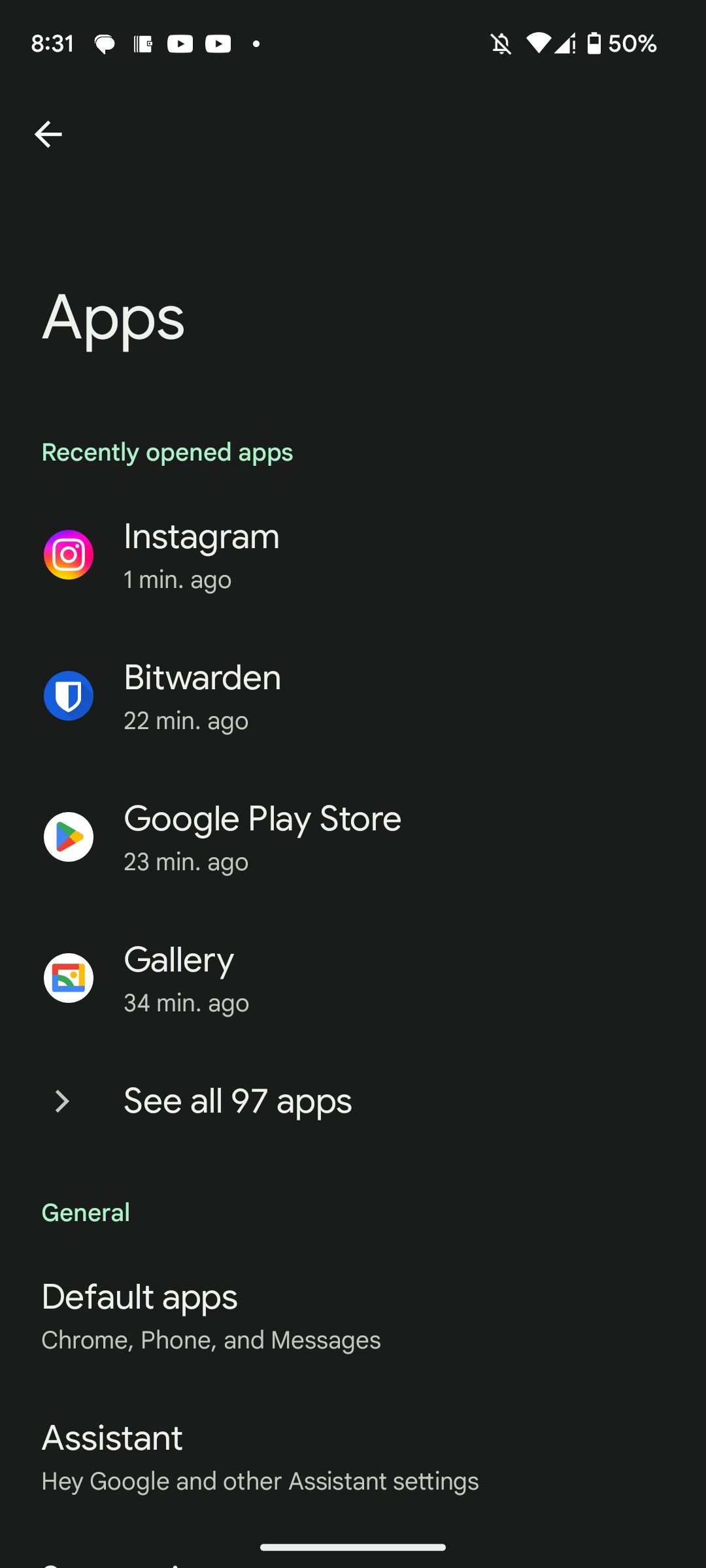
Что искать:
- Неизвестные или редкие приложения, которые вы не устанавливали.
- Приложения с обложкой/названием похожими на популярные, но с орфографическими ошибками.
- Приложения, которым присвоено слишком много разрешений (доступ к SMS, контактам, местоположению и т.п.), когда им это не нужно.
Действия:
- Для любого подозрительного приложения нажмите на него и выберите Удалить (Uninstall).
- Если кнопка «Удалить» недоступна — проверьте, не установлено ли приложение как системное или не имеет ли оно особых прав (см. раздел ниже).
- Удаляйте «зомби»-приложения, которыми вы не пользуетесь: нередко даже когда приложение было доверенным, оно могло быть перепродано и превратиться в источник рекламы или шпионского ПО.
Просмотрите специальные доступы приложений
Некоторые вредоносные приложения получают права администратора устройства или другие расширенные разрешения, что мешает их удалению.
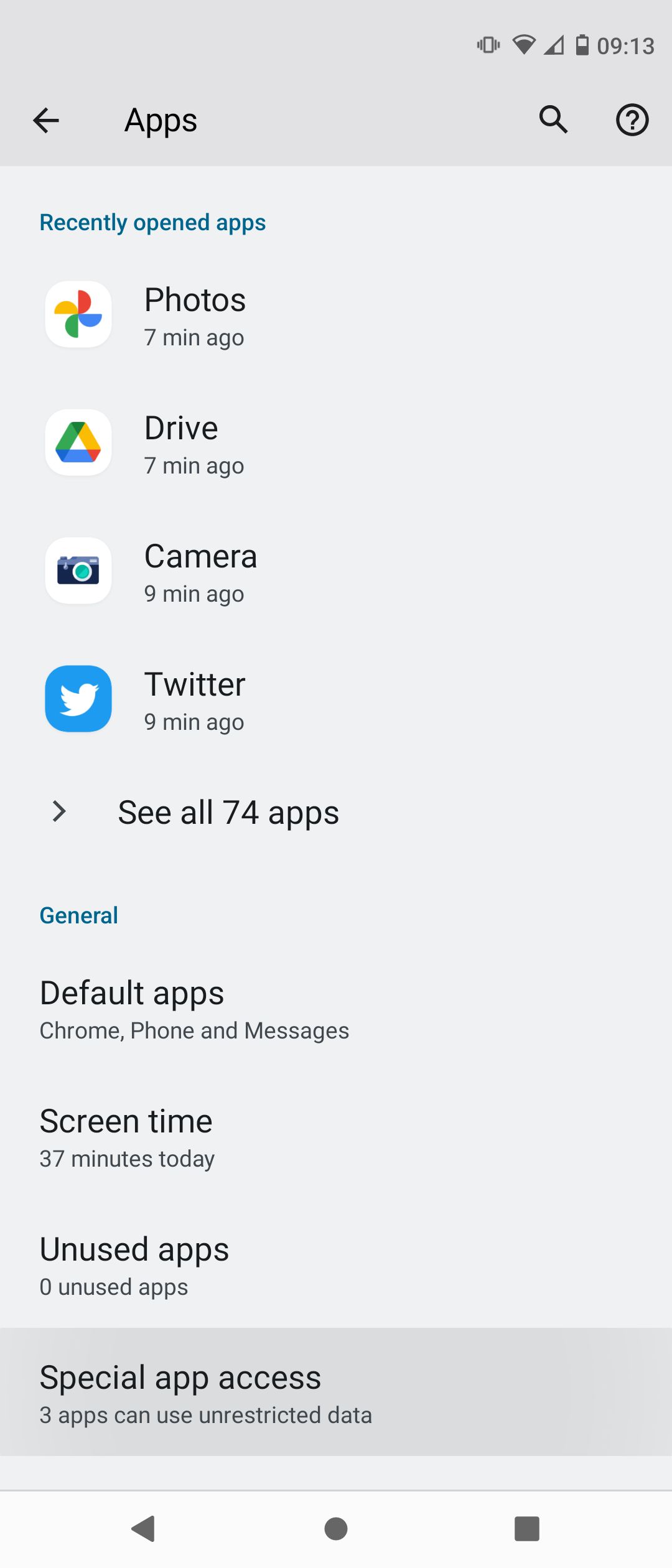
Откройте Настройки > Приложения > Специальный доступ к приложениям, затем найдите раздел Программы администраторы устройства (Device admin apps) или похожий пункт. Отзовите права у всех приложений, которым вы не доверяете, после чего сможете удалить их обычным способом.
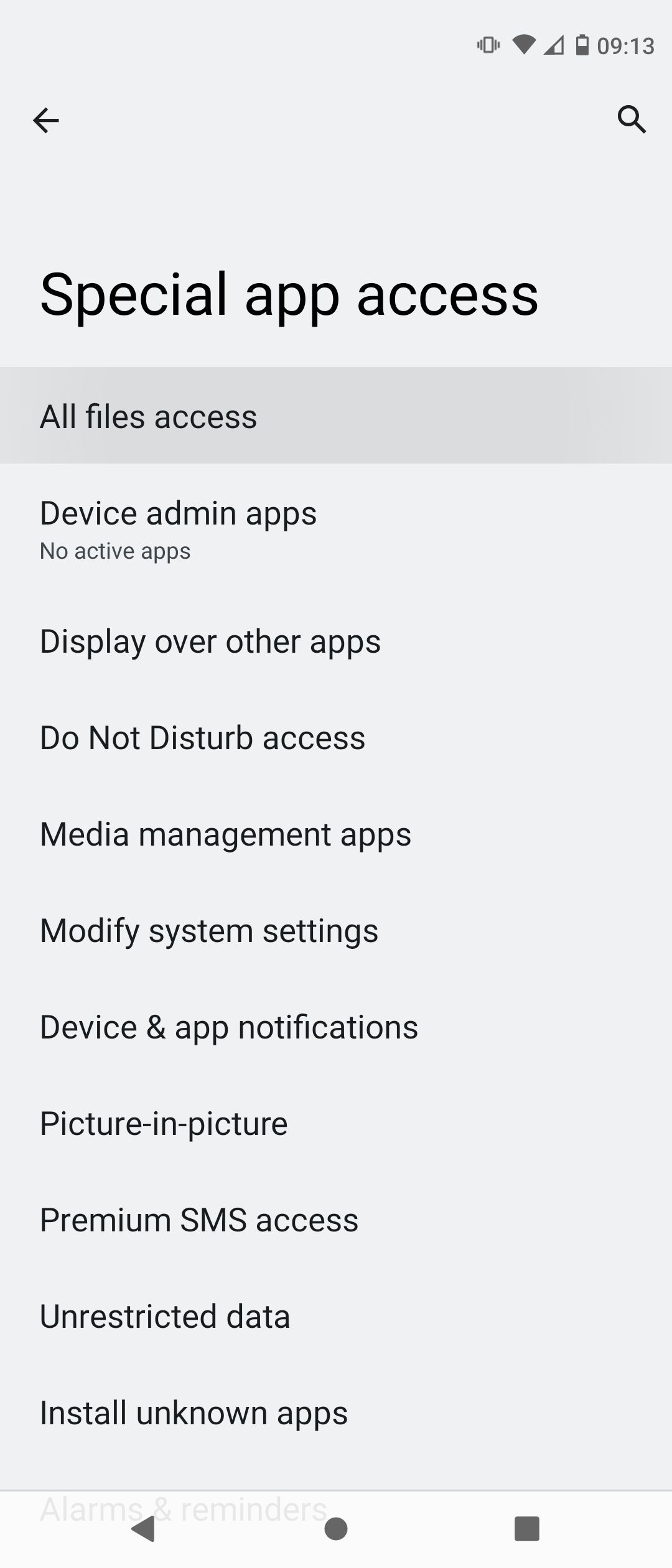
Дополнительно проверьте:
- Разрешения «Показывать поверх других приложений» — злоумышленники могут использовать это, чтобы подсовывать рекламные окна или фальшивые диалоги.
- Разрешения на доступ к SMS, контактам и хранилищу — если приложение не должно их требовать, ограничьте доступ.
Запустите сканирование Google Play Protect
Google Play Protect — встроенная защита Android. Она сканирует установленные приложения и анализирует поведение программ.
Как запустить проверку:
- Откройте приложение Google Play Store.
- Нажмите на значок профиля в верхнем правом углу.
- Выберите Play Protect.
- Нажмите значок шестерёнки и убедитесь, что включен переключатель Сканировать приложения с помощью Play Protect. При желании активируйте Улучшить обнаружение вредоносных приложений для дополнительной телеметрии.
- На основном экране Play Protect нажмите Сканировать, чтобы просканировать устройство.
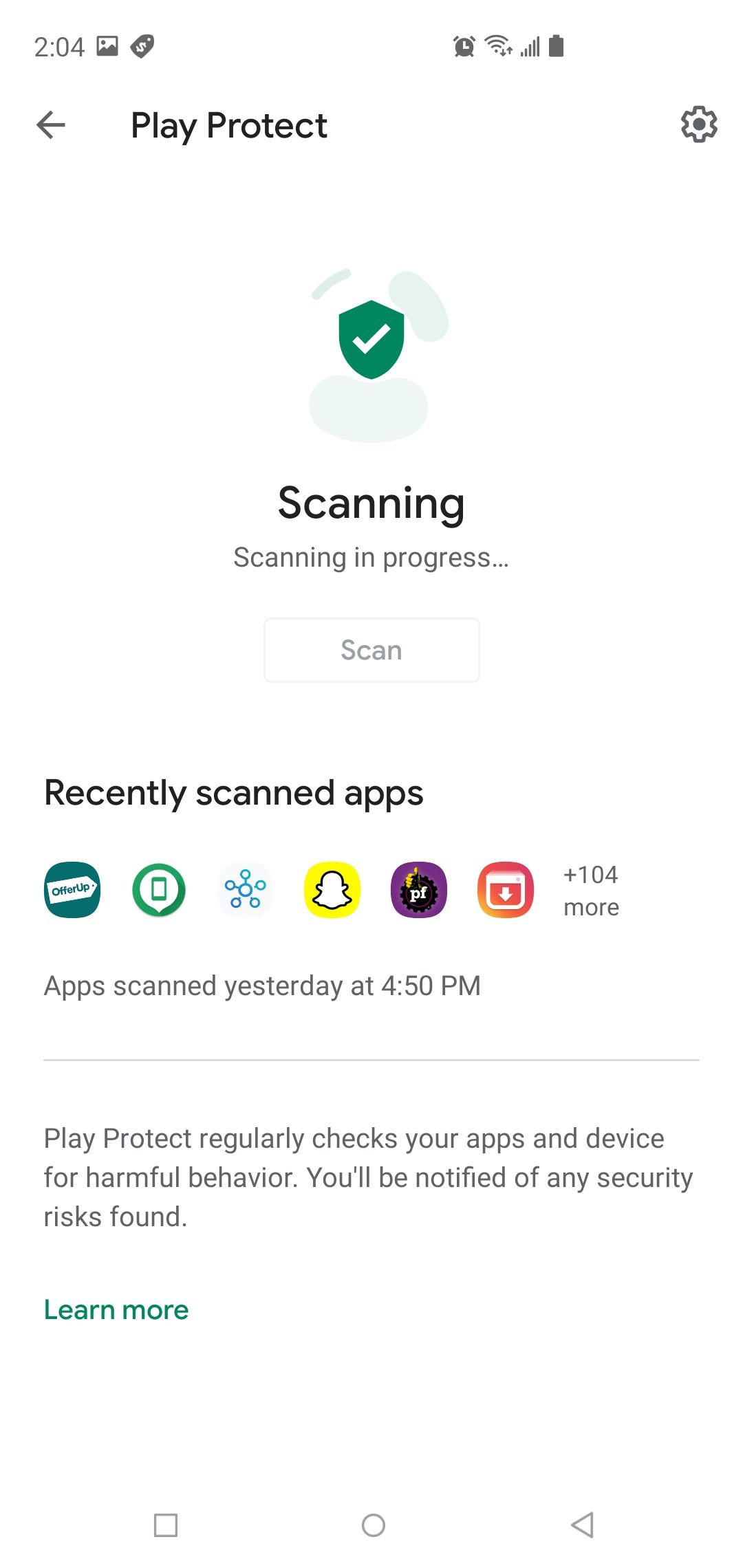
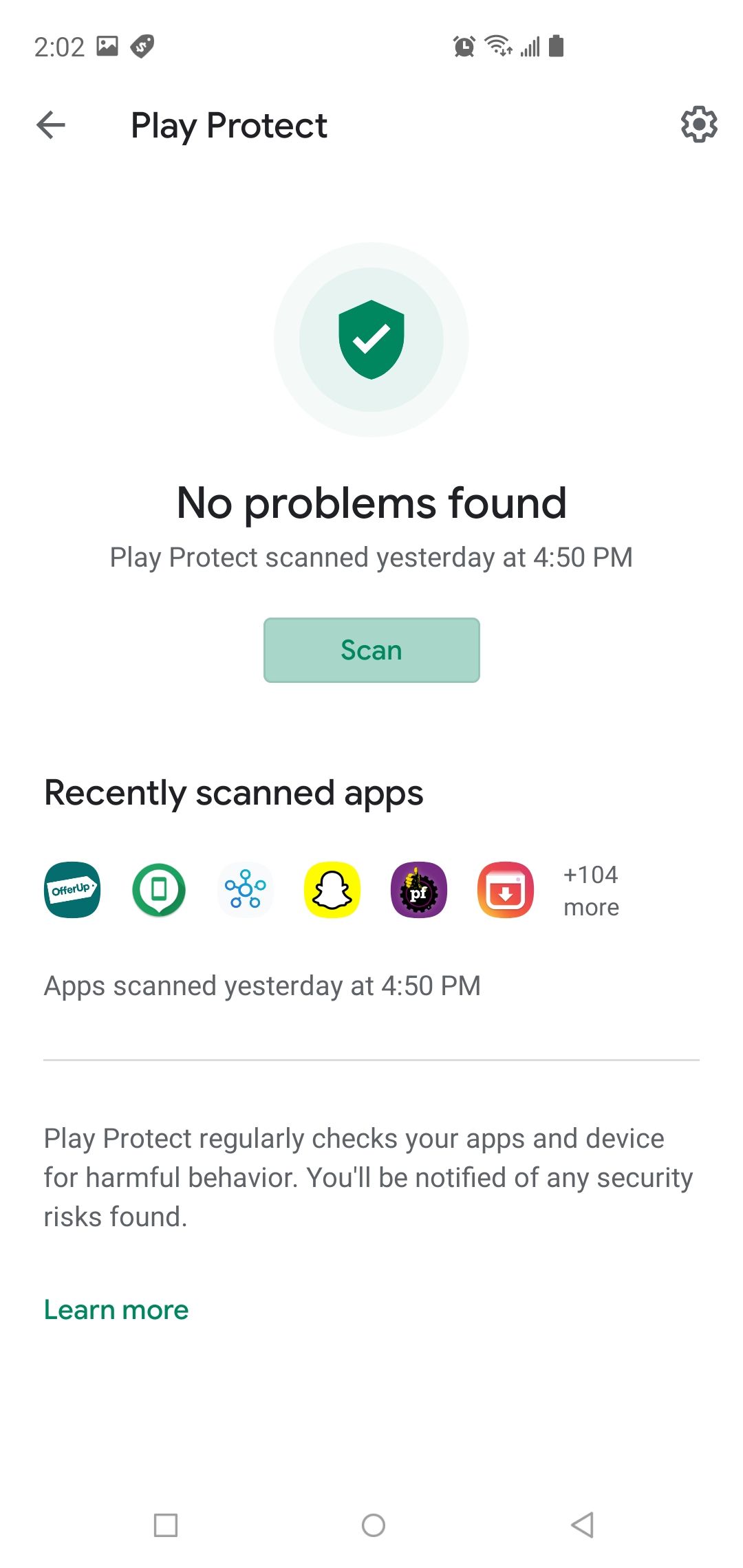
Что делать, если Play Protect найдёт угрозу:
- Следуйте инструкциям на экране — обычно это предложение удалить приложение или «заблокировать» его.
- Если приложение системное и его нельзя удалить, продолжайте диагностику (см. безопасный режим и сброс).
Примечание: Play Protect не детектирует 100% угроз, особенно новые или целенаправленные атаки.
Сканирование сторонним антивирусом
Если сомнения остаются, установите проверенное антивирусное приложение и выполните независимую проверку. Многие антивирусы дублируют функции Play Protect, но могут найти дополнительные подозрительные элементы.
Рекомендации:
- Malwarebytes — простой и надёжный выбор. После установки пропустите бесплатный пробный период (кнопка Пропустить), чтобы выполнить базовое сканирование бесплатно.
- При запуске сканирования предоставьте необходимые разрешения для доступа к файлам — это повышает глубину проверки.
Альтернативы: Kaspersky, Bitdefender, ESET, но у большинства платные дополнительные опции. Если вы решите использовать антивирус — выбирайте приложение с хорошими отзывами и прозрачной политикой конфиденциальности.
Расширенная диагностика: безопасный режим
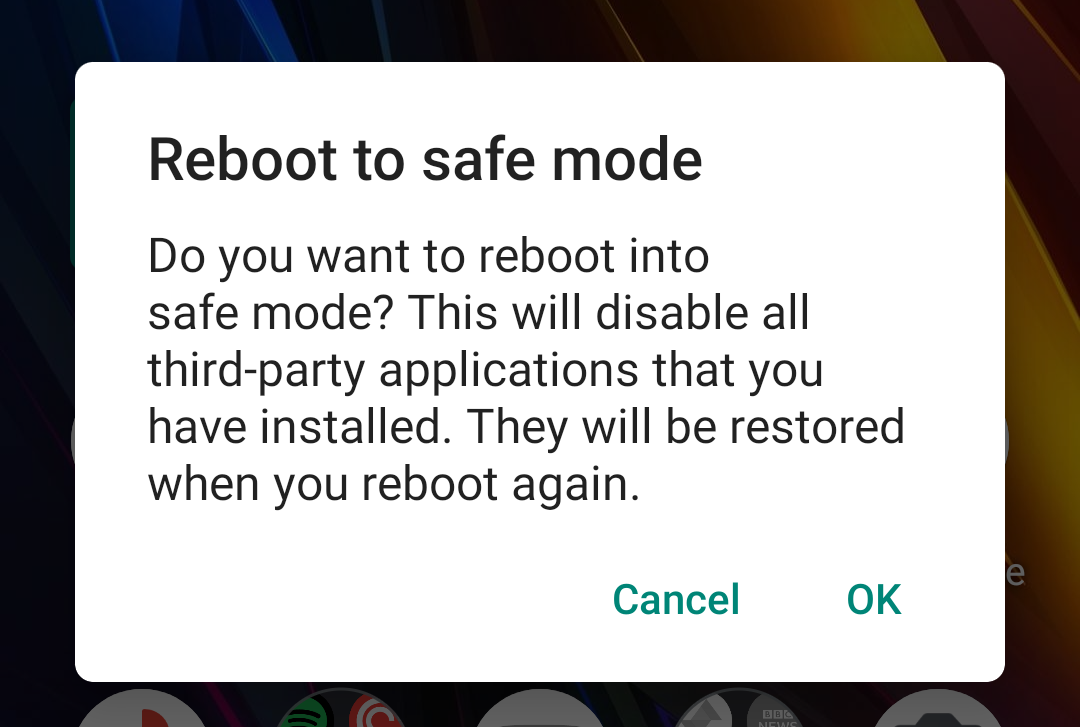
Безопасный режим загружает Android без запуска сторонних приложений. Это позволяет проверить, связано ли поведение устройства с одним из установленныx приложений.
Как войти в безопасный режим (общая инструкция):
- Нажмите и удерживайте Кнопку питания, пока не появится меню выключения.
- Коснитесь и удерживайте пункт Выключить или Отключить питание. Через несколько секунд появится подсказка «Перезагрузиться в безопасном режиме». Подтвердите.
- Устройство загрузится с пометкой «Безопасный режим» в углу экрана. Проверьте, сохраняются ли симптомы.
Если проблема исчезла в безопасном режиме — виновато одно из сторонних приложений. Просмотрите список установленных приложений и удаляйте подозрительные. Если симптомы остаются в безопасном режиме — проблема вероятнее на уровне системы или аппаратного обеспечения.
Когда выполнять сброс до заводских настроек
Сброс до заводских настроек (factory reset) — крайняя мера. Он удаляет все пользовательские данные и возвращает устройство в состояние «как из коробки».
Перед сбросом:
- Сделайте резервное копирование: контакты, фото, заметки, важные документы. Используйте Google Drive, локальную копию на ПК или другой облачный сервис.
- Запишите пароли и данные учётных записей. На устройствах с привязанной учётной записью Google после сброса может понадобиться подтверждение прежнего аккаунта (Factory Reset Protection).
Как выполнить сброс (примерные шаги):
- Откройте Настройки > Система > Сброс > Сброс настроек (или Настройки > Общее управление > Сброс — путь зависит от модели).
- Выберите Сброс данных до заводских настроек и подтвердите.
- После завершения настройки устройства при первой загрузке установите обновления системы и приложений, затем восстановите данные по одному и проверьте устройство на предмет повторной инфекции.
Совет: не восстанавливайте автоматически все приложения из старой резервной копии. Восстановление «в едином пуле» может вернуть и вредоносное приложение. Лучше вручную переустановить нужные приложения из Google Play.
Как защититься от заражений в будущем
Базовые рекомендации:
- Старайтесь устанавливать приложения только из Google Play. Если скачиваете APK из сторонних источников — убедитесь в их надёжности.
- Избегайте «взломанных» (cracked) приложений — они часто содержат вредоносный код.
- Не нажимайте на случайные рекламные баннеры и ссылки в сомнительных сообщениях.
- Регулярно обновляйте систему и приложения — обновления часто закрывают уязвимости.
- Включите блокировку экрана и использование PIN/пароля/биометрии.
- Включите и следите за работой Google Play Protect.
Если вы используете банковские приложения или храните конфиденциальные данные на устройстве, рассмотрите установку дополнительного решения для защиты конфиденциальности (менеджер паролей, 2FA для аккаунтов).
Практическое руководство: пошаговый план (SOP)
- Перезагрузите устройство.
- Очистите кэш браузера и временные файлы.
- Просмотрите список приложений и удалите очевидные подозрительные программы.
- Проверьте специальные доступы и отзовите права администратора у ненадёжных приложений.
- Запустите Google Play Protect и выполните сканирование.
- При необходимости установите Malwarebytes или другое проверенное средство и выполните глубокий скан.
- Перезагрузитесь в безопасном режиме, подтвердите, исчезли ли симптомы.
- Если угрозы остаются — сделайте резервную копию необходимых данных и выполните сброс до заводских настроек.
- После сброса обновите систему, установите приложения только из официального магазина и восстановите данные выборочно.
- Внедрите меры профилактики (регулярные обновления, осторожность при установке, резервные копии).
Дерево решений (быстрое руководство)
flowchart TD
  A[Телефон ведёт себя странно] --> B{Проблема исчезает после перезагрузки?}
  B -- Да --> C[Мониторьте устройство, обновите приложения]
  B -- Нет --> D{Есть ли незнакомые приложения или всплывающие окна?}
  D -- Да --> E[Удалить подозрительные приложения; проверить права]
  D -- Нет --> F[Запустить Google Play Protect]
  F --> G{Найдены угрозы?}
  G -- Да --> H[Удалить/изолировать приложения согласно рекомендациям]
  G -- Нет --> I[Сканировать Malwarebytes / др. антивирус]
  I --> J{Угрозы найдены?}
  J -- Да --> H
  J -- Нет --> K[Загрузиться в безопасном режиме и протестировать]
  K --> L{Симптомы исчезли?}
  L -- Да --> E
  L -- Нет --> M[Создать резервную копию и выполнить сброс до заводских настроек]
  M --> N[Восстановить данные выборочно; установить обновления]
Чек-листы по ролям
Чек-лист для обычного пользователя:
- Перезагрузить устройство.
- Проверить список приложений и удалить неизвестные.
- Проверить права приложений и отозвать доступы.
- Запустить Play Protect и сторонний антивирус сканирование.
- Резервное копирование перед сбросом.
Чек-лист для ИТ-администратора:
- Проверить журналы мобильного менеджера устройств (MDM) на необычную активность.
- Проверить сетевой трафик и DNS-запросы на предмет утечек.
- Удалённо изолировать устройство при подтверждении угрозы.
- Выполнить принудительную очистку/сброс и заново подключить устройство в MDM.
Чек-лист для специалиста по безопасности:
- Собрать образ устройства для последующего анализа.
- Выполнить глубокий анализ установленных APK и разрешений.
- Проанализировать возможные каналы утечки данных (телеметрия, сетевые подключения).
- Подготовить план уведомления и восстановления для пострадавших пользователей.
Критерии приёмки: как понять, что устройство чисто
- Отсутствие незапланированных всплывающих окон и рекламных всплесков.
- Нормальная скорость разрядки батареи, без резкого подъёма использования в фоне.
- Отсутствие неизвестных приложений и разрешений, которыми вы не управляли.
- Антивирусы (Play Protect + сторонний) больше не находят угроз.
- Симптомы, изначально наблюдавшиеся на устройстве, исчезли и не возвращаются после обычного использования в течение 48–72 часов.
Риски и способы их снижения
- Риск: Утечка персональных данных. Смягчение: немедленно сменить пароли, включить двухфакторную аутентификацию.
- Риск: Потеря денежных средств через поддельные приложения. Смягчение: уведомить банк, заблокировать карты и проверить операции.
- Риск: Постоянная перезагрузка или блокировка устройства. Смягчение: резервное копирование и подготовка к сбросу.
Мини-методология проверки (5 шагов)
- Осмотр внешних признаков и перезагрузка.
- Быстрый аудит установленных приложений и прав.
- Сканирование встроенными и сторонними средствами.
- Проверка в безопасном режиме.
- Сброс и выборочное восстановление как последний этап.
Краткий словарь
- Вредоносное ПО — программа, выполняющая нежелательные или вредные действия на устройстве.
- Сайдлоадинг — установка APK-файлов из источников за пределами официального магазина приложений.
- Play Protect — встроенная защита Google для Android, сканирующая приложения.
- Безопасный режим — режим загрузки Android без сторонних приложений.
- Factory reset — сброс настроек устройства до заводских.
Часто задаваемые вопросы
В: Может ли вирус появиться из Google Play? О: Редко, но возможно. Google фильтрует большинство угроз, но иногда вредоносные приложения проходят модерацию. Поэтому стоит проверять отзывы, количество установок и права приложения перед установкой.
В: Что делать, если я не могу удалить приложение — кнопка «Удалить» неактивна? О: Проверьте, не имеет ли приложение права администратора устройства (Настройки > Приложения > Специальный доступ). Отзовите права администратора, затем удалите приложение.
В: Удалил приложение, но реклама всё ещё появляется. Что делать? О: Очистите кэш браузера и проверьте права «Показывать поверх других приложений». Если реклама в системных уведомлениях — проверьте список приложений на предмет недавно установленных и удалите их.
Итог и рекомендации
Если вы обнаружили на устройстве вредоносное приложение — действуйте методично: сначала перезагрузка и обзор приложений, затем сканирование Play Protect и сторонним антивирусом, безопасный режим и, в крайнем случае, сброс до заводских настроек. Всегда делайте резервные копии и восстанавливайте данные выборочно, чтобы не вернуть вредоносное ПО обратно.
Image Credit: Bildagentur Zoonar GmbH/Shutterstock

Похожие материалы

Несколько аккаунтов Skype: Multi Skype Launcher

Журнал для работы: повысить продуктивность

Персональные звуки уведомлений на Android

Скачивание шоу Hulu для офлайн‑просмотра

Microsoft Start: персонализированная новостная лента
