
Удаление конечного подчёркивания в Chrome
Коротко о проблеме
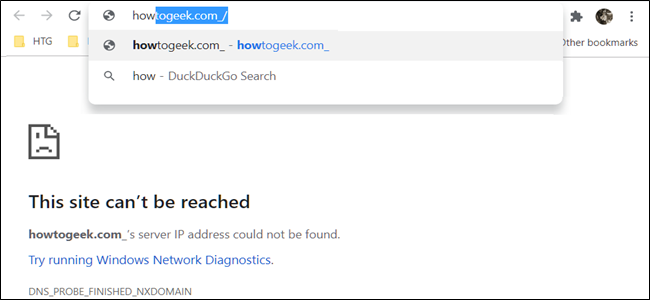
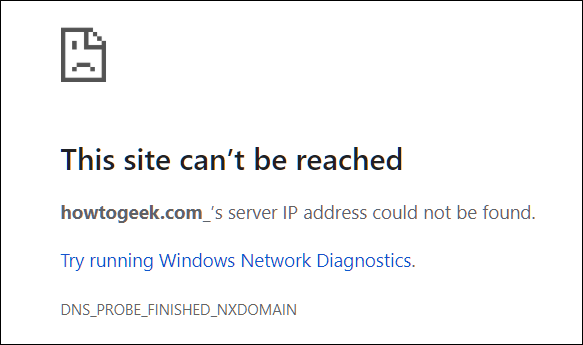
Google Chrome позволяет добавлять пользовательские поисковые движки (search engines) и присваивать им короткие ключевые слова (keywords). Иногда в системе появляется запись, где к ключу добавлено конечное подчёркивание (_) — оно не видно как явная ошибка, но превращает ключ в строку, похожую на URL. Omnibox подсказывает эту строку и, если вы нажмёте Enter вместо Tab, браузер попытается открыть URL и не найдёт сайт — вы увидите страницу ошибки.
Определение: Omnibox — адресно-поисковая строка Chrome, где выполняются ввод адресов и поисковых запросов.
Почему это происходит?
Точных причин нет; это поведение наблюдается у некоторых пользователей и для отдельных записей. Наиболее правдоподобная гипотеза:
- При добавлении поискового движка запись могла дублироваться.
- Вместо ошибки Chrome добавляет к ключу подчёркивание и оставляет запись в списке.
- Omnibox продолжает предлагать такую запись как подсказку, потому что она похожа на корректный URL.
Когда вы нажимаете Tab, Omnibox переводит ввод в режим поискового движка и работает правильно. Но при нажатии Enter Chrome интерпретирует строку как URL и пытается выполнить DNS‑запрос; при неудаче появляется ошибка.
Важно: баг встречается не у всех и затрагивает лишь записи с подчёркиваниями в ключах или URL.
Быстрая инструкция — удалить подчёркивание в настройках Chrome
- Откройте Chrome.
- Нажмите кнопку с тремя точками в правом верхнем углу и выберите «Настройки».

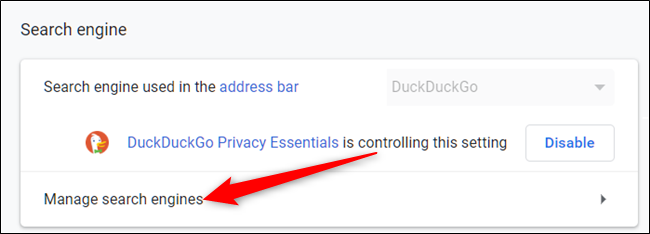
- Прокрутите до раздела «Поисковая система» и нажмите «Управление поисковыми системами».
- В строке поиска списка можно ввести символ подчёркивания (_) — так вы быстрее найдёте проблемную запись. Обратите внимание на столбец «Ключевое слово» у каждой записи.
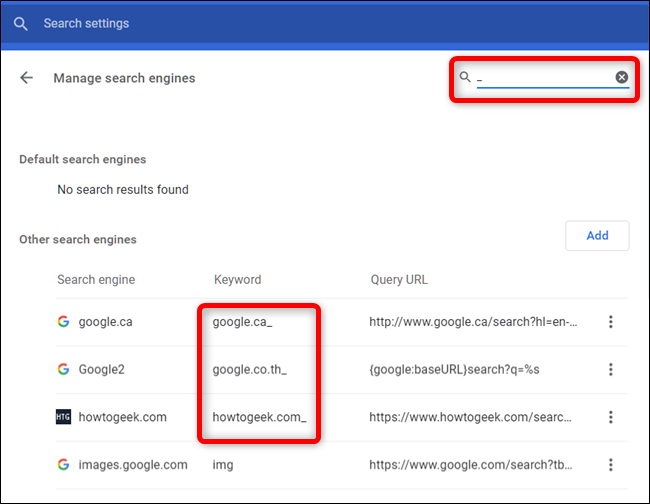
- Нажмите три точки рядом с проблемной записью. Если хотите удалить запись — выберите «Удалить из списка». Если хотите сохранить поиск, нажмите «Редактировать» и удалите подчёркивание из ключевого слова, затем «Сохранить».
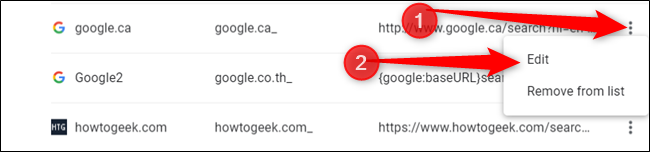
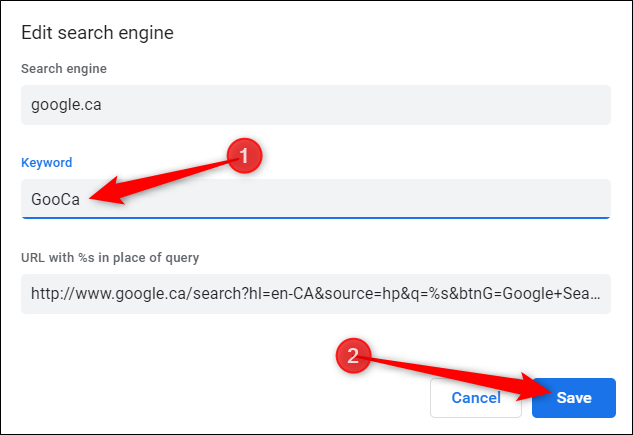
- Повторите для всех записей с подчёркиваниями.
Альтернативные методы (быстрое устранение)
- Shift+Delete: при появлении подсказки Omnibox вы можете выделить её стрелками и нажать Shift+Delete, чтобы удалить подсказку из истории. Это удалит только подсказку, но не исправит саму запись в настройках поисковых движков.
- Сброс поисковых движков: если у вас много «битых» записей, откатьте настройки Chrome (сброс) или создайте новый профиль пользователя и добавьте поисковые движки заново.
- Удаление и повторное добавление поискового движка: удалите проблемный движок и добавьте его заново с корректным ключом.
Когда использовать что: если нужно разово убрать подсказку — Shift+Delete; если хотите убрать причину — редактируйте в «Управлении поисковыми системами».
Сценарии, когда описанный метод может не помочь
- Подчёркивание появляется в серверной части сайта или в самом Query‑URL: тогда нужно открыть запись и исправить поле URL запроса (Query URL), а не только ключ.
- Расширение или синхронизация Chrome автоматически восстанавливает запись: проверьте синхронизацию аккаунта и расширения, которые управляют поисковыми движками.
- Проблема воспроизводится только на одном устройстве, но не на другом: проверьте профиль и синхронизацию, а также наличие локальных расширений.
Диагностика и runbook — пошагово (для техникa)
- Воспроизведите проблему: введите ключ в Omnibox и посмотрите подсказку.
- Если подсказка содержит подчёркивание и при Enter появляется ошибка — перейдите в Настройки → Управление поисковыми системами.
- Найдите запись (поиск по “_”).
- Если в поле «Запрос» (Query URL) тоже есть подчёркивание — исправьте URL.
- Удалите/отредактируйте запись, сохраните.
- Очистите кэш Omnibox (Shift+Delete на подсказке) и перезапустите Chrome.
- Если запись восстанавливается — отключите синхронизацию поисковых движков или найдите расширение, которое их восстанавливает.
Откат: если после правки поисковый движок перестал работать — восстановите старую запись вручную или отключите правку и добавьте новый движок с корректными параметрами.
Чек-лист по ролям
Для обычного пользователя:
- Найти проблему в Omnibox
- Удалить или отредактировать запись через Управление поисковыми системами
- Проверить работу поиска (Tab + поиск) и открытия URL (Enter)
Для IT‑администратора:
- Проверить политику синхронизации Chrome в организации
- Убедиться, что групповая политика не раздаёт «битые» ключи
- При необходимости разослать инструкцию пользователям
Для продвинутого пользователя:
- Экспортировать список поисковых движков (профиль) и проверить файл на подчеркивания
- Скриптом очистить/исправить проблемные ключи
Решение по дереву — быстрое руководство
flowchart TD
  A[Появилась подсказка с подчёркиванием?] -->|Да| B{Нажали Tab или Enter}
  B -->|Tab| C[Работа поиска — проблема нет]
  B -->|Enter| D[Ошибка 'This site can't be reached']
  D --> E[Откройте Управление поисковыми системами]
  E --> F{Ключ содержит _ ?}
  F -->|Да| G[Удалите или отредактируйте ключ]
  F -->|Нет| H{Query URL содержит _ ?}
  H -->|Да| I[Отредактируйте запрос 'Query URL']
  H -->|Нет| J[Проверьте синхронизацию и расширения]
Критерии приёмки
- Подсказка Omnibox больше не содержит строк с конечным подчёркиванием.
- Нажатие Enter по ранее проблемной подсказке открывает сайт (или переводит в поиск, если это поисковый запрос).
- Запись не восстанавливается после перезапуска браузера или повторной синхронизации.
Мини‑глоссарий (1‑строчные определения)
- Omnibox — адресно‑поисковая строка в Chrome.
- Ключевое слово (keyword) — короткая строка, запускающая пользовательский поисковый движок.
- Query URL — URL-шаблон, который выполняет поиск на целевом сайте.
Часто задаваемые вопросы
Как быстро удалить одну подсказку Omnibox?
Выделите подсказку стрелками на клавиатуре и нажмите Shift+Delete — это удалит подсказку из истории.
Можно ли массово исправить все такие ключи?
Да — экспортируйте профиль (или используйте синхронизацию), найдите в экспортированном файле записи с подчёркиваниями и исправьте их или удалите. Для организаций удобнее применить групповые политики.
Будет ли Chrome снова добавлять подчёркивание автоматически?
Если запись восстанавливается, причина, скорее всего, в синхронизации или расширении. Отключите синхронизацию поисковых движков или отключите расширения, которые управляют поиском.
Краткое резюме:
Удаление конечного подчёркивания почти всегда исправляет ситуацию. Для постоянного решения редактируйте ключи в Настройках → Управление поисковыми системами и проверьте синхронизацию/расширения, если запись возвращается.

Похожие материалы

Несколько аккаунтов Skype: Multi Skype Launcher

Журнал для работы: повысить продуктивность

Персональные звуки уведомлений на Android

Скачивание шоу Hulu для офлайн‑просмотра

Microsoft Start: персонализированная новостная лента
