
Как удалить тему в Windows 11
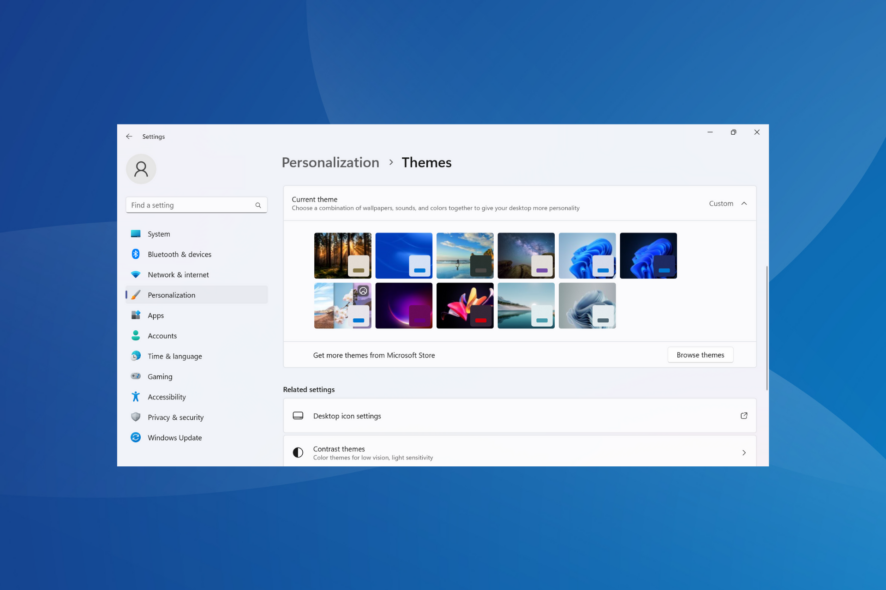
Темы Windows управляют фоном рабочего стола, анимациями, экраном блокировки, курсором мыши, звуками и иконками. Удаление темы полезно, если она мешает, повреждена или вы хотите освободить место. В Windows 11 доступны несколько способов удаления — для текущего профиля и для всех пользователей.
Как узнать, какая тема активна
- Нажмите Windows + I, чтобы открыть приложение Параметры.
- В левой колонке выберите Персонализация, затем нажмите Темы.
- Справа увидите текущую тему.
Как удалить тему в Windows 11
Ниже — четыре рабочих варианта: в Параметрах, через Панель управления (shell), из Проводника и удаление как приложения (Microsoft Store).
1. Через параметры Темы
- Нажмите Windows + I, откройте Параметры → Персонализация → Темы.
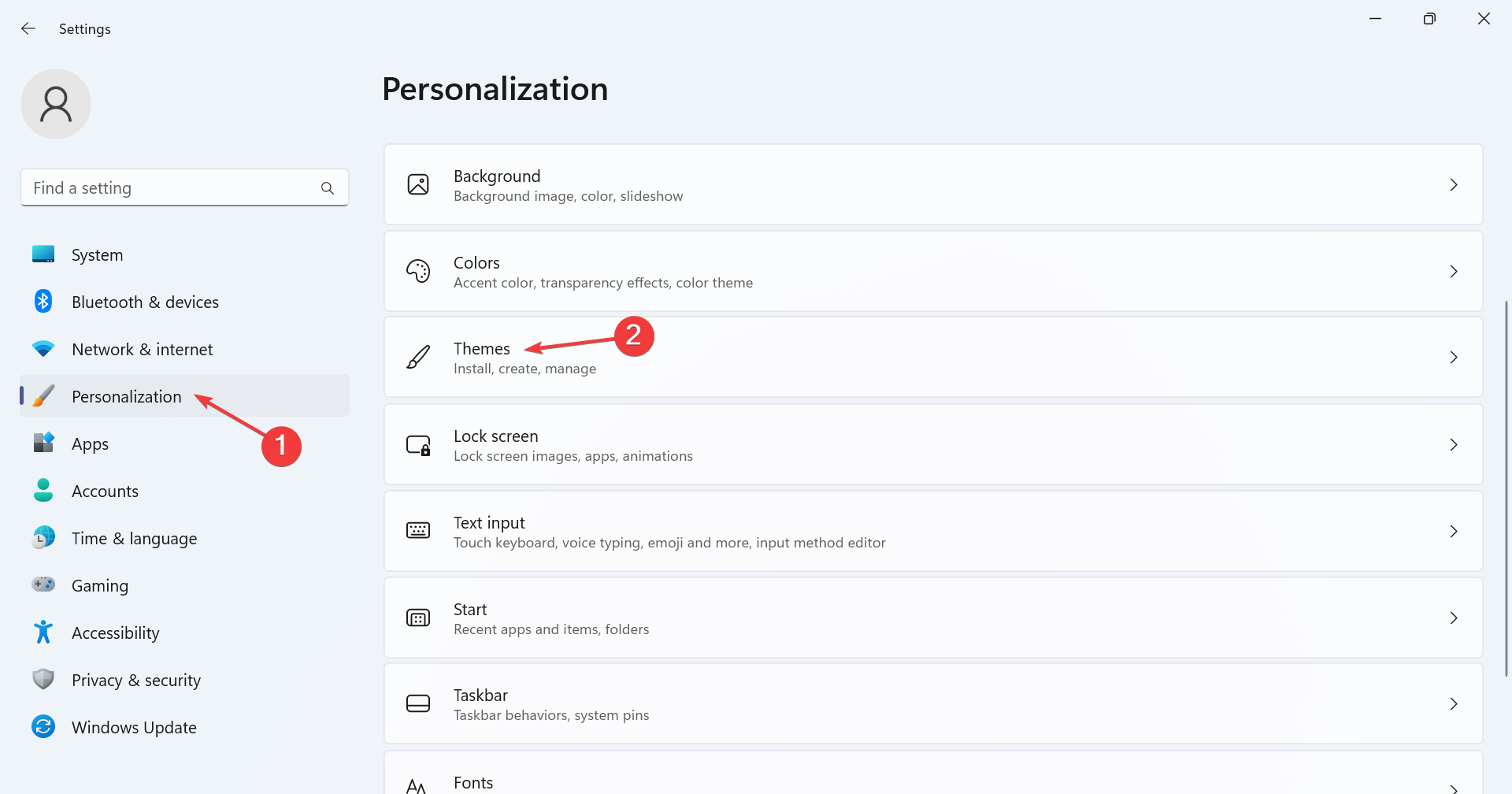
- Щёлкните правой кнопкой по теме в списке и выберите Удалить.

- Подтвердите действие кнопкой Да.
Примечание: если пункт Удалить неактивен, это значит, что тема сейчас применяется или это системная тема Microsoft. Сначала выберите другую тему, затем повторите удаление.
2. Через классическую Панель управления (shell)
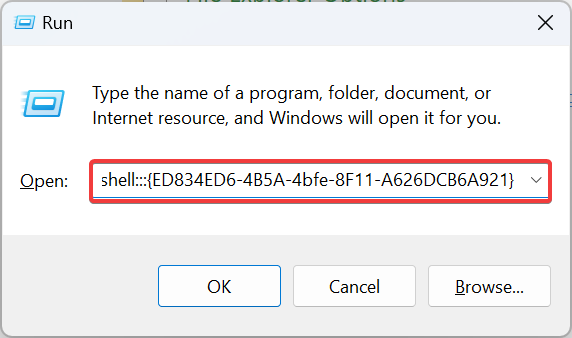
- Нажмите Windows + R, в поле «Выполнить» вставьте
shell:::{ED834ED6-4B5A-4bfe-8F11-A626DCB6A921}и нажмите Enter.
- В разделе Мои темы щёлкните правой кнопкой по теме (кроме активной) и выберите Удалить тему.

- Подтвердите действие.
Ограничение: встроенные темы Windows нельзя удалить через Панель управления — они защищены системой.
3. Через Проводник (удаление файлов темы)
- Нажмите Windows + E, вставьте в адресную строку
%LocalAppData%\Microsoft\Windows\Themesи нажмите Enter.
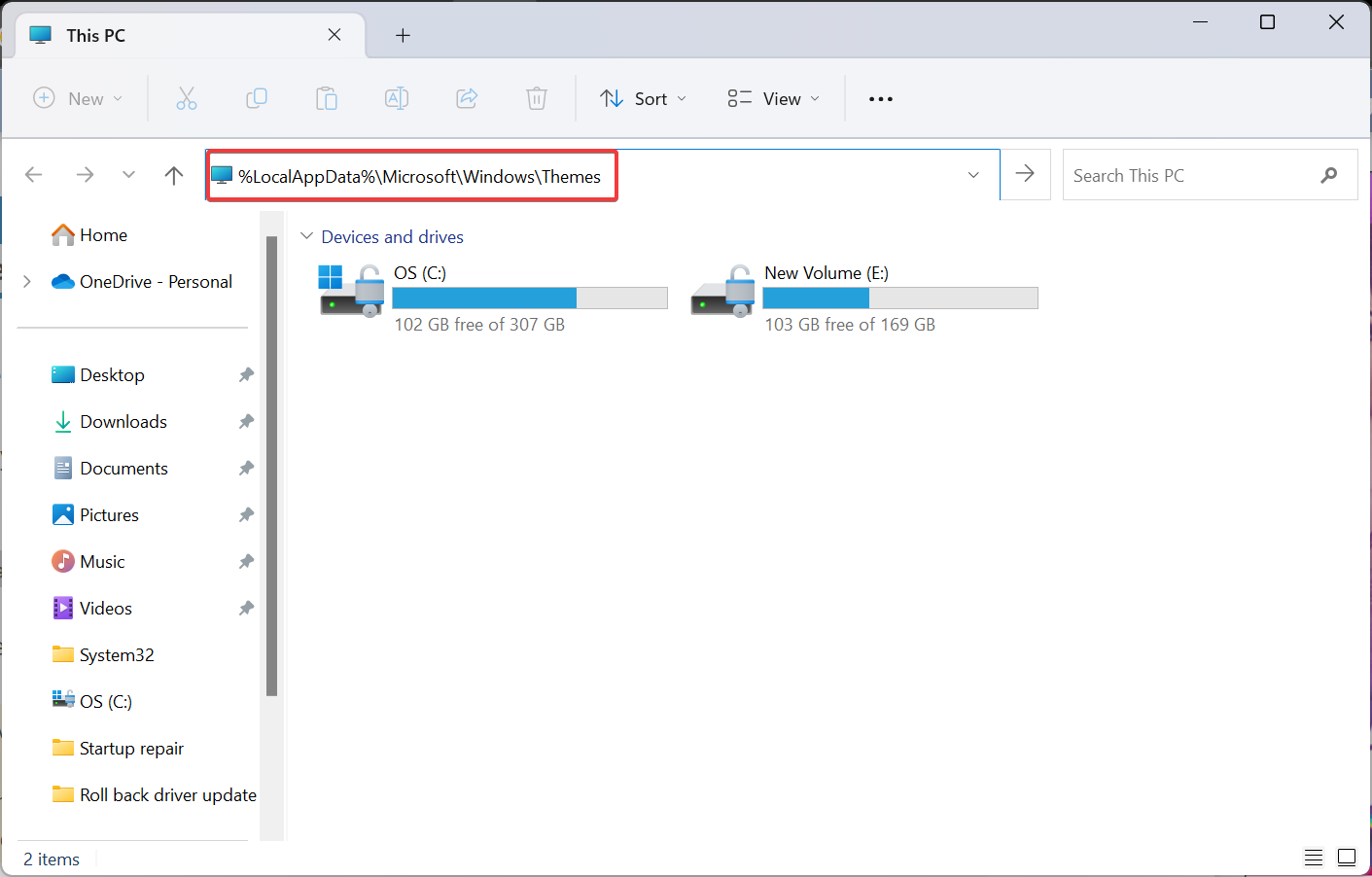
- Щёлкните правой кнопкой по файлу или папке темы и выберите Удалить.
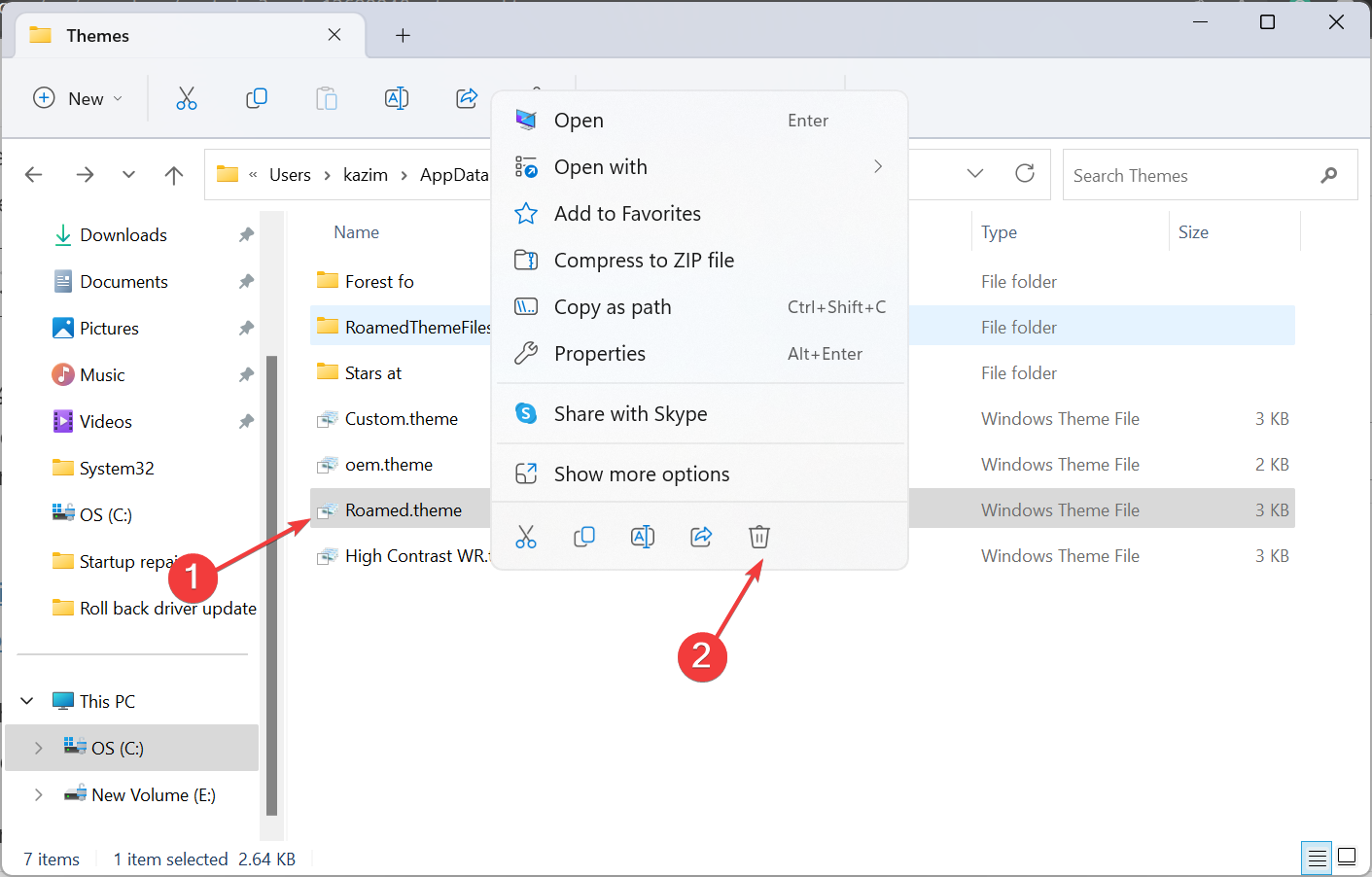
- Подтвердите удаление.
Пояснение: пользовательские темы чаще представлены файлами .theme, а темы из установки Windows или из Microsoft Store — папками с ресурсами. Удаление файла/папки снимает тему только для текущего пользователя.
Если нужно удалить тему для всех пользователей — очистите папку C:\Windows\Resources\Themes (требуются права администратора).
Совет: вместо удаления можно переместить файл/папку темы в другую папку. Тогда тема перестанет отображаться в Параметрах и Панели управления, но вы сохраните резервную копию.
4. Удаление темы как приложения (тема из Microsoft Store)
- Нажмите Windows + I → Приложения → Установленные приложения.
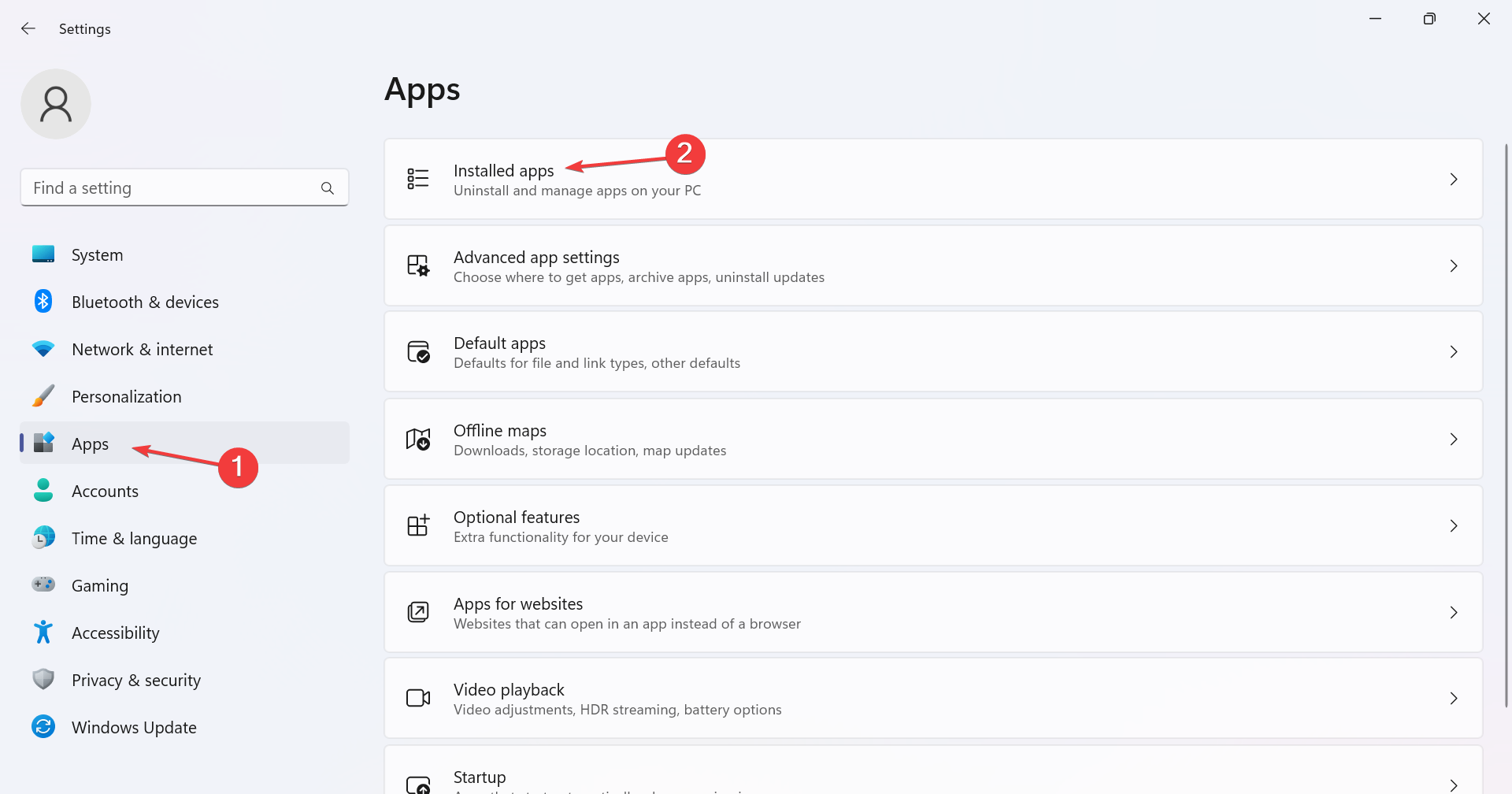
- Найдите загруженную тему, нажмите на три точки рядом и выберите Удалить.
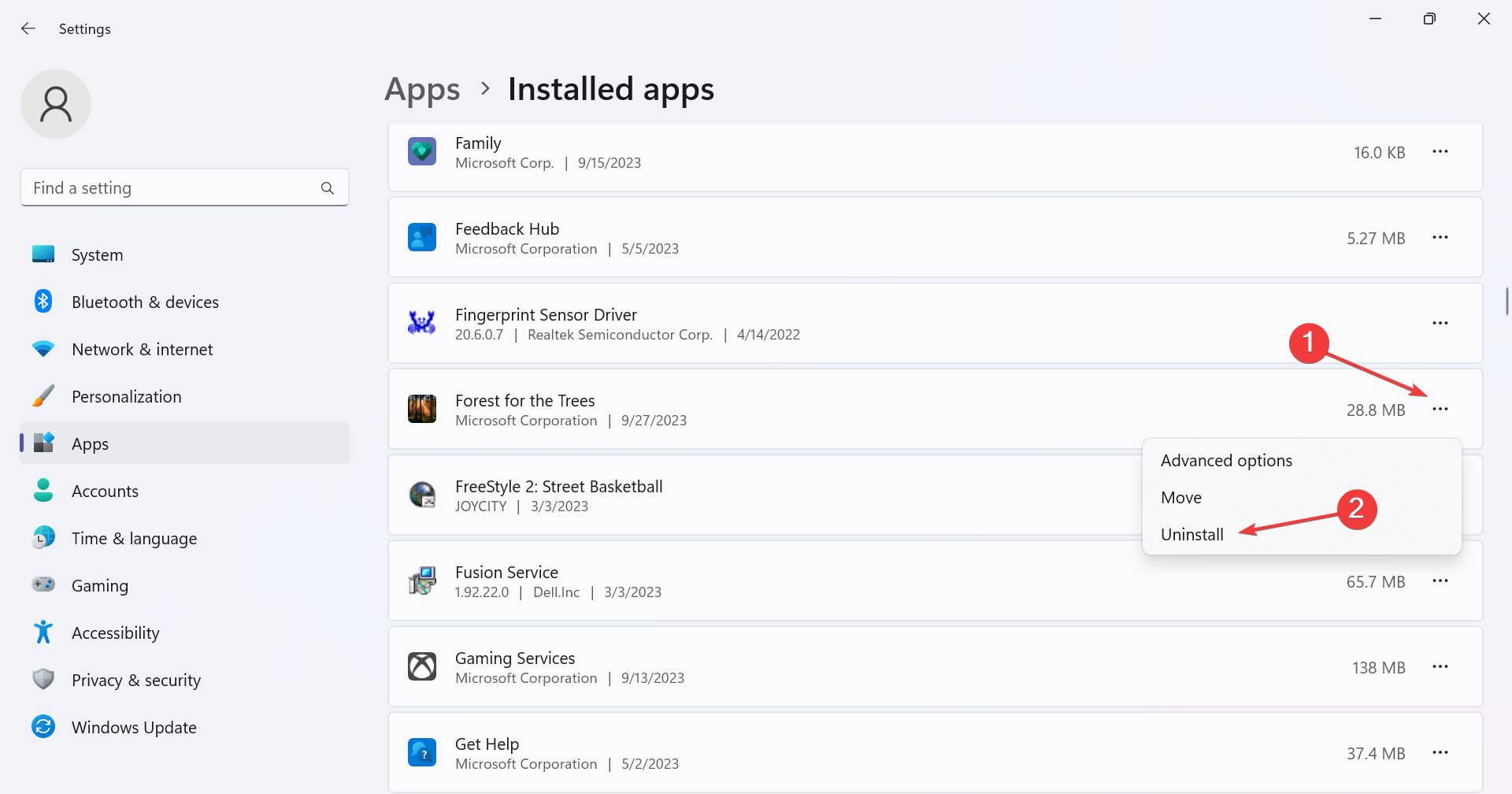
- Подтвердите Удалить.
Как вернуть тему по умолчанию или сменить тему
Откройте Параметры → Персонализация → Темы и выберите нужную тему в списке. Если встроенных тем недостаточно, можно установить сторонние темы.
Что делать, если темы меняются сами по себе или не применяются
Частая причина — повреждённый кэш тем. Рекомендуется выполнить перестроение кэша тем и перезапуск проводника. Ниже — короткий план действий (Runbook):
- Сохраните все открытые документы.
- Откройте Диспетчер задач (Ctrl+Shift+Esc). Завершите процессы explorer.exe.
- В Диспетчере задач выберите «Файл» → «Запустить новую задачу», введите
explorer.exeи нажмите Enter. - Если проблема сохраняется — удалите ненужные файлы темы из
%LocalAppData%\Microsoft\Windows\Themesи перезапустите ПК.
Если проблема наблюдается у нескольких пользователей на одном компьютере, проверьте групповую политику и профили пользователей.
Быстрая проверка и чеклист
Для пользователя:
- Убедитесь, что тема не активна сейчас — переключитесь на другую.
- Попробуйте удалить через Параметры.
- Если не получается — используйте Проводник и удалите
.themeфайл.
Для администратора:
- Проверьте
C:\Windows\Resources\Themesи права доступа. - Проверьте групповые политики, ограничивающие изменение тем.
- Очистите профиль или примените желаемую тему централизованно.
Когда удаление не получится и что делать (контрпримеры)
- Нельзя удалить встроенные системные темы Windows — они защищены. Решение: выбрать другую тему для использования или скрыть встроенную тему через перемещение/переименование (не рекомендуется) или с помощью централизованного управления.
- Если тема используется в профиле другого пользователя, удаление из текущего профиля не повлияет на него — нужно действовать от имени администратора и чистить системную папку.
- Если файл темы заблокирован системой или антивирусом, временно отключите защиту (с осторожностью) или завершите процесс, который держит файл.
Риск-матрица и рекомендации по снижению рисков
- Потеря настроек темы: риск низкий — создайте резервную копию файла/папки темы.
- Нарушение целостности системных тем: риск средний — не удаляйте папки в C:\Windows без уверенности; создайте точку восстановления.
- Ограничение доступа в корпоративной среде: риск высокий — согласуйте действия с ИТ-админом.
Короткий словарь (1 строка на термин)
- Тема: набор ресурсов оформления — фон, курсоры, звуки и иконки.
- .theme: файл конфигурации пользовательской темы.
- Кэш тем: временные данные, ускоряющие загрузку ресурсов темы.
Дополнительные подходы и подсказки
- Перемещение вместо удаления: временно переместите файл/папку темы в архивную папку — безопасно и быстро откатить.
- Централизованное управление в домене: применяйте политики групп для стандартизации тем у пользователей.
- Альтернатива для публичных ПК: запретить изменение темы через групповую политику и предоставлять только утверждённые темы.
Чего избегать
- Не удаляйте содержимое C:\Windows\Resources\Themes без резервной копии и точки восстановления.
- Не выключайте службы, связанные с системой, чтобы разблокировать файлы — это может повредить систему.
Частые вопросы
Можно ли удалить системную тему Windows?
Нет — встроенные системные темы защищены и не подлежат удалению обычными средствами. Можно лишь переставить активную тему или скрыть её, но это не рекомендуется.
Удалится ли тема у других пользователей, если я её удалю в своём профиле?
Нет — удаление из %LocalAppData% влияет только на текущий пользовательский профиль. Для удаления для всех пользователей требуется очистка C:\Windows\Resources\Themes от имени администратора.
Что делать, если опция «Удалить» неактивна?
Смените активную тему на любую другую, затем повторите попытку. Если это встроенная тема, удаление недоступно.
Источники и дополнительные материалы
- Статья в справке Microsoft о персонализации и темах (официальная документация).
- Статьи по восстановлению кэша и устранению проблем с отображением тем.
Итог: удаление темы в Windows 11 — простая операция, если следовать одному из описанных путей: через Параметры, Панель управления, Проводник или как удаление приложения. Всегда сохраняйте резервную копию и при работе в корпоративной сети согласуйте действия с администратором.
Краткое резюме
- Удалять темы можно четырьмя способами: Параметры, shell, Проводник, удаление приложения.
- Встроенные темы удалить нельзя — смените активную тему или переместите файлы.
- Для удаления для всех пользователей используйте C:\Windows\Resources\Themes с правами администратора.
- При проблемах — перестройте кэш тем и перезапустите explorer.exe.
Если у вас остались вопросы или хотите порекомендовать любимую тему для Windows 11 — оставьте комментарий ниже.

Похожие материалы

Несколько аккаунтов Skype: Multi Skype Launcher

Журнал для работы: повысить продуктивность

Персональные звуки уведомлений на Android

Скачивание шоу Hulu для офлайн‑просмотра

Microsoft Start: персонализированная новостная лента
