
Как вынуть и заменить SIM‑карту в iPhone
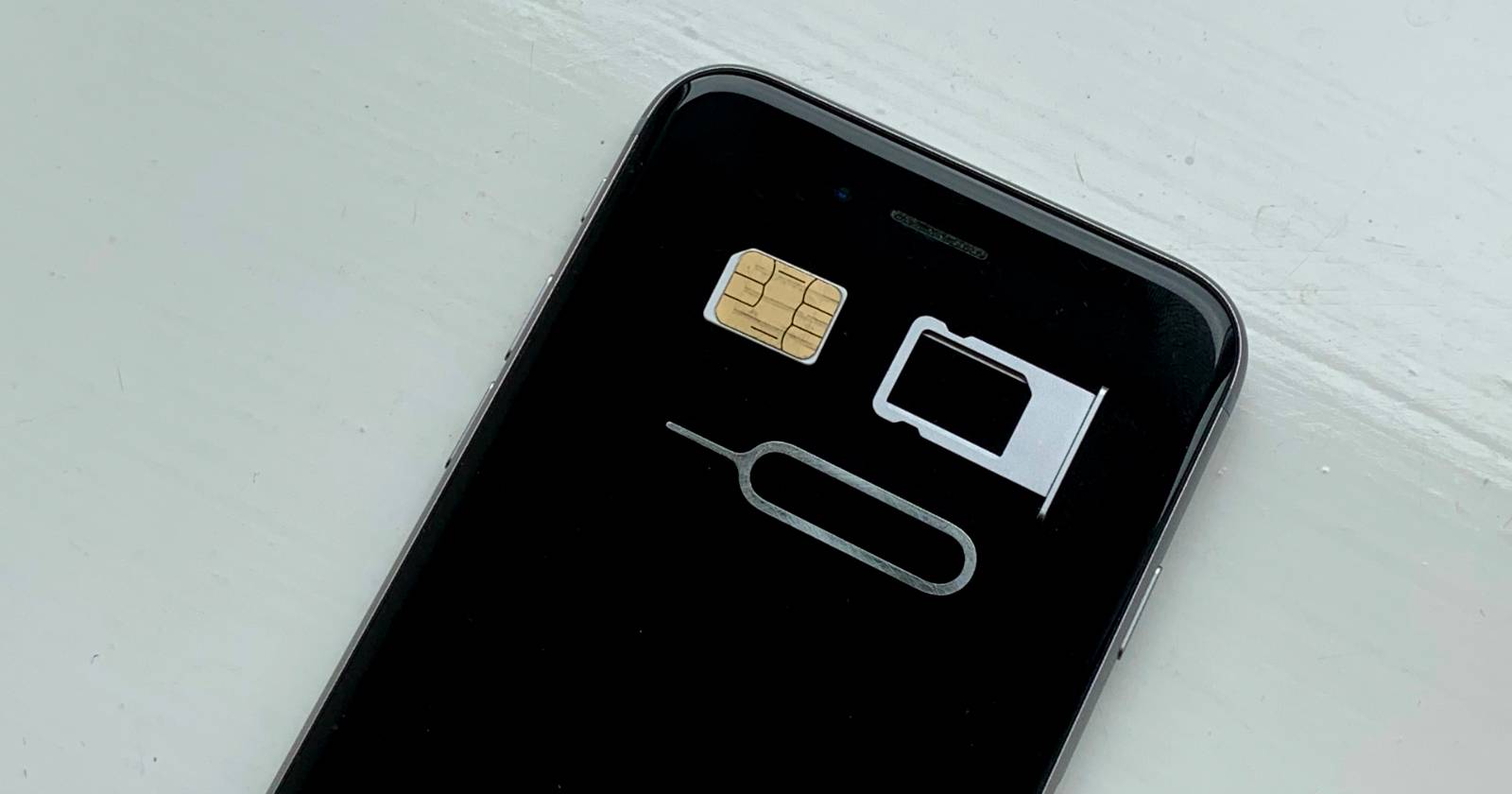
В этой инструкции — пошагово и с подсказками — расскажем, как безопасно извлечь SIM‑карту из iPhone, поменять её на новую (физическую или eSIM) и что делать, если карта не подходит. Подойдёт также для устройств iPad с поддержкой сотовой связи.
Что такое SIM‑карта и зачем она нужна
SIM (Subscriber Identity Module) — это небольшая карта, которая хранит ваш номер телефона и сведения о тарифном плане оператора. На физической SIM записаны идентификаторы, которые позволяют оператору связывать сеть с вашим номером. eSIM — это виртуальная версия карты: всё хранится в цифровом профиле, который можно загрузить в iPhone без физического носителя.
Кратко:
- SIM обеспечивает звонки, SMS и мобильный интернет через тариф оператора.
- Без SIM физически в телефоне вы не будете принимать звонки и SMS, но сможете пользоваться Wi‑Fi.
- Перенос SIM в другой телефон переносит номер и подключение, если телефон разблокирован или соответствует сети.
Что происходит, когда вы извлекаете SIM
- Звонки и SMS перестают поступать на устройство без установленной SIM.
- Мобильный интернет недоступен, но Wi‑Fi работает как прежде.
- Если на устройстве были настроены службы оператора (VoLTE, визуальная голосовая почта), их доступ зависит от наличия SIM или профиля eSIM.
Важно: наличие SIM не переносит ваши контакты, фото, приложения и настройки — для этого делайте резервную копию и используйте перенос данных.
Где расположен лоток SIM на iPhone
На современных iPhone лоток для SIM находится на правой боковой грани, примерно посередине высоты корпуса. На старых моделях (iPhone 3GS и ранее) лоток находился сверху между кнопкой питания и разъёмом для наушников.
Совет: прежде чем искать лоток, извлеките защитный чехол — он может скрывать слегка выступающую кромку лотка.
Как безопасно вынуть SIM‑карту из iPhone — пошагово
Шаг 1. Подготовьте инструмент
Возьмите фирменный инструмент для извлечения SIM, который идёт в комплекте с iPhone, либо аккуратно распрямлённую офисную скрепку. Инструмент должен быть направлен точно в небольшое круглое отверстие лотка.
Шаг 2. Вставьте инструмент и нажмите
Аккуратно нажмите прямо в отверстие до лёгкого щелчка: лоток отщёлкнется и немного выступит. Не давите под углом, чтобы не повредить механизм.
Шаг 3. Достаньте лоток и извлеките SIM
Аккуратно вытащите лоток, снимите или вытащите SIM‑карту из него. Если карта прочно сидит — переверните лоток и дайте карте выскользнуть.
Важно: не теряйте лоток — он защищает внутренности телефона от пыли и влаги. Даже если вы не вставляете новую SIM, вставьте пустой лоток обратно.
Шаг 4. Верните лоток на место
Поместите SIM в лоток правильной стороной (контакты вниз, скошенный угол совпадает с формой лотка) и аккуратно вставьте лоток обратно до щелчка.
Не применяйте силу, если лоток не входит — проверьте ориентацию карты.
Как вставить или поменять SIM‑карту в iPhone
- Следуйте шагам по извлечению лотка.
- Убедитесь, что металлические контакты SIM‑карты направлены вниз и скошенный угол совпадает с выемкой в лотке.
- Вставьте картридж в лоток и аккуратно верните его в корпус.
- Включите iPhone (если он был выключен) и дождитесь, пока система распознает SIM.
Если SIM не определяется — перезагрузите iPhone. При продолжении проблемы обратитесь к оператору.
Что делать, если SIM не подходит по размеру
SIM существует в нескольких физических форматах: полноразмерная (mini‑SIM), micro‑SIM и nano‑SIM. Современные iPhone используют nano‑SIM; многие операторы сразу выдают карты с несколькими вариантами “вкладышей”.
- Если SIM слишком большая — возможно, из неё можно выдавить меньший вкладыш (если карта сделана с вырубкой).
- Если SIM слишком мала — используйте готовый адаптер (пластиковая рамка), чтобы корректно зафиксировать её в лотке.
Не рекомендуется обрезать SIM самостоятельно или делать самодельные адаптеры — это риск повреждения и плохого контакта.
Если карта не подходит, самый простой и безопасный путь — обратиться к оператору и запросить замену SIM на нужный формат (часто бесплатно).
eSIM: как настроить цифровую SIM
eSIM — это программный профиль оператора. Для её установки на iPhone используйте один из вариантов:
- Откройте Камеру и отсканируйте QR‑код, предоставленный оператором.
- Установите приложение оператора из App Store и следуйте инструкциям внутри приложения.
- Перейдите в Настройки > Сотовая связь > Добавить сотовый план > Ввести данные вручную и введите параметры, которые дал вам оператор.
После установки eSIM можно управлять линиями в Настройки > Сотовая связь: назначать основную линию для звонков, сообщений и мобильного интернета.
Использование двух SIM на iPhone
Многие модели начиная с iPhone XR/XS поддерживают две SIM: физическую nano‑SIM и цифровую eSIM. В некоторых регионах доступны модели с двумя nano‑SIM (двухсимочные устройства).
Как это обычно работает:
- Одна линия может быть основной для звонков/передачи данных, а вторая — для местных тарифов или роуминга.
- В Настройки > Сотовая связь вы можете задать, какая линия используется по умолчанию, и назначить линии для отдельных контактов.
Если у вас две физические nano‑SIM в одном лотке (модель поддерживает), поместите их с обеих сторон лотка согласно меткам.
Советы по устранению проблем
Если SIM не работает после установки:
- Проверьте, правильно ли установлена карта (контакты вниз, угол совпадает).
- Перезагрузите iPhone.
- Проверьте, не заблокирован ли телефон под другого оператора (locked). Если телефон заблокирован, SIM от другого оператора не будет работать.
- Убедитесь, что у вас активен тариф и нет задолженности у оператора.
- Попробуйте вставить SIM в другой телефон — это поможет понять, в SIM‑карте проблема или в iPhone.
Если проблема остаётся, обратитесь в службу поддержки оператора или в официальный сервис Apple.
Важно: прежде чем сдавать телефон в ремонт, извлеките SIM и eSIM‑профили по возможности или убедитесь, что данные вашего аккаунта защищены.
Мозговая карта принятия решения — какую карту использовать
Mermaid диаграмма (для визуализации в поддерживающих средах):
flowchart TD
  A[Нужен ли физический SIM?] -->|Да| B{Поддерживает ли iPhone nano‑SIM}
  A -->|Нет, хочу eSIM| D[Использовать eSIM]
  B -->|Да| C[Вставить nano‑SIM]
  B -->|Нет| E[Обратиться к оператору за заменой]
  C --> F[Проверить работу в Настройки]
  D --> F
  E --> F
Таблица совместимости форматов SIM
| Формат SIM | Размер (приблизительно) | Подходит для большинства моделей iPhone |
|---|---|---|
| Полноразмерная (mini) | ~25 × 15 мм | Нет, устаревшая |
| Micro‑SIM | ~15 × 12 мм | Редко, старые модели |
| Nano‑SIM | ~12 × 8 мм | Современные iPhone (nano‑SIM) |
| eSIM | цифровой профиль | Поддерживается современными моделями |
Мини‑методология диагностики проблем с SIM
- Визуально проверьте карту и лоток на повреждения и загрязнения.
- Установите SIM в другой телефон — тест контакта.
- Если работает в другом телефоне — проверяйте настройки iPhone и блокировку сети.
- Если не работает нигде — замените SIM у оператора.
Роли и контрольные списки
Пользователь:
- Сделать резервную копию данных перед пересылкой устройства в сервис.
- Извлечь SIM и записать номер ICCID (если потребуется).
- Защитить eSIM‑профиль: при передаче устройства удалить eSIM или выйти из iCloud.
Сервисный инженер:
- Перед началом работ спросить клиента про наличие eSIM.
- Зафиксировать состояние лотка и наличие повреждений.
- Не оставлять SIM у себя без разрешения клиента.
Оператор мобильной связи:
- Проверить статус номера и тарифа по запросу клиента.
- При необходимости выслать замену SIM в нужном формате.
Что нельзя делать
- Не вырезайте SIM самостоятельно ножницами.
- Не вставляйте посторонние предметы в отверстие лотка.
- Не пытайтесь принудительно вставить лоток под углом.
Безопасность и приватность
- SIM содержит идентификаторы, которые привязаны к вашему номеру; при утере карты немедленно свяжитесь с оператором и заблокируйте номер.
- eSIM можно удалённо деактивировать через оператора — это полезно при потере устройства.
- Перед передачей телефона в ремонт удалите личные данные и дистанционно выйдите из учётной записи iCloud.
Когда физическая замена SIM не поможет
- Если проблема в аппаратной неисправности модема iPhone — замена SIM не решит проблему.
- Если телефон заблокирован под другого оператора — нужна разблокировка, а не новая SIM.
Частые ошибки и их решения
- Сим карта отображается как “Нет SIM”: перезагрузите устройство, проверьте ориентацию и целостность лотка.
- Нет сотовой сети: проверьте настройки оператора и режим полёта.
- eSIM не активируется: убедитесь, что QR‑код правильный и активен, или свяжитесь с оператором.
Короткая инструкция для передачи SIM в новый телефон (SOP)
- Сделайте резервную копию старого iPhone (iCloud или локально через Finder/ iTunes).
- Извлеките SIM и пометьте физическую карту или сохраните данные eSIM.
- Вставьте SIM в новый телефон или настройте eSIM.
- Войдите в iCloud на новом устройстве и восстановите резервную копию.
- Проверьте работу звонков, SMS и мобильного интернета.
Часто задаваемые вопросы
Нужно ли выключать iPhone перед извлечением SIM?
Нет, обычно выключать iPhone не обязательно, но можно — для спокойствия. Извлечение SIM в включённом состоянии безопасно.
Подойдёт ли SIM с Android для iPhone?
Да, SIM‑карты не привязаны к типу ОС. Важнее формат (nano/micro) и то, заблокирован ли телефон под сеть другого оператора.
Как добавить eSIM без QR‑кода?
Через приложение оператора или вручную в Настройки > Сотовая связь > Добавить сотовый план > Ввести данные вручную.
Короткое резюме
- Извлечение и установка SIM в iPhone просты: необходимо найти лоток, использовать инструмент и следовать ориентации карты.
- Для eSIM используйте QR‑код, приложение оператора или ручной ввод.
- Если карта не подходит — обратитесь к оператору за заменой, не обрезайте SIM самостоятельно.
Примечание: сохраняйте лоток и не допускайте попадания пыли в разъём. При сомнениях обращайтесь в официальную службу поддержки оператора или Apple.

Похожие материалы

Несколько аккаунтов Skype: Multi Skype Launcher

Журнал для работы: повысить продуктивность

Персональные звуки уведомлений на Android

Скачивание шоу Hulu для офлайн‑просмотра

Microsoft Start: персонализированная новостная лента
