
Как достать и заменить SIM‑карту в iPhone
Краткое объяснение
SIM‑карта — это небольшой модуль, который связывает ваш iPhone с оператором сотовой сети. Она хранит идентификатор абонента и позволяет совершать звонки и пользоваться мобильным интернетом. Если телефон куплен с предустановленной SIM, вы, возможно, никогда не будете ее менять. Но при покупке разблокированного или б/у устройства замена SIM может понадобиться.
Что нужно перед началом
- iPhone
- SIM‑карта нужного размера (nano, micro или стандартная) или eSIM-код от оператора
- Инструмент для извлечения SIM (в комплекте телефонов он есть не всегда)
Если инструмента нет, подойдёт тонко расправленная скрепка, игла или другой тонкий и твёрдый предмет. Не используйте острые предметы, которые могут повредить корпус.
Инструменты и замена: быстрое руководство
- Найдите на боковой грани телефона маленькое отверстие — это отверстие лотка SIM.
- Вставьте инструмент для извлечения или расправленную скрепку перпендикулярно к корпусу и нажмите до лёгкого щелчка.
- Потяните лоток наружу.
- Установите SIM в лоток по выемке и скошенному углу.
- Аккуратно вставьте лоток обратно до защёлкивания.
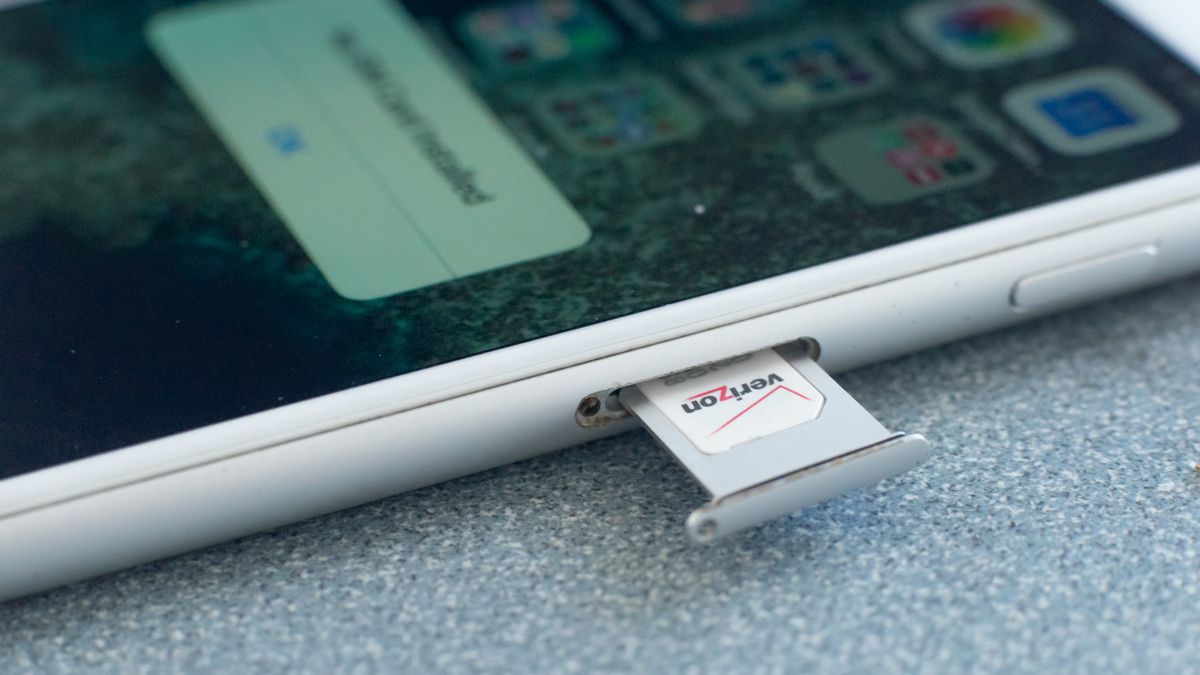
Описание изображения: Вынутый лоток SIM и процесс извлечения карты из iPhone боковой кнопкой.
Пример инструментов

Описание изображения: Набор недорогих инструментов для извлечения SIM‑лотка на белом фоне.
Важно: Вставляйте инструмент аккуратно и ровно. Резкие движения могут поцарапать корпус или повредить механизм лотка.
Пошаговое фото‑руководство
- Вставьте инструмент в отверстие и нажмите. Вы почувствуете сопротивление, затем лёгкий выход лотка.
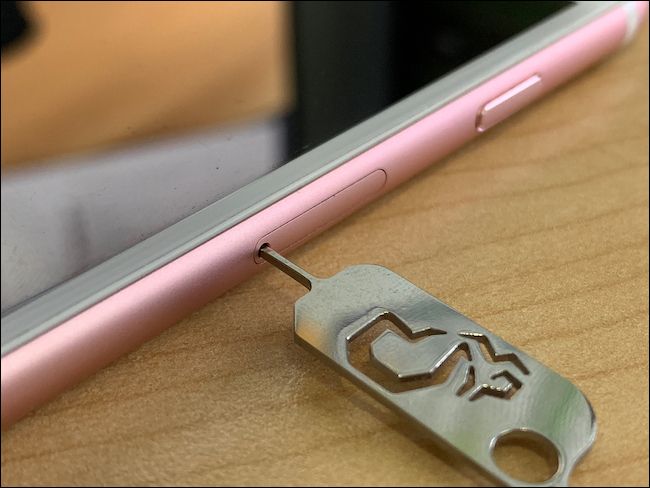
Описание изображения: Инструмент для извлечения SIM вставлен в отверстие на боковой грани iPhone.
- Достаньте лоток полностью, извлеките старую карту и установите новую так, чтобы скошенный угол совпадал.
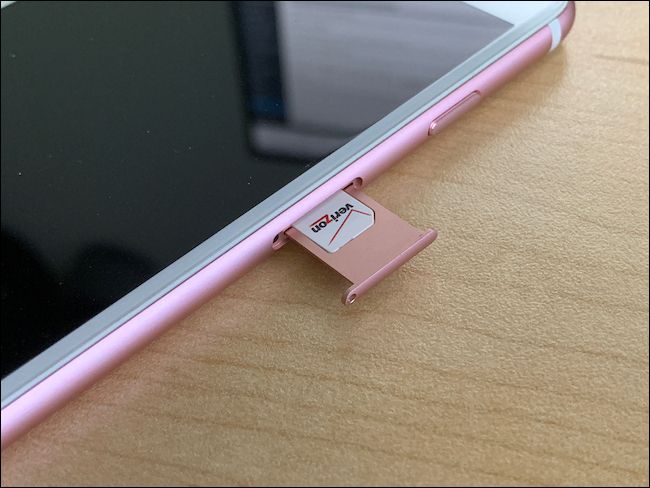
Описание изображения: Лоток SIM частично вынут из корпуса iPhone; видна посадочная площадка для карты.
- Вставьте лоток обратно. Убедитесь, что он сел ровно и не выступает.
Что делать, если iPhone не видит SIM
Если после установки смартфон не обнаруживает карту, выполните следующие шаги по порядку:
- Включите и выключите «Авиарежим» (Пункт управления → значок самолёта). Это быстрый способ переподключить модем.
- Перезагрузите iPhone. Короткая перезагрузка решает большинство сбоев.
- Проверьте, правильно ли сидит карта в лотке; извлеките и вставьте её снова.
- Осмотрите контактную поверхность SIM: при сильных загрязнениях аккуратно протрите мягкой сухой тканью.
- Проверьте совместимость: nano‑SIM — стандарт для большинства современных iPhone. Если у вас micro‑SIM или стандартная SIM, используйте адаптеры или замените карту у оператора.
- Попробуйте другую SIM от рабочего телефона — так вы поймёте, проблема в телефоне или в карте.
- Если используется eSIM, проверьте настройки: Настройки → Сотовая связь → Добавить eSIM или профиль оператора.
Если ничего не помогло, обратитесь к оператору или в авторизованный сервисный центр Apple. Возможна аппаратная проблема с лотком или модемом.
Альтернативы и особенности
- eSIM: Современные iPhone поддерживают eSIM — виртуальную SIM, которую не нужно физически вставлять. Это удобно для перехода между операторами и для второго номера.
- Несколько слотов: Большинство iPhone имеют один физический лоток и одну eSIM. Некоторые региональные модели допускают две физические SIM — уточните спецификации для вашей модели.
- Размеры SIM: Визуально сопоставьте скошенный угол и контакты. Никогда не подрезайте карту самостоятельно, если вы не уверены в размерах.
Безопасность и советы по обращению
- Не форсируйте извлечение. Если лоток не выходит, проверьте, используете ли вы подходящий инструмент.
- Не держите SIM‑карты вблизи магнитных или электрических полей — это может повредить данные.
- Храните извлечённую SIM в чехле или пакетике, чтобы не потерять.
Критерии приёмки
- iPhone показывает сигнал сети оператора.
- Можно совершать и принимать звонки.
- Мобильный интернет работает по тарифу оператора.
- eSIM активирована, если используется виртуальная карта.
Когда метод не сработает
- Лоток погнут или повреждён — требуется замена лотка в сервисе.
- Контакты SIM сильно окислены — карту может потребоваться заменить у оператора.
- Проблемы с модемом телефона — только сервисный ремонт.
Быстрый чек‑лист перед выходом из дома
- SIM установлена и лоток закрыт.
- Есть сигнал сети и включён мобильный интернет при необходимости.
- Если нужен второй номер — проверьте наличие eSIM‑профиля.
Часто задаваемые вопросы
Можно ли использовать обычную скрепку вместо инструмента для извлечения SIM?
Да. Тонко расправленная металлическая скрепка обычно подходит. Вставляйте её аккуратно и ровно, чтобы не повредить отверстие.
Что такое eSIM и стоит ли её подключать?
eSIM — виртуальная SIM, которую можно активировать через код оператора или QR‑код. Это удобно для поездок и для второго номера. Если ваша модель поддерживает eSIM, её подключение избавит от необходимости физической замены карты.
Как понять, какой размер SIM мне нужен?
Современные iPhone используют nano‑SIM. Посмотрите документацию к вашему телефону или сравните карту с формой лотка по скошенному углу.
Короткое резюме
- Извлечение и установка SIM в iPhone просты: нужен тонкий инструмент, правильная ориентация карты и аккуратность.
- При проблемах попробуйте «Авиарежим», перезагрузку и проверку совместимости карты.
- Для современных моделей рассмотрите eSIM как более удобную альтернативу физической карте.
Важно: если вы сомневаетесь в целостности лотка или модема, обратитесь в сервисный центр.

Похожие материалы

Несколько аккаунтов Skype: Multi Skype Launcher

Журнал для работы: повысить продуктивность

Персональные звуки уведомлений на Android

Скачивание шоу Hulu для офлайн‑просмотра

Microsoft Start: персонализированная новостная лента
