
Как удалить сохранённые аккаунты Instagram с телефона

Instagram иногда сохраняет данные учётной записи на устройстве — это делает повторный вход быстрым: вам не нужно вводить логин и пароль. Но когда на устройстве сохранены чужие учётные записи или вы беспокоитесь о безопасности, лучше удалить эти сохранённые аккаунты.
Ниже — подробное руководство по нескольким рабочим способам удалить запомненные аккаунты Instagram на Android и iOS, а также дополнительные меры безопасности.
Быстрый совет
Используйте Instagram в браузере вместо приложения. Мобильный браузер Opera One, например, содержит специализированную поддержку социальных сетей: вы можете подключать и отключать аккаунты без лишних настроек. В браузере также удобнее проверять Direct и ленту без переключения приложений; есть блокировщик рекламы, VPN и другие функции.
Как удалить сохранённые аккаунты Instagram с телефона
1. Удаление аккаунта локально
Если вы вошли в аккаунт
- Откройте приложение Instagram на телефоне.
- Перейдите на страницу профиля.
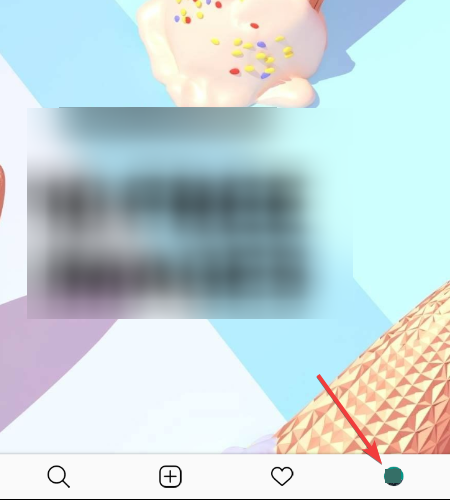
- Нажмите на иконку меню (гамбургер) в правом верхнем углу.
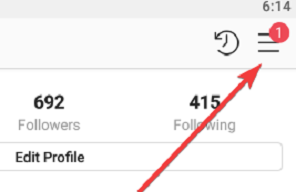
- Перейдите в Настройки.
- Выберите Выйти из “ваш_логин”.
- В появившемся окне выберите «Не запоминать данные для входа».
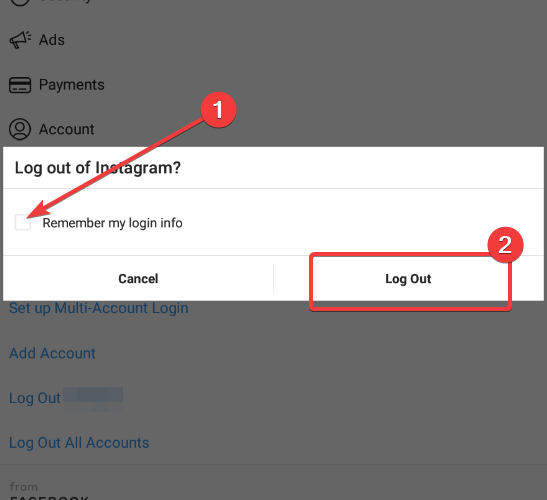
Эти шаги удаляют данные входа с текущего устройства. Если вы не можете войти в аккаунт и хотите удалить сохранённый профиль, используйте следующий вариант.
Если вы выведены из аккаунта (в списке аккаунтов на экране входа)
- Убедитесь, что вы на экране входа и что никакой аккаунт не авторизован.
- Откройте приложение Instagram.
- Рядом с кнопкой “Войти” у каждой учётной записи нажмите на три вертикальные точки.
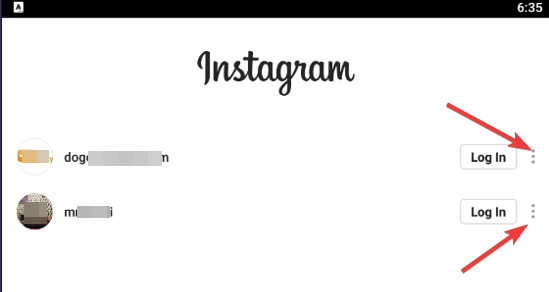
- Выберите Удалить.
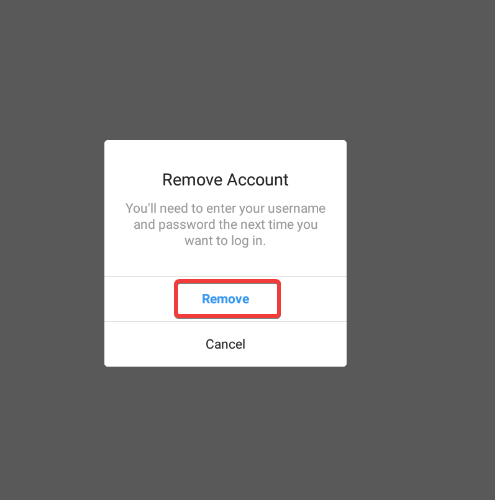
- Повторите для всех записанных аккаунтов в списке.
2. Выйти из Facebook

Поскольку Facebook (Meta) управляет Instagram, многие пользователи входят в Instagram через Facebook. Если вы использовали вход через приложение Facebook или привязали аккаунты, простой выход из Instagram может не удалить данные — они остаются привязанными через сессию Facebook.
Порядок действий:
- Откройте приложение Facebook и выполните выход (Выйти).
- Затем откройте приложение Instagram — опция «Продолжить как» должна исчезнуть.
- При необходимости снова войдите в Facebook.
Важно: выход из Facebook временно прерывает связь между приложениями и помогает удалить кэшированные токены входа.
3. Очистить данные приложения через Настройки (Android)

Если предыдущие методы не сработали или вы хотите полностью очистить локальные данные приложения, сделайте следующее (Android):
- Откройте приложение Настройки на устройстве.
- Перейдите в раздел Приложения (в разных оболочках может называться Приложения и уведомления или Диспетчер приложений).
- Найдите Instagram в списке и откройте страницу приложения.
- Нажмите Хранилище.
- Выберите Очистить данные или Очистить хранилище.
Примечание для iOS: на iPhone можно удалить приложение и установить его снова — это удалит локальные данные приложения. В iOS также есть опция «Выгрузить приложение» (Offload App) в настройках хранилища, но она сохраняет документы и данные — лучше полностью удалить приложение.
4. Сменить пароль
Смена пароля не удаляет сам сохранённый профиль с экрана входа, но она уничтожает действительность старых сессий на других устройствах (кроме устройства, где вы сменили пароль — на нём вы останетесь залогинены).
- Откройте приложение Instagram.
- Перейдите в профиль.
- Откройте меню (гамбургер) и перейдите в Настройки.
- Выберите Безопасность.
- Нажмите Пароль.
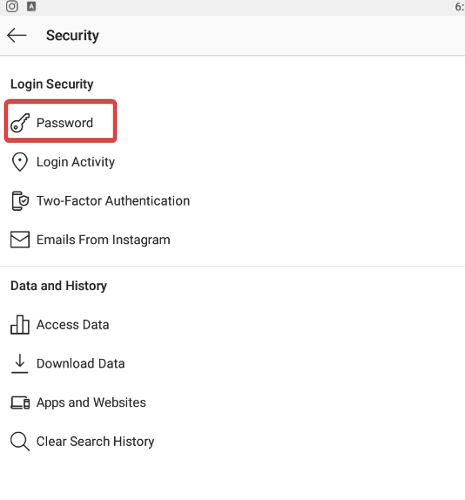
- Введите текущий и новый пароль, подтвердите смену и сохраните.
Примечание: этот способ полезен, когда вы подозреваете несанкционированный доступ. Он не удаляет запись аккаунта из списка входа, но делает автоматический вход невозможным без нового пароля.
Дополнительные меры безопасности
- Включите двухфакторную аутентификацию (2FA) в Настройках → Безопасность → Двухфакторная аутентификация.
- В Настройках безопасности проверьте раздел Где выполнён вход и завершите все чужие сессии.
- Отвяжите сторонние приложения и веб-сервисы в Приложения и веб-сайты.
- Если устройство чужое или утеряно, используйте функцию «Безопасность» на сайте Instagram для принудительного выхода со всех устройств.
Когда методы могут не сработать
- Если вы вошли в Instagram через приложение Facebook, простое удаление аккаунта из списка на экране входа может не убирать кэш Facebook — нужно выйти из Facebook.
- Иногда оболочка телефона (производитель, бэкап в облако) может восстанавливать данные при переустановке — проверьте резервные копии и автоматическое восстановление.
- На корпоративных устройствах с MDM (Mobile Device Management) администратор может контролировать настройки приложений — обратитесь к администратору.
Альтернативные подходы
- Удалить и переустановить приложение (полный сброс локальных данных).
- Использовать отдельный профиль пользователя на устройстве (Android поддерживает несколько пользователей/гостей).
- Перевести аккаунт в режим приватности и ограничить доступ, пока не решите проблему.
Мини‑методика — быстрое руководство (SOP)
- На экране входа нажмите три точки → Удалить (для каждого аккаунта).
- Если привязано через Facebook — выйдите из Facebook.
- Если пункты 1–2 не помогли — очистите данные приложения или удалите приложение и установите заново.
- Смените пароль и включите 2FA.
- Проверьте активные сессии в Настройках безопасности.
Чек‑лист по ролям
Для пользователя:
- Удалить аккаунт со списка входа.
- Сменить пароль и включить 2FA.
- Очистить данные приложения при необходимости.
Для родителя (контроль ребёнка):
- Проверить, какие аккаунты сохранены в устройстве ребёнка.
- Настроить экран блокировки и отдельный профиль пользователя.
- Прописать правила доступа к соцсетям.
Для IT‑администратора:
- Проверить политики MDM, управление токенами OAuth.
- Отключить автоматическое восстановление приложений при деплоинге устройств.
Диаграмма решения
flowchart TD
  A[Нажимаем «Продолжить как» виден?] -->|Да| B{Вы вошли в аккаунт сейчас?}
  B -->|Да| C[Настройки → Выйти → Не запоминать]
  B -->|Нет| D[Экран входа → Три точки → Удалить аккаунт]
  C --> E[Проверить исчезновение записи]
  D --> E
  E --> F{Связь с Facebook?}
  F -->|Да| G[Выйти из Facebook и повторить проверки]
  F -->|Нет| H[Очистить данные приложения или переустановить]
  H --> I[Сменить пароль и включить 2FA]
  G --> I
  I --> J[Проверить активные сессии]
Критерии приёмки
- Кнопка «Продолжить как» больше не отображается для удалённых аккаунтов.
- Непривязанные и неавторизованные пользователи не могут войти без ввода пароля.
- Аккаунты, удалённые из списка входа, не восстанавливаются автоматически после перезапуска приложения (если не включено автозаполнение/резервное восстановление).
Глоссарий
- Токен OAuth — короткая строка, подтверждающая, что вы уже авторизованы в приложении.
- 2FA — двухфакторная аутентификация, дополнительный уровень проверки личности.
- Сессия — активное состояние входа в аккаунт на устройстве.
Краткое резюме
Удаление сохранённых аккаунтов Instagram — это набор простых действий: удаление с экрана входа, выход из Facebook, очистка данных приложения и смена пароля. Для долгосрочной безопасности включите двухфакторную аутентификацию и проверяйте активные сессии.
Важное: если устройство хранит резервные копии или управляется корпоративными политиками, дополнительно проверьте эти настройки.

Похожие материалы

Несколько аккаунтов Skype: Multi Skype Launcher

Журнал для работы: повысить продуктивность

Персональные звуки уведомлений на Android

Скачивание шоу Hulu для офлайн‑просмотра

Microsoft Start: персонализированная новостная лента
