
Снять пароль с PDF на Mac: 4 простых способа

Защита PDF паролем — надёжный способ ограничить доступ к конфиденциальной информации. Иногда нужно сделать документ доступным для всех: например, разослать отчёт, приложить к заявке или опубликовать на сайте. Эта инструкция пошагово покажет, как снять пароль с PDF на Mac, если у вас есть исходный пароль.
Содержание
- Remove Password From PDF on Mac Using Adobe Pro
- Remove a Password from a PDF File Using Preview
- Remove a Password From a PDF Using Your Web Browser
- Remove Password From PDF on Mac Using Third-Party Apps
- Когда способ может не сработать
- Альтернативные подходы
- Пошаговая инструкция (SOP)
- Чеклисты по ролям
- Риски и смягчения
- Критерии приёмки
- Краткий глоссарий
Remove Password From PDF on Mac Using Adobe Pro
Adobe Acrobat — родитель формата PDF (спецификация опубликована в 1993 году). Логично использовать Acrobat Pro для снятия пароля. Недостаток — это платное ПО, но есть бесплатная пробная версия на 7 дней, что достаточно для одноразовой операции.
Шаги:
- Скачайте, установите и запустите Adobe Acrobat Pro на Mac.
- Выберите Tools → Protect a PDF.
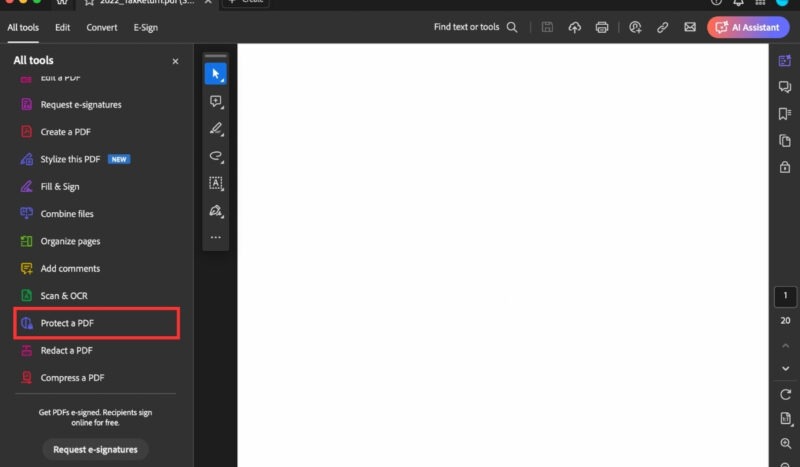
- Нажмите Remove Security, чтобы убрать защиту.
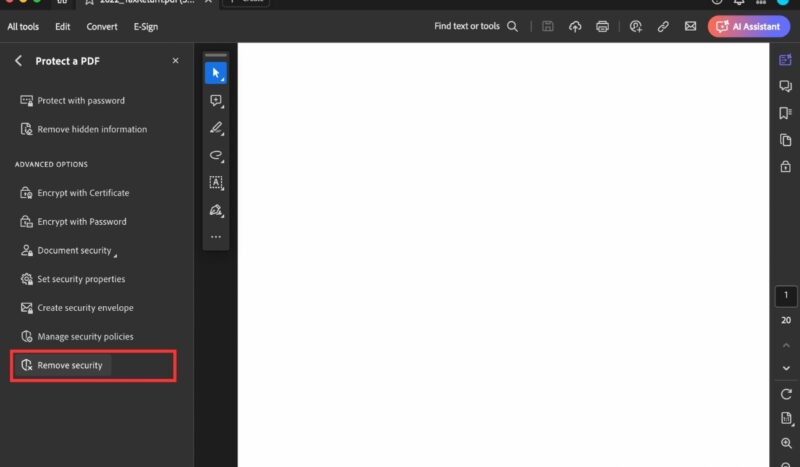
- Если у документа стоит пароль открытия (Document Open), подтвердите операцию. Если есть пароль ограничений (permissions), введите его в поле Enter Password и нажмите OK.
- Сохраните документ (File → Save или Command+S), чтобы изменения вступили в силу и другие могли открыть файл без пароля.
Примечание: Adobe хорошо подходит для корпоративных PDF с расширенными правами и цифровыми подписями.
Источник для работы с формами: https://www.maketecheasier.com/convert-pdf-fillable-form
Remove a Password from a PDF File Using Preview
Если не хочется ставить платный софт, воспользуйтесь Preview — встроенным просмотрщиком macOS. Процесс чуть длиннее, но полностью бесплатен и безопасен.
Шаги:
- Правый клик на PDF → Open With → Preview, или просто двойной клик, если Preview установлен по умолчанию.

- Preview попросит ввести пароль для просмотра.

- Введите пароль и нажмите Enter. Документ откроется.
- Выберите File → Save… или нажмите Command+S. Сохраните файл под новым именем или в другом месте, чтобы не переписать защищённую версию.
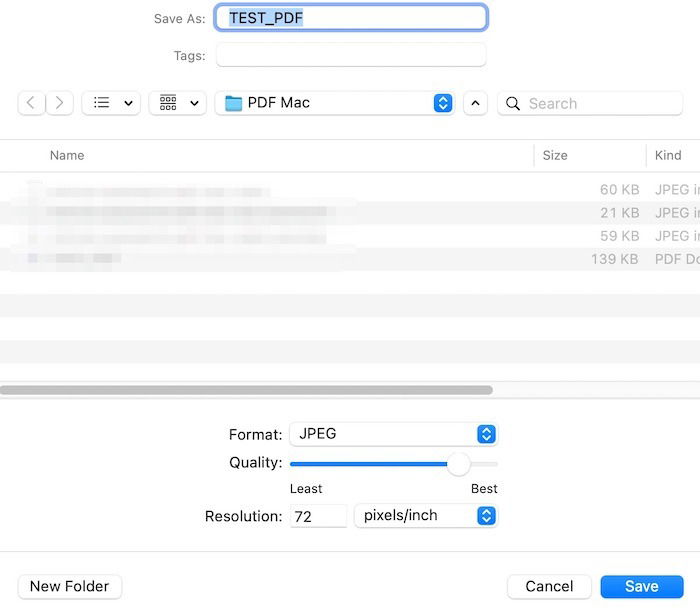
- Откройте новосозданный файл — пароль больше не будет требоваться.
Совет: если вы хотите автоматизировать массовую обработку, можно использовать AppleScript или Automator для пакетного открытия и пересохранения файлов; в таких сценариях убедитесь, что все пароли доступны и операция соответствует политике безопасности организации.
Remove a Password From a PDF Using Your Web Browser
Этот метод обходит необходимость установки софта: используйте функцию «Печать в PDF» в браузере (Safari, Chrome, Firefox).
Шаги:
- Откройте PDF в браузере: перетащите файл в адресную строку или используйте File → Open File.
- Введите пароль при запросе.
- Выберите File → Print (или Command+P). В окне печати нажмите кнопку PDF в левом нижнем углу.
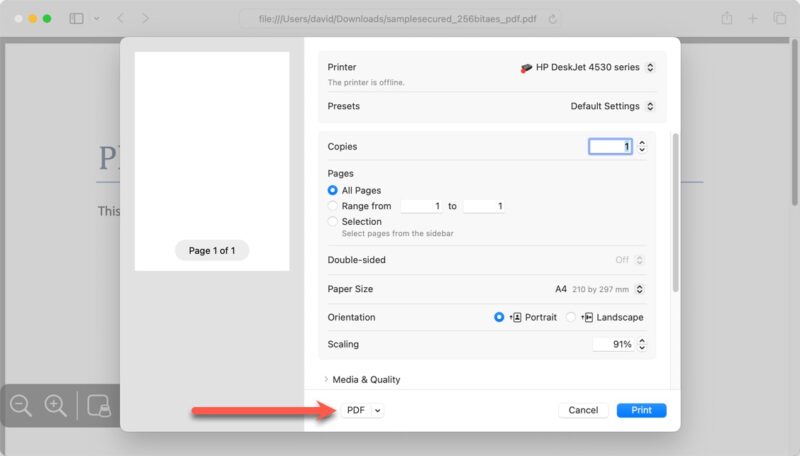
- Назовите документ, выберите место и нажмите Save.
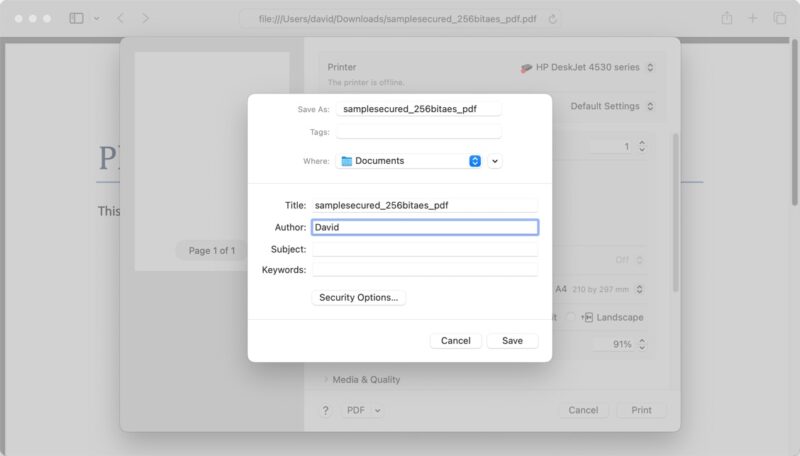
Ограничения: этот способ сохраняет видимые страницы и базовую структуру. Иногда теряются интерактивные элементы формы, слои или сложные метаданные.
Remove Password From PDF on Mac Using Third-Party Apps
На рынке много редакторов PDF. Популярный выбор — PDF Expert. Он удобен для пользователей, которые часто работают с PDF и готовы инвестировать в приложение.
Шаги с PDF Expert:
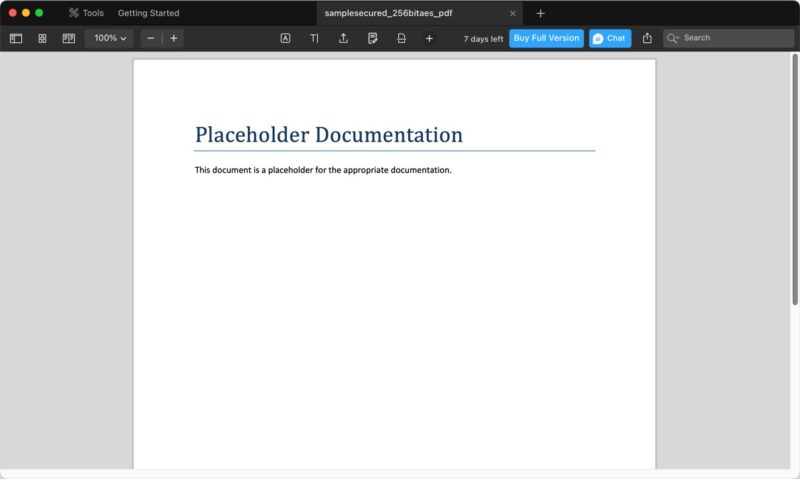
- Установите PDF Expert из Mac App Store или скачайте пробную версию с сайта.
- Откройте защищённый PDF в приложении.
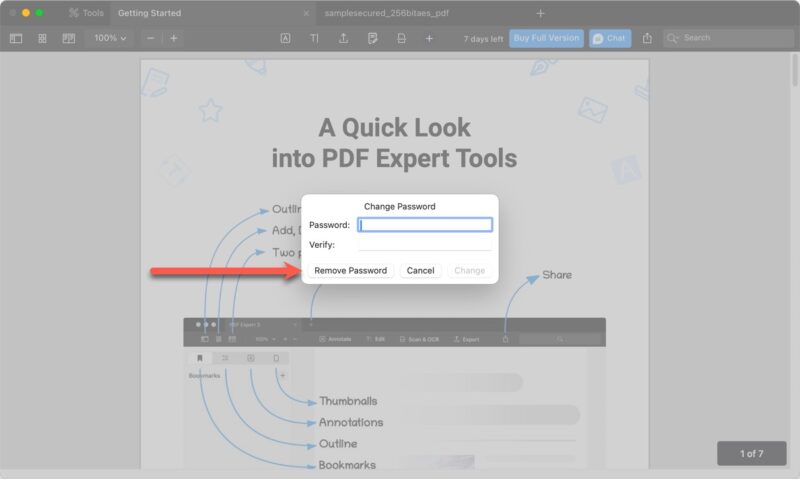
- В меню File выберите Change Password. Нажмите Remove Password и подтвердите.
Примечание: разные приложения по-разному обрабатывают права и метаданные. Проверьте итоговый файл в целевом приложении, где он будет использоваться.
Когда способ может не сработать
- У вас нет исходного пароля. Ни один легальный инструмент не снимет пароль открытия без него. Для восстановления пароля нужны специальные брутфорс/словарные атаки, которые занимают время и могут нарушать законы и политику компании.
- PDF использует сильное шифрование и специализированные функции защиты, связанные с цифровыми подписями. В таких случаях снятие защиты может потребовать оригинального ключа или согласия подписавшего.
- Документ имеет встроенные DRM-механизмы, несовместимые с простым открытием/сохранением.
Важно: не пытайтесь обойти защиту без явного разрешения владельца документа.
Альтернативные подходы
- Попросить у автора/отправителя снять защиту и прислать незапароленную копию.
- Если PDF — форма, попросите исходный файл (Word/Pages) и экспортируйте заново без защиты.
- Для корпоративных задач используйте централизованные решения управления документами (DMS), где можно настроить доступ по ролям вместо паролей в файлах.
Пошаговая инструкция (SOP)
- Подготовка:
- Убедитесь, что у вас есть пароль и право изменять файл.
- Скопируйте оригинал в рабочую папку.
- Выбор метода (Preview / Browser / Adobe / PDF Expert) в зависимости от наличия ПО.
- Выполнение операции по выбранному методу (см. разделы выше).
- Проверка:
- Откройте результат в другом приложении.
- Проверьте, сохранены ли все страницы, формы и метаданные.
- Финализировать:
- Переименуйте файл, чтобы не перепутать с защищённой версией.
- Удалите ненужные защищённые копии, если политика безопасности разрешает.
Чеклисты по ролям
Администратор IT
- Имеет подтверждение права на снятие защиты.
- Проверил соответствие операций корпоративной политике.
- Использует централизованный инструмент или документирует операцию.
Обычный пользователь
- Имеет пароль и разрешение владельца.
- Выбрал удобный метод (Preview или браузер).
- Сохраняет новую копию и проверяет видимость содержимого.
Юрист/Сотрудник безопасности
- Оценил риски утечки данных при снятии защиты.
- Прописал правила хранения и передачи незашифрованных файлов.
Риски и смягчения
| Риск | Вероятность | Воздействие | Смягчение |
|---|---|---|---|
| Утечка конфиденциальных данных после снятия пароля | Средняя | Высокое | Хранить файл в защищённом хранилище, шифровать транспорт и доступ по ролям |
| Потеря метаданных/форм при методе печати | Средняя | Среднее | Использовать Adobe или специализированный редактор, проверить итоговый файл |
| Нарушение политики компании | Низкая | Высокое | Получить письменное разрешение и документировать операцию |
Критерии приёмки
- Файл открывается без пароля во всех целевых приложениях (Preview, Acrobat, браузеры).
- Вся видимая информация присутствует и читаема.
- Если требовались формы/интерактивные элементы, они функционируют корректно.
- Документ сохранён в согласованном месте с правильным именем.
Краткий глоссарий
- Password (пароль): секретная строка для открытия PDF.
- Permissions password (пароль ограничений): пароль для смены прав документа (печать, редактирование).
- DRM: система управления цифровыми правами, ограничивает доступ и распространение.
Дополнительные советы и когда выбрать каждый метод
- Preview: лучший выбор для разовых задач и если важна скорость.
- Браузер: удобен, когда нет приложений и важна простота; подходит для простых визуальных документов.
- Adobe Acrobat Pro: нужен при сложных правах, подписях и требованиях к сохранению структуры.
- PDF Expert и другие: хороши для регулярной работы с PDF и командного использования.
Примеры ошибок и как их исправить
- Ошибка: файл открывается, но формы не работают после сохранения через печать. Решение: используйте Adobe или экспортируйте исходник формы.
- Ошибка: итоговый файл требует пароль. Решение: убедитесь, что вы сохранили именно новую копию и не открыли старую защищённую версию.
Короткое объявление для команды (100–200 слов)
Нужно распространить PDF без пароля? Если у вас есть исходный пароль и разрешение владельца, можно быстро снять защиту на Mac. Используйте Preview для простых документов — откройте, введите пароль и сохраните копию. Для сохранения интерактивных форм или метаданных рекомендованы Adobe Acrobat Pro или PDF Expert. Всегда документируйте операцию и храните итоговую версию в защищённом хранилище, чтобы минимизировать риск утечки.
Image credit: DALL-E. Все скриншоты — David Morelo.
Краткое резюме
- Снять пароль с PDF на Mac можно четырьмя основными способами: Preview, браузер, Adobe Pro, сторонние приложения.
- Всегда сохраняйте новую копию и проверяйте содержимое.
- Не снимайте защиту без разрешения владельца документа.

Похожие материалы

Несколько аккаунтов Skype: Multi Skype Launcher

Журнал для работы: повысить продуктивность

Персональные звуки уведомлений на Android

Скачивание шоу Hulu для офлайн‑просмотра

Microsoft Start: персонализированная новостная лента
