
Как удалить пароль из PDF на Windows и macOS
Быстрые ссылки
- Использовать «Сохранить как PDF» или «Печать в PDF»
- Официальный способ: Adobe Acrobat Pro
Краткое содержание
- На Windows: откройте PDF, нажмите Ctrl+P, выберите «Save as PDF» или «Microsoft Print to PDF» — новый файл будет без пароля.
- На macOS: откройте PDF в Preview, нажмите Command+P, внизу выберите меню «PDF» → «Save as PDF».
- В Adobe Acrobat Pro: откройте документ, Menu → Protection → Security → Security Method → No Security, затем сохраните.
Важно: эти способы требуют, чтобы вы знали пароль для открытия документа. Если пароль неизвестен, законность и успех зависят от вашей юрисдикции и прав на файл.
Почему это работает — кратко
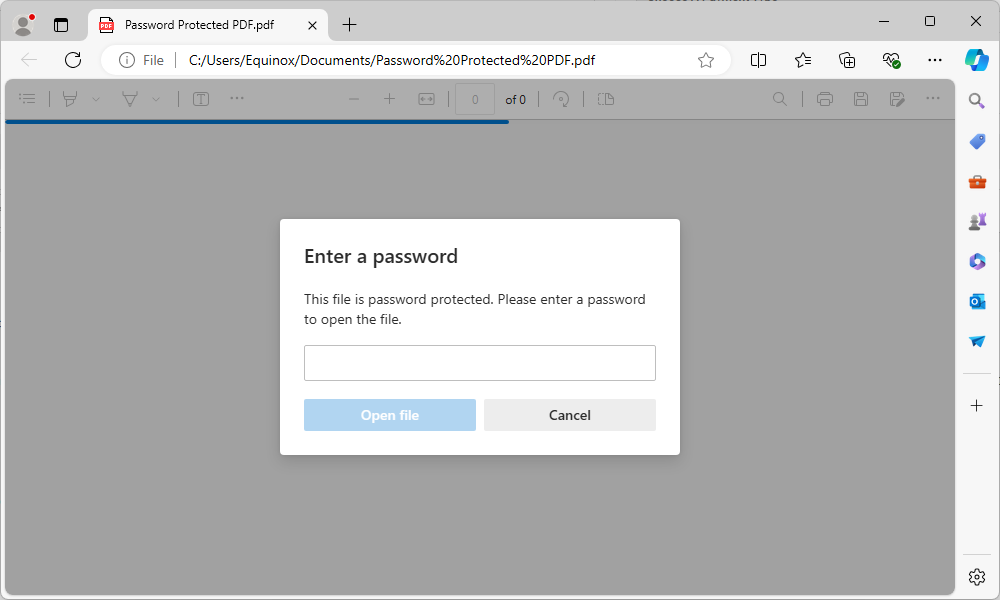
PDF может иметь два типа паролей: пароль открытия (user password) и пароль владельца (owner password). Если у вас есть пароль открытия и документ не запрещает печать, система создаст копию без шифрования при печати в PDF. Если же документ специально блокирует печать, стандартный приём не сработает — понадобится Acrobat Pro или специальные инструменты (и права на документ).
Краткое определение: user password — пароль для открытия файла; owner password — пароль, который контролирует разрешения (печать, копирование).
Способ 1 — Сохранить как PDF / Печать в PDF (Windows, macOS, Linux)
Когда использовать: быстро и бесплатно, когда документ можно открыть и печатать.
Шаги для Windows и большинства систем с браузером Chrome или Edge:
- Откройте PDF в браузере (Chrome, Edge) или в любом PDF-просмотрщике.
- Введите пароль для открытия файла.
- Нажмите Ctrl+P или кнопку печати на панели инструментов.
- В списке принтеров выберите «Save as PDF» или «Microsoft Print to PDF».
- Нажмите Save и укажите имя и место для нового файла.
Шаги для macOS (Preview):
- Откройте PDF в Preview и введите пароль.
- Нажмите Command+P.
- Внизу диалога нажмите меню «PDF» → «Save as PDF».
- Введите имя и место сохранения.
Примечание: если в диалоге печати нет «Save as PDF», ищите «Print to PDF» или установите системный/виртуальный PDF-принтер.
Почему копия не будет защищена: печать создаёт новое представление страниц без метаданных шифрования. Это простой и быстрый обход, если документ позволяет печать.
Ограничения и когда он не сработает:
- Документ может иметь запрет на печать через owner password. Тогда принтеры и браузеры откажутся печатать.
- Если PDF шифрован сильнее на уровне владельца и блокирует вывод, придётся использовать другие инструменты.
Способ 2 — Официальный: Adobe Acrobat Pro
Когда использовать: если файл запрещает печать или вы хотите корректно снять защиту с сохранением авторских прав и метаданных.
Шаги:
- Откройте PDF в Adobe Acrobat Pro и введите пароль.
- Нажмите Menu (в левом верхнем углу).
- Перейдите в Protection → Security Properties. Альтернативный путь: Menu → Document Properties → вкладка Security.
- В поле Security Method выберите «No Security».
- Нажмите OK.
- Сохраните файл через Menu → Save или закройте программу и подтвердите сохранение.

Преимущества Acrobat Pro:
- Убирает ограничения владельца (печать, копирование) корректно.
- Поддерживает сложные режимы шифрования, где печать в PDF не срабатывает.
- Подходит для корпоративных и юридических задач при наличии лицензии.
Недостатки: платный продукт. Бесплатная пробная версия доступна, но используйте её в соответствии с лицензионными условиями.
Альтернативные подходы и инструменты
- qpdf (командная строка, бесплатный):
- Работает, если вы знаете пароль открытия. Команда распакует шифрование и создаст новый файл.
Пример команды:
qpdf --password=ВАШ_ПАРОЛЬ --decrypt input.pdf output.pdf- Онлайн-сервисы для снятия пароля:
- Удобны, но требуют загрузки файла на сторонний сервер. Не используйте их для конфиденциальных документов без оценки рисков и соответствия политике конфиденциальности. Риск: утечка данных.
- Программы для восстановления пароля (brute-force / dictionary):
- Эти утилиты пытаются подобрать пароль. Они трудоёмки и часто не успешны для сильных паролей. Их использование может быть незаконным без разрешения владельца.
- Сторонние платные приложения:
- Некоторые предлагают графический интерфейс и дополнительные функции, например массовую обработку. Проверяйте репутацию разработчика.
Мини‑методология: выбор подхода
- Убедитесь, что вы имеете право изменить документ.
- Попробуйте «Сохранить как PDF» — самый быстрый и безопасный способ.
- Если печать запрещена, используйте Acrobat Pro или qpdf с паролем.
- Если пароль неизвестен, оцените законность попытки восстановления.
- Не загружайте конфиденциальные файлы в подозрительные онлайн‑сервисы.
Роли и чек‑лист
Обычный пользователь:
- Убедиться, что документ можно открывать легально.
- Попробовать Save as PDF / Print to PDF.
- Сохранить новый файл и проверить отсутствие пароля.
ИТ‑администратор:
- Проверить соответствие политики компании на обработку PDF.
- Использовать корпоративные лицензии Acrobat Pro при необходимости.
- Автоматизировать процесс для пакетов документов.
Юрист / ответственный за соответствие:
- Проверить юридические основания для удаления защиты.
- Зафиксировать разрешения и действия в журнале.
Критерии приёмки
- Новый PDF открывается без запроса пароля.
- Содержимое соответствует оригиналу (страницы, текст, изображения).
- Разрешения на печать и копирование изменены согласно ожиданиям.
- Метаданные проверены и сохранены/удалены согласно политике.
Когда методы не работают — примеры
- Файл использует owner password, запрещающий печать — печать в PDF не сработает.
- Файл повреждён или частично зашифрован — требуется восстановление целостности.
- Пароль неизвестен и сильный — подбор займёт много времени и может быть незаконным.
Безопасность и конфиденциальность
- Не загружайте чувствительные документы в непроверенные онлайн‑сервисы.
- Убедитесь, что у вас есть права на изменение файла.
- При работе в корпоративной среде следуйте политикам хранения и аудита данных.
Краткий словарь
- user password — пароль для открытия PDF.
- owner password — пароль, управляющий разрешениями (печать, копирование).
- шифрование PDF — способ защиты содержимого файла.
Примеры тестов и приёмочных критериев
- Тест «Save as PDF» (позитивный): откройте файл с user password, выполните печать в PDF, новый файл открывается без пароля.
- Тест «Acrobat Pro снятие» (позитивный): откройте в Acrobat Pro, снимите защиту, сохраните, новый файл открывается без запроса пароля и с модифицированными разрешениями.
- Тест «Запрет печати» (негативный): откройте файл с запретом печати, попытка печати должна завершиться ошибкой или недоступностью опции.
Примеры команд (для продвинутых пользователей)
- Распаковка шифрования с qpdf:
qpdf --password=ВАШ_ПАРОЛЬ --decrypt input.pdf output.pdf- Проверка разрешений с помощью pdfinfo (poppler-utils):
pdfinfo input.pdfЭти инструменты доступны в Linux и могут быть установлены на macOS через Homebrew.
Альтернативы и когда их выбирать
- Онлайн‑сервисы — если документ не конфиденциален и нужен быстрый результат.
- qpdf — если вы предпочитаете бесплатный и скриптуемый инструмент.
- Acrobat Pro — если документ защищён от печати или требуется официальное решение.
Итог
Удалить пароль из PDF обычно просто, если вы знаете пароль и документ разрешает печать. Самый быстрый путь — распечатать в новый PDF или «Сохранить как PDF». Если документ запрещает печать, используйте Adobe Acrobat Pro или инструменты вроде qpdf. Всегда проверяйте законность действий и не загружайте конфиденциальные файлы в сомнительные сервисы.
Важно: если вы не владеете документом или не имеете права на его изменение, попытки снять защиту могут быть незаконными.
Краткое резюме:
- Попробуйте Save as PDF сначала.
- Если не работает — Acrobat Pro или qpdf с паролем.
- Не загружайте приватные документы в неизвестные сервисы.

Похожие материалы

Несколько аккаунтов Skype: Multi Skype Launcher

Журнал для работы: повысить продуктивность

Персональные звуки уведомлений на Android

Скачивание шоу Hulu для офлайн‑просмотра

Microsoft Start: персонализированная новостная лента
