
Как удалить раздел в Windows 11
Быстрые ссылки
- Что происходит при удалении раздела на Windows?
- Как удалить раздел на Windows 11
- Что можно сделать после удаления раздела?
Что происходит при удалении раздела
При удалении раздела Windows удаляет структуру этого тома и его содержимое, а сам раздел перестаёт отображаться в системе как отдельный диск. Данные, которые хранились в разделе, становятся недоступны — если у вас нет резервной копии, восстановление будет сложнее и не всегда возможно.
Определение: раздел (partition) — логическое деление физического диска (HDD/SSD) на отдельные тома; каждый том ведёт себя как отдельный диск.
Важно: перед удалением раздела обязательно создайте резервные копии всех нужных файлов. Проверьте, не содержит ли раздел данные системных точек восстановления или файлы, нужные для загрузки системы.
Как удалить раздел в Windows 11
Ниже перечислены четыре рабочих способа: через Параметры, Управление дисками, PowerShell и Командную строку (diskpart). Все эти методы приводят к одному результату — удалению выбранного раздела. Выберите удобный вам способ.
Через Параметры
- Нажмите Windows+i, чтобы открыть Параметры.
- Перейдите Система > Хранилище > Дополнительные параметры хранилища > Диски и тома.
- Найдите нужный том и нажмите «Свойства» рядом с ним.

- На странице свойств в разделе «Формат» нажмите «Удалить».

- В открывшемся окне подтвердите «Удалить том».

Система начнёт удалять выбранный раздел. После завершения пространство станет нераспределённым.
Через Управление дисками
- Нажмите правой кнопкой на меню «Пуск» (или Windows+X) и выберите «Управление дисками».

- В окне найдите раздел, который хотите удалить. Щёлкните по нему правой кнопкой и выберите «Удалить том».

- Подтвердите действие, выбрав «Да» в предупреждении.

После этого раздел будет удалён и место станет нераспределённым.
Через PowerShell
- Откройте меню «Пуск», найдите PowerShell и выберите «Запуск от имени администратора». В запросе контроля учётных записей нажмите «Да».

- Введите команду для просмотра всех томов:
Get-Volume
- Найдите букву раздела, который нужно удалить. Затем выполните команду, заменив E на букву вашего тома:
Remove-Partition -DriveLetter EКогда PowerShell запросит подтверждение, введите Y и нажмите Enter.

PowerShell начнёт удаление выбранного раздела.
Через Командную строку (diskpart)
- Откройте «Командную строку» от имени администратора (через меню «Пуск» → «Запуск от имени администратора»).

- Введите последовательно следующие команды, нажимая Enter после каждой:
diskpart
list volume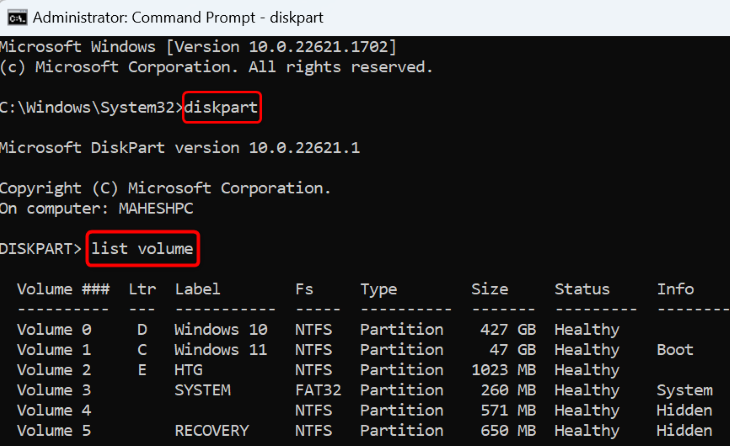
- В списке по колонке “Volume ###” найдите номер нужного раздела. Затем выберите его, подставив номер вместо X:
select volume X
- Удалите выбранный том командой:
delete volumeПосле выполнения diskpart удалит том, и место станет нераспределённым.
Что можно сделать после удаления раздела
После удаления раздела вы получите нераспределённое пространство на диске. Основные опции:
- Оставить нераспределённое пространство (нужно для будущей настройки).
- Расширить соседний раздел, если он находится смежно с нераспределённым пространством.
- Создать новый раздел из нераспределённого пространства и отформатировать его.
Выделить место существующему разделу
Чтобы расширить существующий том, убедитесь, что нераспределённое пространство находится непосредственно справа (смежно) от расширяемого тома в окне “Управление дисками”. Если они не соседствуют, встроенный инструмент не позволит расширить том.

Если места достаточно и оно смежно, щёлкните по томy правой кнопкой и выберите «Расширить том».

В мастере расширения выберите доступное нераспределённое пространство в списке и нажмите “Далее”, затем “Готово”.


Создать новый раздел из нераспределённого пространства
- Откройте «Управление дисками», щёлкните правой кнопкой по нераспределённому пространству и выберите «Создать простой том».

- В мастере укажите размер нового тома в МБ и нажмите “Далее”.

- Назначьте букву диска и нажмите “Далее”.

- Выберите формат NTFS, при необходимости задайте метку тома и нажмите “Далее”, затем “Готово”.


Раздел появится в Проводнике после завершения.
Риски и способы их минимизации
| Риск | Вероятность | Влияние | Меры по снижению риска |
|---|---|---|---|
| Потеря важных данных | Средняя | Высокая | Полная резервная копия и проверка перед удалением |
| Удаление системного/загрузочного раздела | Низкая | Критическое | Убедиться, что это не раздел EFI/загрузчик; при сомнениях не удалять |
| Невозможность расширить нужный том (нераспределённость не смежна) | Средняя | Среднее | Использовать сторонние утилиты для перемещения разделов или создать новый том |
| Ошибка при работе с diskpart/PowerShell | Низкая | Среднее | Тщательно проверять выбранный том по букве/номеру перед удалением |
Примечание: сторонние инструменты для управления разделами (например, проверенные программы для работы с разделами) дают дополнительные возможности, но требуют доверия к разработчику и создания резервных копий.
Простой пошаговый план действий (Playbook)
- Оцените цель: зачем удаляете раздел — расширить другой том или создать новый.
- Сделайте резервную копию всех данных с раздела (и системных образов при необходимости).
- Проверьте тип таблицы разделов (MBR или GPT) и наличие системных разделов (EFI, MSR).
- Выберите метод удаления (Параметры / Управление дисками / PowerShell / diskpart).
- Удалите раздел и дождитесь завершения операции.
- Расширьте существующий том или создайте новый том из нераспределённого пространства.
- Перезагрузите систему и проверьте целостность данных.
Чек-листы по ролям
Администратор:
- Резервные копии системы и важных данных.
- Проверка таблицы разделов и загрузочных компонентов.
- Применение политик и уведомление пользователей.
Продвинутый пользователь:
- Проверка списка томов (PowerShell/diskpart).
- Выполнение удаления и расширения тома.
- Тестирование приложений после изменений.
Обычный пользователь:
- Сделать резервную копию личных файлов.
- Попросить администратора помощи, если не уверен.
- Не удалять разделы с неизвестным содержимым.
Советы по совместимости и миграции
- MBR vs GPT: современная система использует GPT вместе с UEFI. Удаление разделов на GPT требует внимания к разделам EFI и MSR. Удаление MSR (Microsoft Reserved) не рекомендуется.
- Если вы планируете перемещать разделы между дисками, сначала создайте образ или используйте специальные инструменты клонирования.
- Windows не позволяет расширить том влево (если нераспределённое пространство находится слева), поэтому для несимметричных операций могут потребоваться сторонние утилиты.
Когда этот способ не подойдёт
- Если раздел содержит системные или загрузочные файлы — удалять нельзя без подготовки.
- Если вы не можете сделать резервную копию — лучше не удалять.
- Если нераспределённое пространство нужно «переместить» через несколько разделов, стандартные средства Windows не помогут без сторонних инструментов.
Модель принятия решений (диаграмма)
flowchart TD
  A[Нужна ли резервная копия?] -->|Да| B[Сделать резервную копию]
  A -->|Нет| C[Риск потери данных]
  B --> D{Это системный/EFI раздел?}
  D -->|Да| E[Не удалять без плана восстановления]
  D -->|Нет| F[Выберите метод удаления]
  F --> G[Параметры]
  F --> H[Управление дисками]
  F --> I[PowerShell/diskpart]
  G --> J[Удалить том]
  H --> J
  I --> J
  J --> K[Создать новый том или расширить существующий]
  K --> L[Проверить систему и данные]
Краткий глоссарий
- Раздел (том): логическая часть диска, отображаемая как отдельный диск в системе.
- Нераспределённое пространство: область диска без тома, доступная для создания/расширения томов.
- EFI: системный раздел, содержащий загрузчик для UEFI-систем.
Критерии приёмки
- Удалённый раздел больше не отображается в «Управлении дисками».
- Данные, которые требовалось сохранить, доступны из резервной копии.
- Создан или расширен том работает, доступен в Проводнике и корректно форматирован.
Краткое резюме
Удаление раздела в Windows 11 — простая, но потенциально рискованная операция. Всегда делайте резервные копии, проверяйте, что удаляемый том не является системным, и выбирайте подходящий инструмент (Параметры, Управление дисками, PowerShell или diskpart). После удаления вы сможете расширить соседний том или создать новый из нераспределённого пространства.
Социальная карточка (OG):
- Заголовок: Как удалить раздел в Windows 11 — быстро и безопасно
- Описание: Пошаговая инструкция по удалению раздела, рекомендации по резервному копированию, минимизация рисков и варианты действий после удаления.
И на последок: если вы не уверены в своих действиях, обратитесь к специалисту — одна ошибка при работе с разделами может привести к потере важных данных.

Похожие материалы

Несколько аккаунтов Skype: Multi Skype Launcher

Журнал для работы: повысить продуктивность

Персональные звуки уведомлений на Android

Скачивание шоу Hulu для офлайн‑просмотра

Microsoft Start: персонализированная новостная лента
