
Как удалить сетевой адаптер в Windows 10 и Windows 11
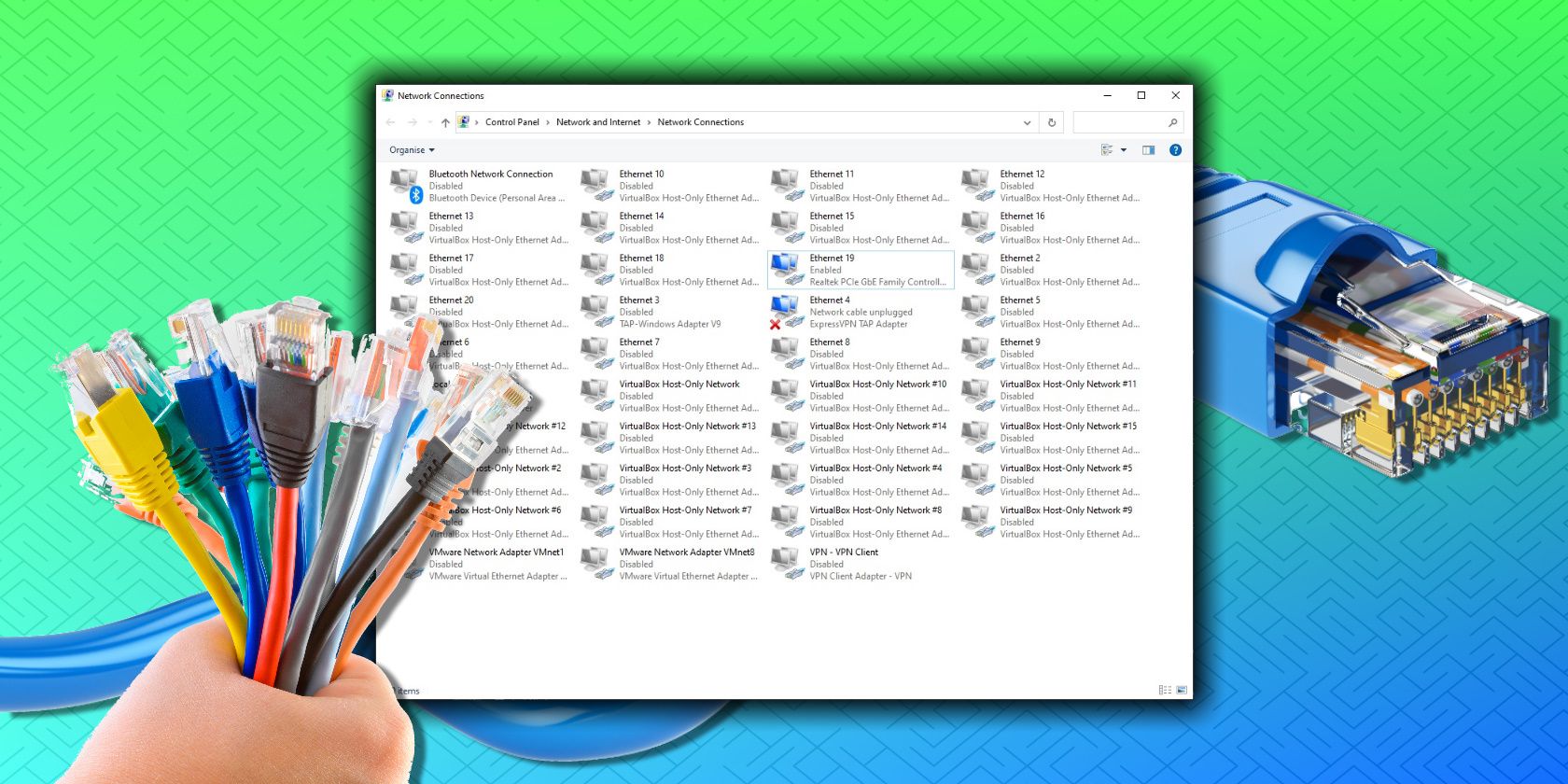
Windows автоматически обновляет список сетевых адаптеров — когда вы устанавливаете новый Bluetooth-адаптер, Wi‑Fi‑донгл или виртуальный интерфейс, они появляются в списке «Сетевые подключения». Со временем этот список может захламляться старыми адаптерами, и удалить их вручную полезно для удобства диагностики и порядка.
В этой статье подробно описаны четыре способа удаления сетевого адаптера в Windows 10 и Windows 11, советы по безопасности, чеклисты для разных ролей и рекомендации на случай непредвиденных ситуаций.
Что такое сетевой адаптер
Сетевой адаптер — это аппаратный или виртуальный компонент, который позволяет компьютеру обмениваться данными с другими устройствами по локальной сети или беспроводным каналам. Примеры:
- Встроенный Wi‑Fi‑модуль ноутбука.
- Ethernet‑порт на настольном ПК.
- USB Wi‑Fi‑донгл.
- Виртуальные адаптеры от гипервизоров (VirtualBox, Hyper‑V, VMware).
Иногда сетевой адаптер называют NIC (Network Interface Card) — это чаще относится к отдельным платам или модулям, которые устанавливаются в разъёмы (например, PCIe Wi‑Fi-карты). Для большинства пользовательских задач достаточно понимать, что адаптер — это интерфейс для сетевого взаимодействия.
1. Удаление адаптера через «Сетевые подключения» (Network Connections)
Этот способ самый визуальный и простой. Он работает для администраторских сетевых интерфейсов, которым можно управлять из графической панели.
Шаги:
- Откройте «Проводник» (File Explorer).
- Скопируйте и вставьте путь в адресную строку Проводника и нажмите Enter: Control Panel\Network and Internet\Network Connections
- Правой кнопкой мыши щёлкните по адаптеру, который хотите удалить, и выберите “Удалить” (Delete).
Если кнопка «Удалить» недоступна (приглушена), переходите к способу через «Диспетчер устройств». Часто после удаления адаптера Windows может автоматически переустановить драйвер при следующем обнаружении устройства; поэтому этот метод больше удаляет профиль/запись, а не само аппаратное устройство.
2. Удаление адаптера через Диспетчер устройств (Device Manager)
«Диспетчер устройств» показывает все устройства в системе и позволяет деинсталлировать драйверы и устройства.
- Введите в поиске Пуска: Device Manager и выберите лучший результат.
- Разверните группу “Network adapters”.
- Правой кнопкой мыши по нужному адаптеру → “Uninstall device”.
- Подтвердите выбор, нажав “Uninstall”.
Совет: если вы используете виртуальные адаптеры от гипервизора, деинсталляция в Диспетчере не всегда удалит сопутствующее программное обеспечение (службу или компонент гипервизора). В этом случае удалите виртуальную сеть через настройки соответствующего ПО (Hyper‑V Manager, VirtualBox Network Manager, VMware Network Editor).
3. Удаление сетевого профиля через Командную строку (Command Prompt)
Если адаптер «упёрся» и не удаляется графически, можно удалить профиль интерфейса из списков конфигураций Windows.
Введите “cmd” в поиске Пуска, затем выберите “Запуск от имени администратора” (Run as Administrator).
Для проводных (Ethernet) профилей выполните:
netsh lan show profiles- Для беспроводных (Wi‑Fi) профилей выполните:
netsh wlan show profilesЕсли служба “Wired AutoConfig” или “WLAN Autoconfig” не работает, откройте оснастку служб (
services) и запустите нужную службу.Найдите интерфейс/профиль, который хотите удалить, запомните его имя (InterfaceName).
Для удаления проводного профиля выполните:
netsh lan delete profile interface="InterfaceName"- Для удаления беспроводного профиля выполните:
netsh wlan delete profile interface="InterfaceName"После удаления профиля попробуйте снова удалить адаптер через «Сетевые подключения» или «Диспетчер устройств» — освобождённый профиль часто решает проблему, особенно для виртуальных и логических интерфейсов.
4. Удаление записей адаптера через Реестр (Windows Registry)
Удаление записей из реестра — самый радикальный способ. Он полезен, когда Windows продолжает хранить конфигурацию «призрака» адаптера и не позволяет удалить его обычными средствами. Обязательно создайте точку восстановления системы и экспортируйте ветвь реестра перед изменением.
Шаги:
- Откройте Командную строку с правами администратора и выполните:
ipconfigНайдите нужный адаптер и запомните поле “IPv4 Address”.
В поиске Пуска введите
regeditи запустите редактор реестра.Перейдите по ветке:
HKEY_LOCAL_MACHINE\SYSTEM\CurrentControlSet\Services\Tcpip\Parameters\InterfacesВнутри папки Interfaces будет несколько ключей с длинными GUID‑именами. Откройте каждый и сопоставьте значение
DhcpIPAddress(или другие параметры) с IPv4‑адресом, который вы нашли ранее.Когда найдёте соответствие, правой кнопкой мыши удалите этот ключ (Delete).
Важно: удаление ключа реестра удаляет конфигурацию интерфейса, но не гарантирует автоматическое удаление драйвера. Завершите операцию удалением через «Диспетчер устройств» или перезагрузкой системы, после которой Windows может пересоздать интерфейс при повторном обнаружении оборудования.
Что делать, если адаптер всё ещё виден
- Перезагрузите компьютер после удаления профиля или записи в реестре.
- Проверьте автозагрузку и службы гипервизора (Hyper‑V, VirtualBox, VMware); они могут воссоздавать виртуальные адаптеры при старте.
- Удалите или обновите драйверы производителя: зайдите на сайт производителя адаптера и скачайте официальный пакет удаления или свежий драйвер.
- Если адаптер аппаратный (USB/PCIe), физически отключите устройство и затем удалите запись в Диспетчере устройств.
Когда не стоит удалять адаптер
- Если адаптер — системный (встроенный Wi‑Fi и Ethernet) и вы планируете восстановление; удаление драйвера затруднит доступ к сети, если у вас нет внешнего способа загрузиться и скачать драйвер.
- Если вы не уверены, к какому устройству относится запись в списке — лучше сначала задокументировать настройки и сделать снимок экрана.
- Если сеть управляется корпоративными политиками или профилями MDM, удаление локальных записей может конфликтовать с политиками; согласуйте действие с IT‑отделом.
Безопасность и резервные копии
- Создайте точку восстановления Windows перед редактированием реестра.
- Экспортируйте ключи реестра (File → Export) до удаления.
- Заведите резервные копии текущих сетевых настроек (скриншоты, вывод
ipconfig /all, скрипты восстановления).
Чеклист перед началом (короткий)
- У вас есть права администратора.
- Создана точка восстановления.
- Вы записали текущий IP и параметры интерфейса (ipconfig).
- У вас есть доступ к интернету с другого устройства, если понадобится скачать драйвер.
Ролевая разбивка задач
Администратор:
- Выполняет все шаги, включая редактирование реестра и управление службами.
- Проверяет группы политик и MDM.
Опытный пользователь / power user:
- Использует «Сетевые подключения», Диспетчер устройств и netsh.
- Создаёт точку восстановления, но может отказаться от редактирования реестра без рекомендации администратора.
Новичок:
- Ограничивается удалением через графические интерфейсы.
- Перед более сложными действиями запрашивает помощь.
Быстрый план действий (SOP)
- Попробовать удалить через Control Panel → Network Connections.
- Если не получилось — через Device Manager деинсталлировать устройство.
- Если драйвер/профиль не удаляется — использовать netsh для удаления профиля.
- При необходимости — найти и удалить ключ в реестре после резервного копирования.
- Перезагрузить систему и проверить список адаптеров.
Мини‑методология: как принимать решение
- Определите тип адаптера (физический или виртуальный).
- Проверьте зависимости (гипервизор, корпоративные политики).
- Начинайте с наименее инвазивного метода (GUI → Device Manager → netsh → regedit).
- После каждого шага проверяйте результат и делайте бэкап перед следующей операцией.
Частые ошибки и как их избежать
- Ошибка: удалил ключ реестра без точки восстановления. Как избежать: всегда создавайте точку восстановления.
- Ошибка: удалил системный драйвер и потерял доступ к сети. Как избежать: иметь под рукой другой способ подключения (мобильный хост‑подключение) и драйвер на USB.
- Ошибка: не остановил службу, которая воссоздаёт адаптеры. Как избежать: проверять службы гипервизора и автонастройки сети.
Примеры сценариев и решения
Сценарий: В списке множество виртуальных адаптеров после работы с виртуальными машинами.
Решение: В интерфейсе гипервизора удалить ненужные виртуальные сети → удалить соответствующие адаптеры в “Сетевые подключения” → при необходимости деинсталлировать компоненты гипервизора.
Сценарий: Адаптер отображается, но недоступен для удаления и в Диспетчере устройств виден как неизвестное устройство.
Решение: Скопировать идентификатор устройства, найти драйвер производителя и выполнить деинсталляцию через программу установки/удаления драйвера.
Краткая сводка и рекомендации
Удалять старые сетевые адаптеры полезно для упрощения диагностики и поддержания чистоты конфигурации. Начинайте с графических инструментов Windows, затем переходите к командной строке и реестру только при необходимости. Всегда делайте резервные копии и работайте с правами администратора.
Important: Перед изменением реестра создавайте точку восстановления и экспортируйте ветви реестра; ошибки в реестре могут повредить систему.
Краткие советы по отладке:
- Перезагрузка часто решает проблему, если Windows сам пересоздаёт адаптеры.
- Отключите физическое устройство (USB) перед удалением в Диспетчере устройств, чтобы избежать моментального повторного добавления.
- Проверяйте службы AutoConfig и службы гипервизора, если профили не удаляются.
Фактбокс — что помнить:
- Типичный набор удаляемых элементов: сетевые профили, записи реестра, драйверы, виртуальные адаптеры.
- Безопасный порядок действий: GUI → Device Manager → netsh → regedit.
- Всегда иметь план отката (точка восстановления, экспорт реестра).
1‑строчный глоссарий:
- NIC — сетевой интерфейс (Network Interface Card).
- netsh — встроенный инструмент Windows для управления сетевыми настройками.
- DHCP — протокол автоматического получения IP‑адресов.
Последнее напоминание: если вы работаете в корпоративной сети или с оборудованием, управляемым IT‑политиками, проконсультируйтесь с администратором перед удалением адаптеров.

Похожие материалы

Несколько аккаунтов Skype: Multi Skype Launcher

Журнал для работы: повысить продуктивность

Персональные звуки уведомлений на Android

Скачивание шоу Hulu для офлайн‑просмотра

Microsoft Start: персонализированная новостная лента
