
Как удалить аккаунт Google из Chrome на компьютере и мобильных устройствах
Быстрые ссылки
- [Удалить аккаунт Google из Chrome на компьютере]
- [Отключить аккаунт Google в Chrome на Android]
- [Выйти из аккаунта Google в Chrome на iPhone и iPad]
Google Chrome не требует наличия аккаунта Google для работы. Если вы хотите удалить один или несколько Google‑аккаунтов из Chrome, браузер продолжит работать локально — просто синхронизация и сохранение данных в ваш аккаунт прекратятся. Имейте в виду: после отключения синхронизации вы не сможете получить эти данные с других устройств.
Как это работает
Определение: «Удалить аккаунт из Chrome» — это действие, которое убирает связку профиля Chrome с вашим Google‑аккаунтом. В результате браузер перестаёт синхронизировать закладки, историю, пароли и другие данные с вашим аккаунтом в облаке.
Ключевой эффект: синхронизация отключается, данные в облаке остаются нетронутыми, локальные данные можно оставить или удалить по выбору.
Удаление аккаунта Google из Chrome на компьютере
- Откройте Chrome на компьютере.
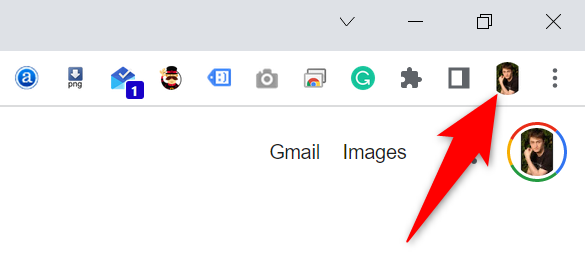
- Нажмите на иконку профиля в правом верхнем углу окна браузера.
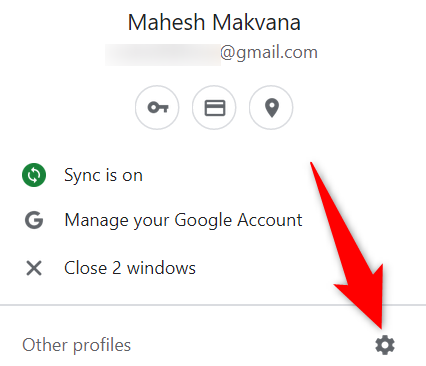
- В открывшемся меню профиля нажмите шестерёнку рядом с «Другие профили».
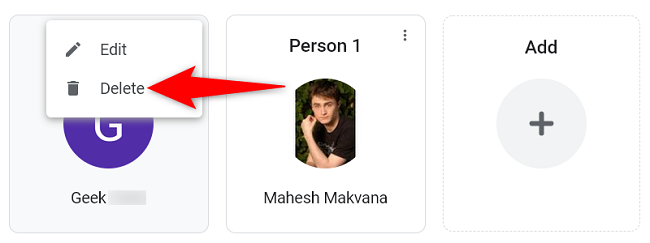
- Откроется окно переключения пользователей. Найдите профиль, в котором находится тот Google‑аккаунт, который вы хотите удалить.
- В правом верхнем углу этого профиля нажмите три точки и выберите «Удалить».
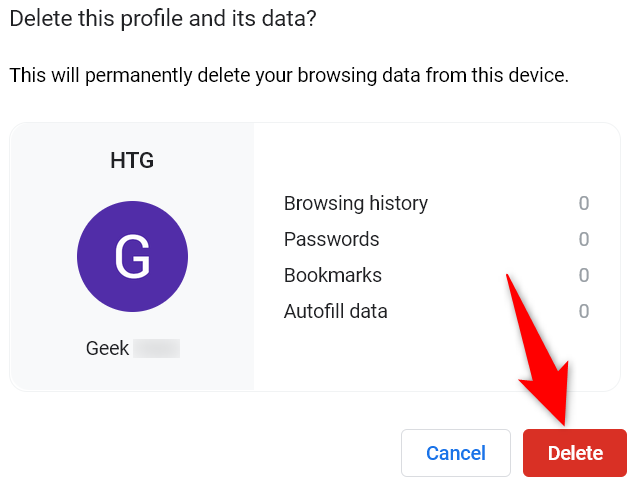
- Chrome покажет предупреждение: если вы вышли из аккаунта, данные браузера этого профиля будут удалены. Подтвердите, нажав «Удалить».
Результат: аккаунт Google отвязан от выбранного профиля Chrome. Синхронизация прекращена; если вы выбрали удаление данных, локальная история, закладки и пароли из этого профиля будут стерты с устройства.
Отключение аккаунта Google в Chrome на Android
- Откройте приложение Chrome на вашем Android‑устройстве.
- Нажмите иконку профиля в правом верхнем углу экрана.
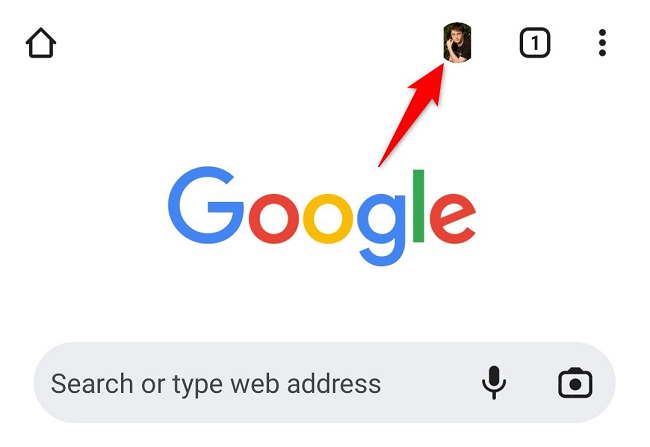
- Откроется страница настроек профиля. Нажмите на нужный Google‑аккаунт.
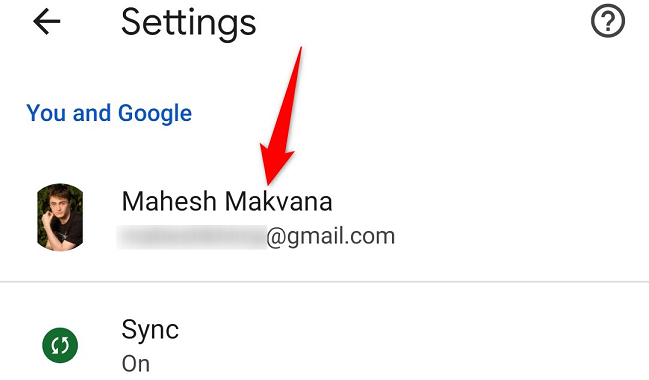
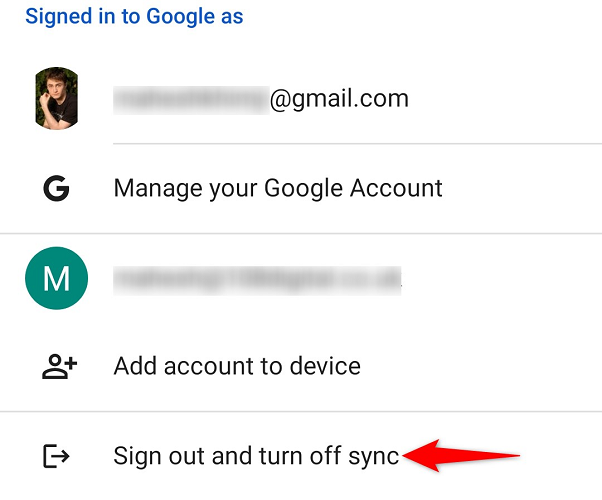
- Внизу страницы нажмите «Выйти и отключить синхронизацию».
- Подтвердите действие, нажав «Продолжить» в появившемся окне. Если нужно удалить локальные данные, включите опцию «Также удалить данные Chrome с этого устройства».
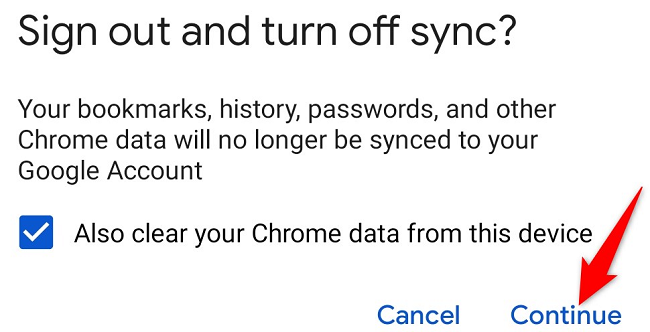
Результат: приложение Chrome больше не будет использовать этот Google‑аккаунт и синхронизировать данные.
Выйти из аккаунта Google в Chrome на iPhone и iPad
- Запустите Chrome на iPhone или iPad.
- Нажмите иконку профиля в правом верхнем углу.
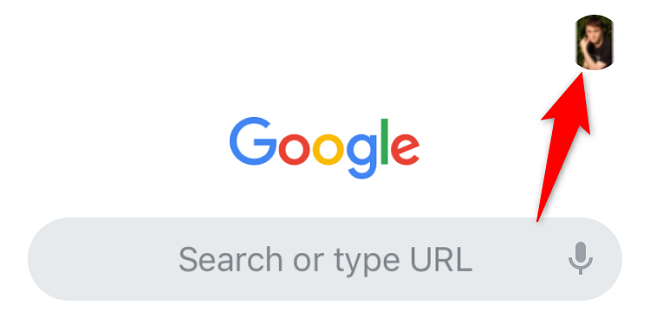
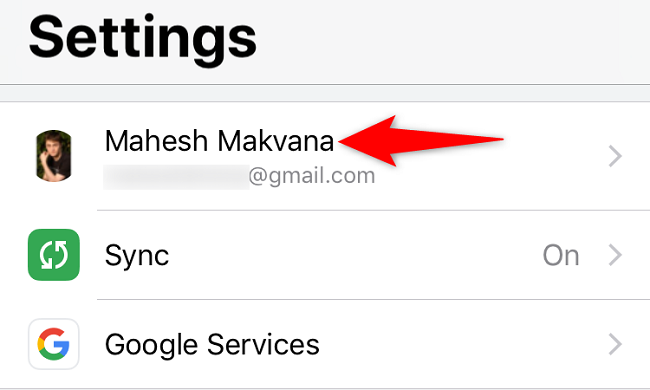
- На странице настроек выберите ваш Google‑аккаунт.
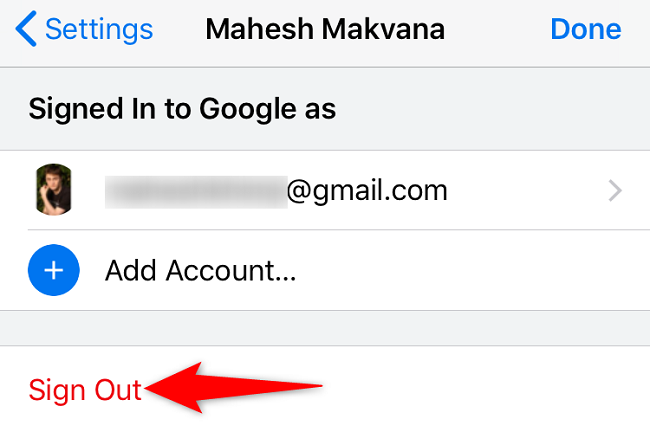
- Нажмите «Выйти» на странице аккаунта.
- В появившемся окне можно выбрать «Сохранить данные», если хотите оставить локальную историю и пароли, либо «Удалить данные», чтобы стереть их с устройства.
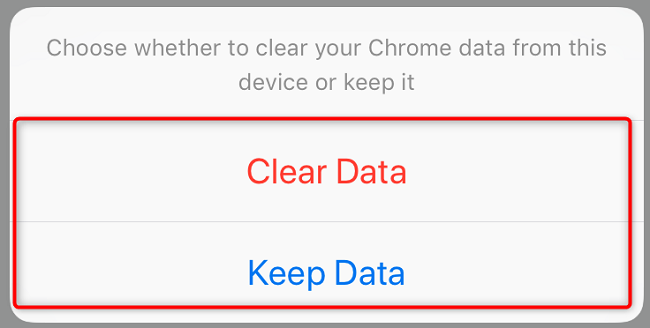
Результат: аккаунт удалён из Chrome на вашем iPhone или iPad; локальные данные остаются или удаляются в зависимости от выбранной опции.
Важно: Удаление аккаунта из Chrome не удаляет сам Google‑аккаунт с серверов Google. Чтобы полностью удалить аккаунт Google, используйте страницу управления аккаунтом Google в веб‑интерфейсе.
Когда это не сработает
- Если ваш профиль Chrome управляется корпоративной политикой (G Suite / Google Workspace), кнопки удаления могут быть недоступны. Обратитесь к администратору ИТ.
- Если вы используете отдельные расширения для синхронизации или бэкапа, их данные могут сохраняться независимо от синхронизации Chrome.
- Если вы вошли в Google на уровне операционной системы (например, на Android или iOS в системных настройках), удаление из Chrome не всегда выкинет системную привязку аккаунта.
Альтернативные подходы
- Отключить синхронизацию, но не удалять профиль — если хотите оставить локальные данные, но прекратить обмен с облаком.
- Удалить профиль Chrome целиком — это удалит все локальные данные профиля на устройстве.
- Удалить аккаунт через accounts.google.com — если нужно удалить аккаунт полностью с серверов Google.
- Использовать другой браузер с минимальной интеграцией Google, чтобы снизить привязку к экосистеме.
Контрольный список по ролям
Персональный пользователь:
- Сделать резервную копию паролей (если нужно).
- Решить, сохранять ли локальные данные.
- Выполнить выход в Chrome по инструкции для вашей платформы.
Администратор устройства / IT‑специалист:
- Проверить политики управления профилями (GPO, MDM).
- Уведомить пользователей об удалении данных и последствиях синхронизации.
- Настроить альтернативную систему бэкапа, если нужно сохранить корпоративные данные.
Мини‑методология: быстрое руководство
- Оцените — нужен ли вам бэкап паролей и закладок.
- Выберите устройство для удаления (ПК/Android/iOS).
- Выполните шаги выше в разделе для вашей платформы.
- Проверьте другие сервисы Google, где вы могли оставаться в системе.
Дерево решений
flowchart TD
  A[Нужно отключить синхронизацию?] -->|Да| B[Отключить синхронизацию в настройках Chrome]
  A -->|Нет, хочу удалить профиль| C[Удалить профиль Chrome на устройстве]
  B --> D{Нужно удалить локальные данные?}
  D -->|Да| C
  D -->|Нет| E[Операция завершена]
  C --> E
Краткий глоссарий
- Профиль Chrome — локальная учётная запись браузера, содержащая закладки, историю и пароли.
- Синхронизация — процесс сохранения данных браузера в облако Google для доступа с других устройств.
Итоги
- Удаление аккаунта Google из Chrome прекращает синхронизацию, но не удаляет сам аккаунт с серверов Google.
- На каждой платформе есть понятные шаги: ПК — через переключатель профилей, Android/iOS — через страницу аккаунта в настройках Chrome.
- Решите заранее, удалять ли локальные данные; в противном случае они останутся на устройстве.
Смежные материалы: если вы хотите снизить зависимость от Google в целом, рассмотрите альтернативные браузеры и сервера электронной почты, а также удаление аккаунта через управление аккаунтом Google.

Похожие материалы

Несколько аккаунтов Skype: Multi Skype Launcher

Журнал для работы: повысить продуктивность

Персональные звуки уведомлений на Android

Скачивание шоу Hulu для офлайн‑просмотра

Microsoft Start: персонализированная новостная лента
