
Как удалить Gmail с Android: отключение, уведомления и удаление аккаунта
Быстрые ссылки
Отключение синхронизации Gmail
Отключение уведомлений Gmail
Удаление аккаунта Gmail с устройства
Удалённое удаление аккаунта Gmail
Если вам нужно убрать Gmail с Android‑устройства, важно понимать: в Android почта Gmail связана с общим Google‑аккаунтом. Полное удаление Gmail с телефона обычно означает удаление всего Google‑аккаунта, привязанного к этому устройству. Это влияет на доступ к Google Play, Картам Google и другим сервисам.
Ниже — понятные шаги, альтернативы и рекомендации по безопасности перед любым действием.
Отключение синхронизации Gmail
Кратко: отключение синхронизации останавливает автоматическую проверку и загрузку новой почты. Письма останутся на сервере Google; приложение просто не будет их подтягивать.
Что делает: прекращает фоновые процессы, которые загружают новую почту. Вы всё ещё можете открыть приложение и вручную обновить список писем.
Шаги:
- Откройте приложение Gmail.
- Откройте меню слева и выберите «Настройки».
- Выберите нужный аккаунт.
- Найдите «Синхронизация Gmail» и снимите галочку. Подтвердите «ОК» на всплывающем окне.
Когда это полезно:
- Если вы хотите сохранить доступ к аккаунту, но хотите «забыть» о новых письмах.
- Если у вас ограниченный трафик или батарея.
Когда не работает:
- Если устройство управляется корпоративной политикой (администратор может принудительно включать синхронизацию).
- Если вы используете сторонние почтовые клиенты с включённой синхронизацией аккаунта Google.
Отключение уведомлений Gmail
Кратко: отключение уведомлений оставляет аккаунт в системе и синхронизированным, но вы перестаёте получать звуки, баннеры и значки.
Шаги:
- Откройте Gmail → меню → «Настройки».
- Выберите аккаунт → нажмите «Уведомления».
- В появившемся окне выберите «Нет» (или отключите категории уведомлений в системных настройках).
Советы:
- На современных Android можно детально контролировать типы уведомлений (вложения, важные письма и т.д.).
- Если вы хотите короткий отдых от почты, используйте «Не беспокоить» на системе вместо глобального отключения.
Удаление аккаунта Gmail с устройства
Кратко: удаление аккаунта с телефона означает удаление связанного Google‑аккаунта. Это действие выходит за рамки почты: вы выйдете из Google Play, Google Maps и других приложений, связанных с аккаунтом.
Перед началом — подготовка (чеклист):
- Сохраните резервные копии важных писем, контактов и данных приложений.
- Убедитесь, что у вас есть пароль и двухфакторный доступ к аккаунту на случай, если нужно снова войти.
- Если устройство будет передано другому человеку, выполните полное удаление/сброс и удалите привязанные аккаунты.
Шаги (общая последовательность):
- Откройте «Настройки» на устройстве.
- Перейдите в раздел «Пароли и аккаунты» или «Аккаунты» (на некоторых устройствах — «Пользователи и аккаунты»).
- Выберите Google‑аккаунт, который хотите удалить.
- Нажмите «Удалить аккаунт» и подтвердите действие.
- Подтвердите свою блокировку экрана (PIN, отпечаток или пароль), если система попросит.
Последствия и альтернативы:
- После удаления вы не сможете использовать приложения, привязанные к этому аккаунту, пока не войдёте в другой аккаунт.
- Альтернатива: добавьте второй Google‑аккаунт и переключитесь на него, вместо удаления первого.
Удалённое удаление аккаунта (если телефон потерян или украден)
Кратко: вы можете выйти из аккаунта на удалённом устройстве через веб‑интерфейс Google. Это полезно при потере телефона или при продаже устройства, которое вы не можете физически обработать.
Шаги:
- С любого другого устройства откройте страницу Google «Мой аккаунт» и войдите в свой аккаунт.
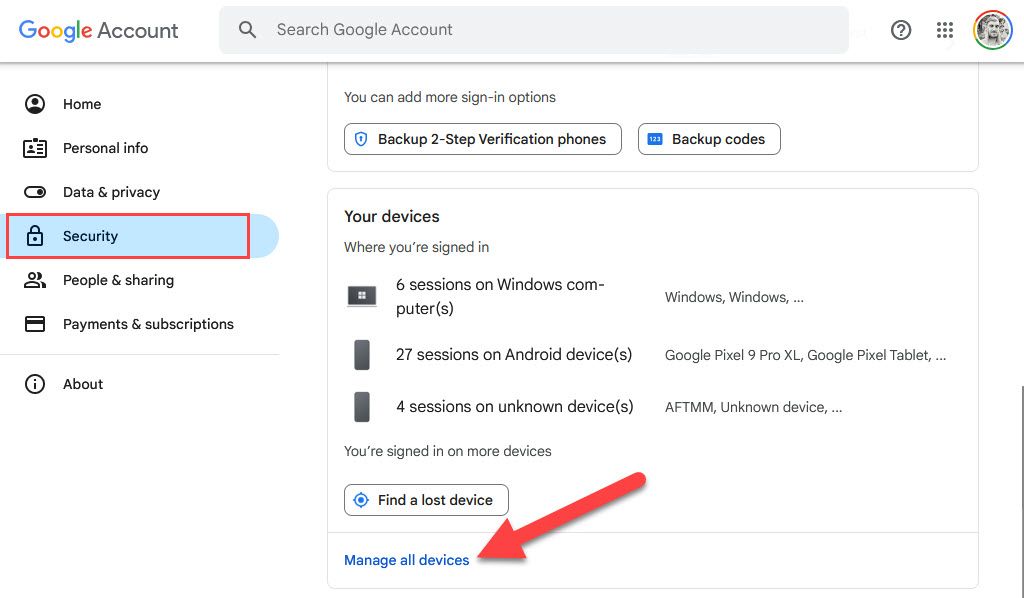
- Перейдите в раздел «Безопасность».
- Прокрутите до раздела «Ваши устройства» и выберите «Управлять всеми устройствами».
- Найдите нужное устройство, нажмите его и выберите «Выйти» или «Выйти с устройства».
Что ожидать:
- Вы будете разлогинены на устройстве, но некоторые сервисы могут продолжать работать локально до следующей проверки учётных данных.
- Устройство может получить уведомление с просьбой повторно войти в аккаунт.
Важно: этот метод удобен при потере устройства. Но для полной очистки данных на устройстве потребуется удалённое удаление или сброс до заводских настроек (если устройство подключено к интернету и у вас есть доступ к функциям «Найти устройство»).
Альтернативные подходы
- Отключить приложение Gmail или удалить обновления системного приложения (на некоторых устройствах). Это скрывает приложение, но не выходит из аккаунта.
- Использовать сторонний почтовый клиент и удалить аккаунт из Gmail, оставив Google‑аккаунт в системе (это требует настроек в клиенте).
- На корпоративных устройствах обратиться к IT‑администратору для безопасного управления учётными записями.
Ментальная модель: что на самом деле вы убираете
- Отключение синхронизации = остановка фоновой передачи данных.
- Отключение уведомлений = остановка оповещений, но данные продолжают обновляться.
- Удаление аккаунта = удаление «ключа» Google с устройства, что влияет на все сервисы Google.
Эта модель поможет выбрать действие в зависимости от цели: временно скрыть почту, перестать получать уведомления или полностью удалить учётную запись.
Чеклисты по ролям
Для владельца личного телефона:
- Сохраните контакты и важную почту.
- Добавьте резервный аккаунт в устройство, если хотите сохранить доступ к Play Store.
- Убедитесь, что устройство разблокировано и у вас есть пароль.
Для человека, продающего или передающего устройство:
- Выполните полный сброс до заводских настроек после удаления аккаунтов.
- Убедитесь, что функция «Найти устройство» отключена.
- Удалите все привязанные сервисы (банковские, мессенджеры).
Для администратора (корпоративный аккаунт):
- Используйте консоли управления устройствами для удаления аккаунтов централизованно.
- Проверьте политики управления и требования к шифрованию.
Мини‑методология: быстрый план действий (5 шагов)
- Оцените цель: временно скрыть или полностью удалить.
- Сделайте резервные копии данных.
- Выключите синхронизацию и/или уведомления для быстрой паузы.
- Если нужно удалить — удалите аккаунт через «Настройки → Аккаунты».
- При потере — выполните удалённый выход через «Мой аккаунт» и, при необходимости, удалённый сброс.
Риски и меры предосторожности
Риск: потеря доступа к платным приложениям и покупкам в Google Play. Мера: убедитесь, что у вас есть второй аккаунт с привязанной платёжной информацией или перенесите покупки при возможности.
Риск: данные на устройстве останутся видимыми. Мера: выполните удалённый сброс или локальную очистку перед продажей.
Риск: корпоративные политики могут препятствовать удалению. Мера: свяжитесь с IT‑отделом.
Краткое объявление (100–200 слов)
Если вы хотите убрать Gmail с Android, вы можете временно отключить синхронизацию или отключить уведомления, чтобы перестать получать новые письма и оповещения. Для полного удаления необходимо удалить связанный Google‑аккаунт через системные настройки — это приведёт к выходу из Google Play и других сервисов на этом устройстве. При потере телефона используйте страницу Google «Мой аккаунт» → «Безопасность» → «Управлять всеми устройствами», чтобы выполнить удалённый выход. Перед удалением сделайте резервные копии важных писем и контактов, убедитесь, что у вас есть альтернативный аккаунт для доступа к покупкам и приложениям. Если устройство корпоративное, согласуйте действие с IT‑администрацией. Процесс обычно занимает несколько минут, если вы подготовились заранее.
Критерии приёмки
- Все важные письма и контакты сохранены или экспортированы.
- Устройство разлогинено или аккаунт удалён в соответствии с целью.
- При продаже — выполнен сброс до заводских настроек и удаление всех учётных записей.
Итог
Отключение синхронизации и уведомлений решает большинство повседневных задач без удаления аккаунта. Для полного удаления будьте готовы к тому, что вы потеряете доступ к сервисам Google на устройстве. В критических ситуациях используйте удалённый выход через веб‑интерфейс Google и выполните сброс устройства для полной очистки данных.

Похожие материалы

Несколько аккаунтов Skype: Multi Skype Launcher

Журнал для работы: повысить продуктивность

Персональные звуки уведомлений на Android

Скачивание шоу Hulu для офлайн‑просмотра

Microsoft Start: персонализированная новостная лента
