
Как удалить аккаунт Gmail с iPhone или iPad

Быстрые ссылки
Что происходит при удалении аккаунта Gmail?
Как удалить аккаунт Gmail с iPhone и iPad
Как удалить аккаунт Gmail из приложения Gmail
Как удалить аккаунт Gmail из Safari
Что происходит при удалении аккаунта Gmail?
Если удалить аккаунт Gmail с iPhone или iPad через системные настройки, этот аккаунт перестанет синхронизировать почту, контакты и календарь с приложениями Mail, Контакты и Календарь. Аккаунт Google при этом останется действующим: вы по‑прежнему сможете пользоваться Gmail, Google Maps, Google Drive, YouTube и другими сервисами Google на других устройствах.
Если вы хотите полностью выйти из аккаунта в приложении Gmail или в браузере Safari на устройстве, нужно выполнить отдельный выход. В статье показаны все три сценария.
Важно: удаление аккаунта с устройства не удаляет сам аккаунт Google. Оно только прекращает локальную синхронизацию и вход на этом устройстве.
Как удалить аккаунт Gmail с iPhone и iPad
Если вы добавляли аккаунт для Apple‑приложений (Mail/Контакты/Календарь), делайте так.
Откройте приложение “Настройки” на iPhone или iPad.
Перейдите в раздел “Контакты”.
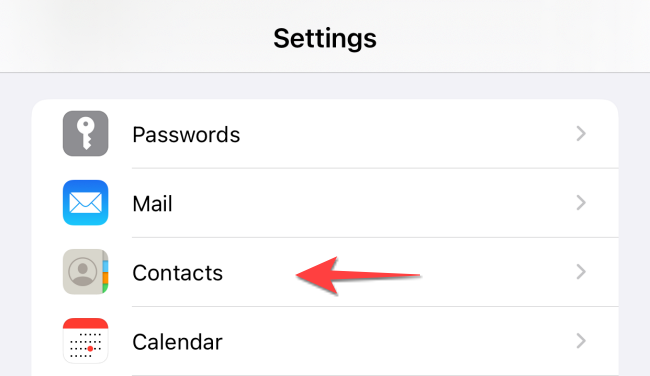
- Выберите “Аккаунты”.
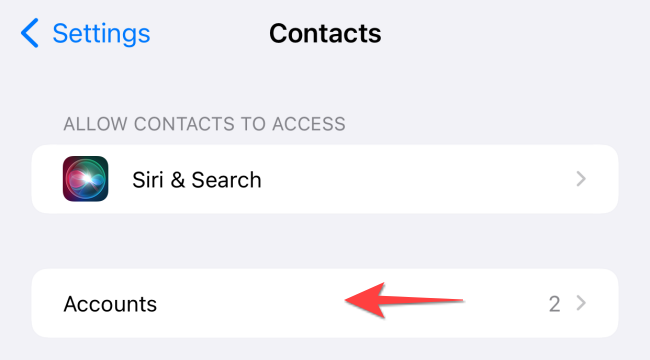
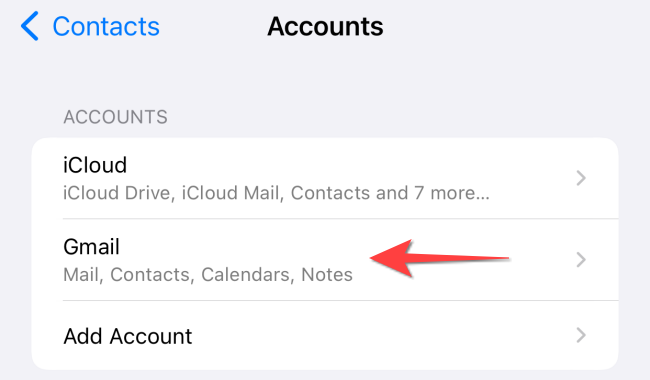
- Нажмите на нужный аккаунт Gmail.
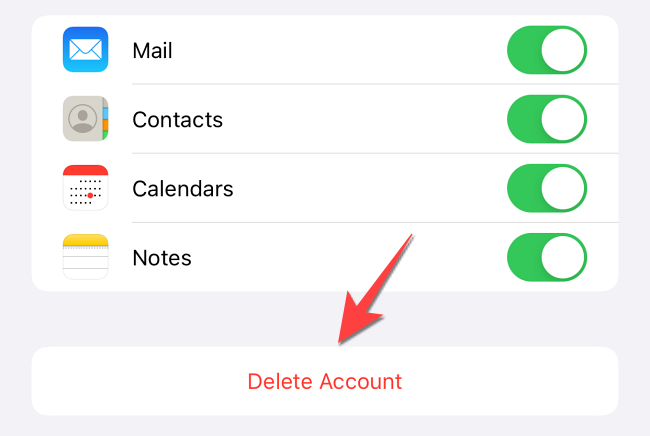
- Тапните “Удалить аккаунт”.
- Повторите для других аккаунтов при необходимости.
Совет: если вы передумали, перезагрузите устройство и затем добавьте аккаунт заново через “Настройки” → “Аккаунты” → “Добавить аккаунт”.
Как удалить аккаунт Gmail из приложения Gmail
Если вы хотите выйти из аккаунта только в приложении Gmail, выполните следующие шаги.
Откройте приложение Gmail на iPhone или iPad.
Нажмите на фотографию профиля в правом верхнем углу.
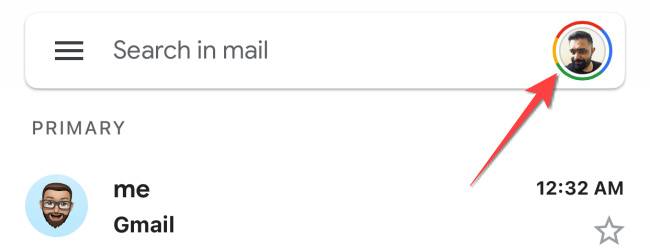
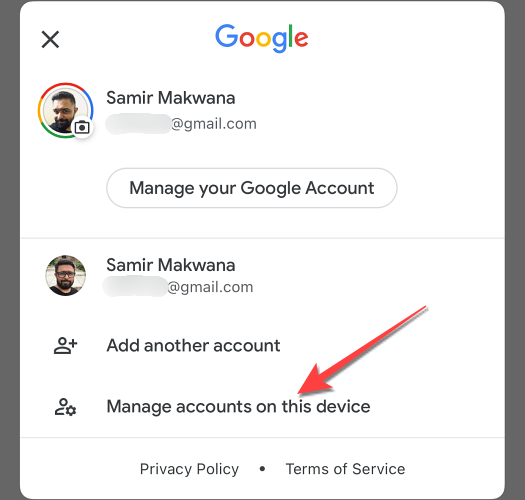
- Выберите “Управлять аккаунтами на этом устройстве”.
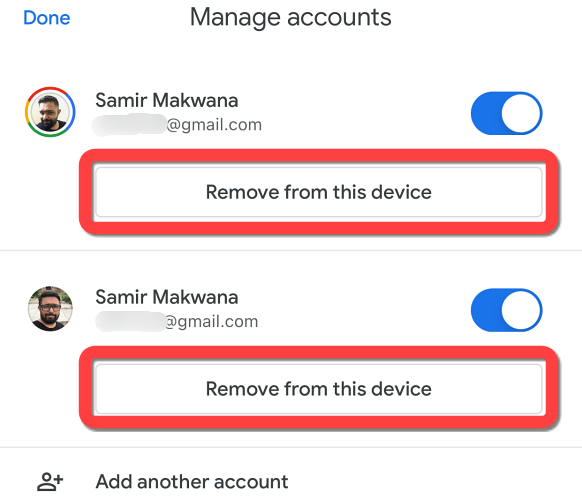
- Под нужным аккаунтом нажмите “Удалить с этого устройства”.
- Всплывающее окно попросит подтвердить — нажмите “Удалить”.
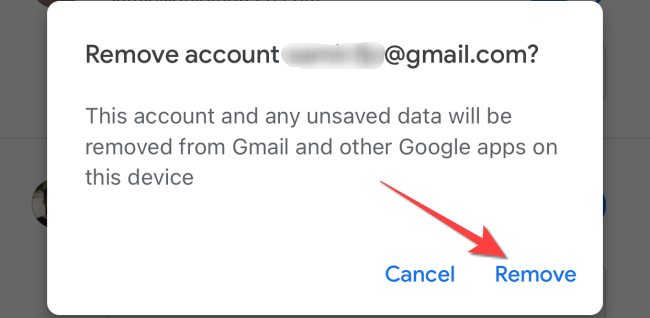
После этого приложение удалит локальные письма и выполнит выход из аккаунта. Нажмите “Готово” в левом верхнем углу, чтобы вернуться на главный экран Gmail.
Как удалить аккаунт Gmail из Safari
Если вы входили в Gmail через Safari, браузер может запомнить сессии и автоматически предлагать вход. Удалять аккаунт в браузере удобно, не очищая весь кэш.
- Откройте Safari и перейдите по адресу:
https://mail.google.com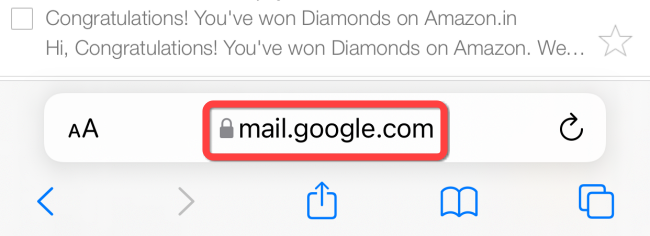
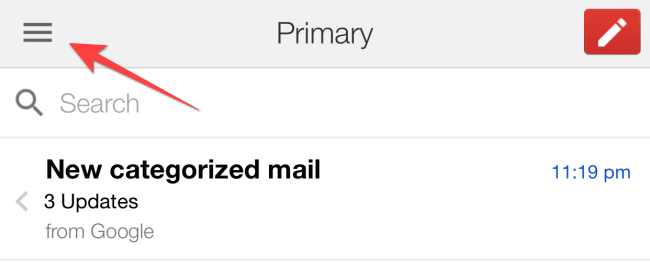
- Нажмите значок меню (гамбургер) в левом верхнем углу.
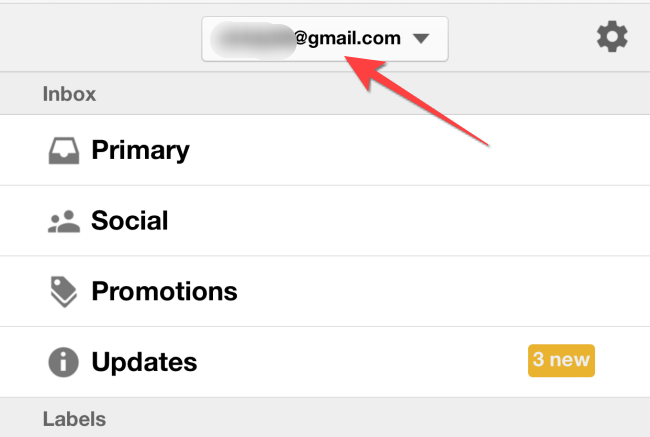
- Нажмите на аккаунт вверху, чтобы открыть список аккаунтов.
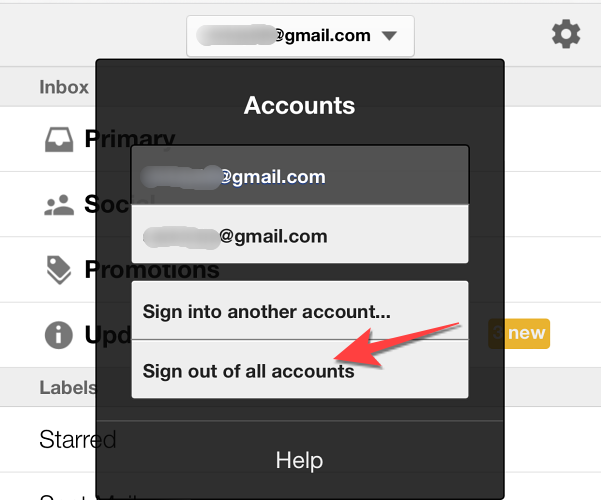
- Выберите «Выйти из всех аккаунтов».
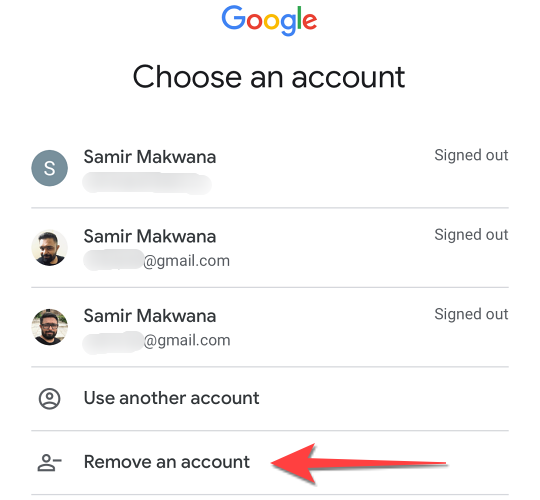
- На странице “Выбрать аккаунт” тапните “Удалить аккаунт”.
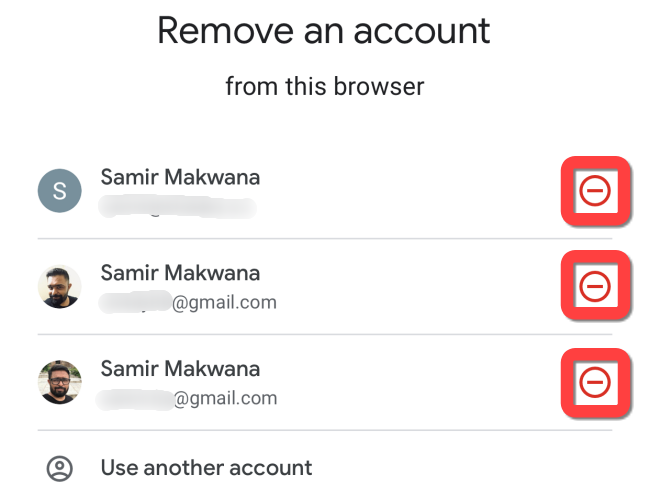
- Нажмите красную круглую кнопку рядом с аккаунтом, который нужно убрать.
- Подтвердите нажатием “Да, удалить”.
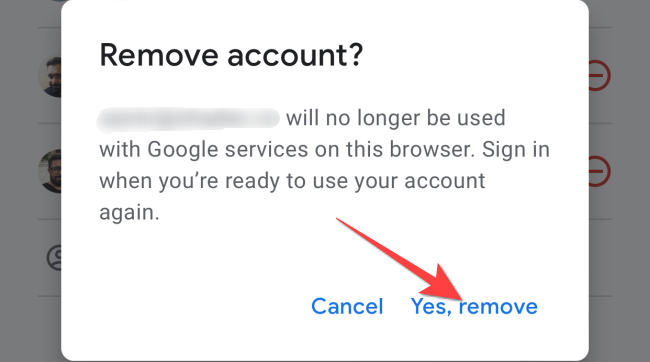
Готово — аккаунт удалён из браузерной сессии на этом устройстве.
Когда это не сработает
- Аккаунт не удалён с сервера Google: если вы хотите полностью удалить профиль Google, это нужно делать в настройках аккаунта Google на myaccount.google.com.
- Если при удалении аккаунта в “Настройках” вы видите сообщение об ошибке синхронизации, сначала отключите интернет и попробуйте снова или удалите аккаунт через приложение Gmail.
- В организациях (G Suite / Google Workspace) администратор может запретить удаление аккаунта с устройства. В таком случае обратитесь к IT‑администратору.
Альтернативные подходы
- Временный выход: вместо удаления можно отключить синхронизацию почты в “Настройки” → “Аккаунты” → выберите аккаунт → выключите Mail/Контакты/Календарь.
- Блокировка устройства/удалённый выход: если телефон потерян, используйте «Найти iPhone» и удалённый сброс или удалённый выход из аккаунтов через Google Account Security.
Эвристики и ментальные модели
- Удаление с устройства = локально, не трогает сервер. Если цель — навсегда удалить данные — работайте через аккаунт Google на сайте.
- Ни одно локальное действие не заменяет резервную копию: перед удалением убедитесь, что важные письма сохранены.
Чек‑лист по ролям
Пользователь:
- Убедиться, что важные письма сохранены или пересланы.
- Удалить аккаунт через приложение, системные настройки или браузер.
- Проверить другие устройства, где вы остались в системе.
IT‑администратор:
- Проверить политики Google Workspace.
- При необходимости отозвать доступ к устройству через консоль администратора.
- Убедиться, что MFA (многофакторная аутентификация) включена для защиты данных.
Критерии приёмки
- Аккаунт больше не отображается в “Настройки” → “Аккаунты”.
- В приложении Gmail после удаления виден список оставшихся аккаунтов, а удалённый аккаунт исчез.
- В Safari при повторном открытии mail.google.com удалённый аккаунт не отображается в списке.
Безопасность и конфиденциальность
- Убедитесь, что у вас включена двухфакторная аутентификация (2FA) для аккаунта Google. Это предотвратит доступ посторонних после утери устройства.
- Если устройство утеряно или украдено, выполните удалённый выход и смените пароль Google.
- Удаление аккаунта с устройства не удаляет метаданные в облачных сервисах; при необходимости удаляйте данные через аккаунт Google.
Короткое объявление (для рассылки или внутреннего уведомления)
Нам нужно удалить старые аккаунты Gmail с рабочих iPhone и iPad. Пожалуйста, удалите аккаунты, которые вы не используете, следуя инструкции: Настройки → Контакты → Аккаунты или через приложение Gmail → Управлять аккаунтами на этом устройстве. Если устройство потеряно — сообщите в IT и смените пароль Google.
Факто‑бокс
- Удаление с устройства = синхронизация прекращена локально.
- Удаление в приложении Gmail = локальные письма удаляются и происходит выход.
- Удаление в Safari = удаляется запись о сессии в браузере, автоматически вход больше не выполняется.
Глоссарий — 1 строка
- Синхронизация: автоматическое обновление данных между устройством и облачным сервисом.
Итог
Удаление аккаунта Gmail с iPhone или iPad — простая задача, если знать, где именно он добавлен: в системных “Настройках”, в приложении Gmail или в браузере Safari. Выберите нужный метод, следуйте пошаговым инструкциям и не забудьте про безопасность: MFA и смену пароля при утере устройства.
Дополнительные ресурсы
- Как принудительно перезапустить любой iPhone или iPad — если требуется перезагрузка перед повторной установкой аккаунта.
- Как защитить Gmail и аккаунт Google — рекомендации по двухфакторной аутентификации и проверке устройств.

Похожие материалы

Несколько аккаунтов Skype: Multi Skype Launcher

Журнал для работы: повысить продуктивность

Персональные звуки уведомлений на Android

Скачивание шоу Hulu для офлайн‑просмотра

Microsoft Start: персонализированная новостная лента
