
Как удалить устройство из Google Home
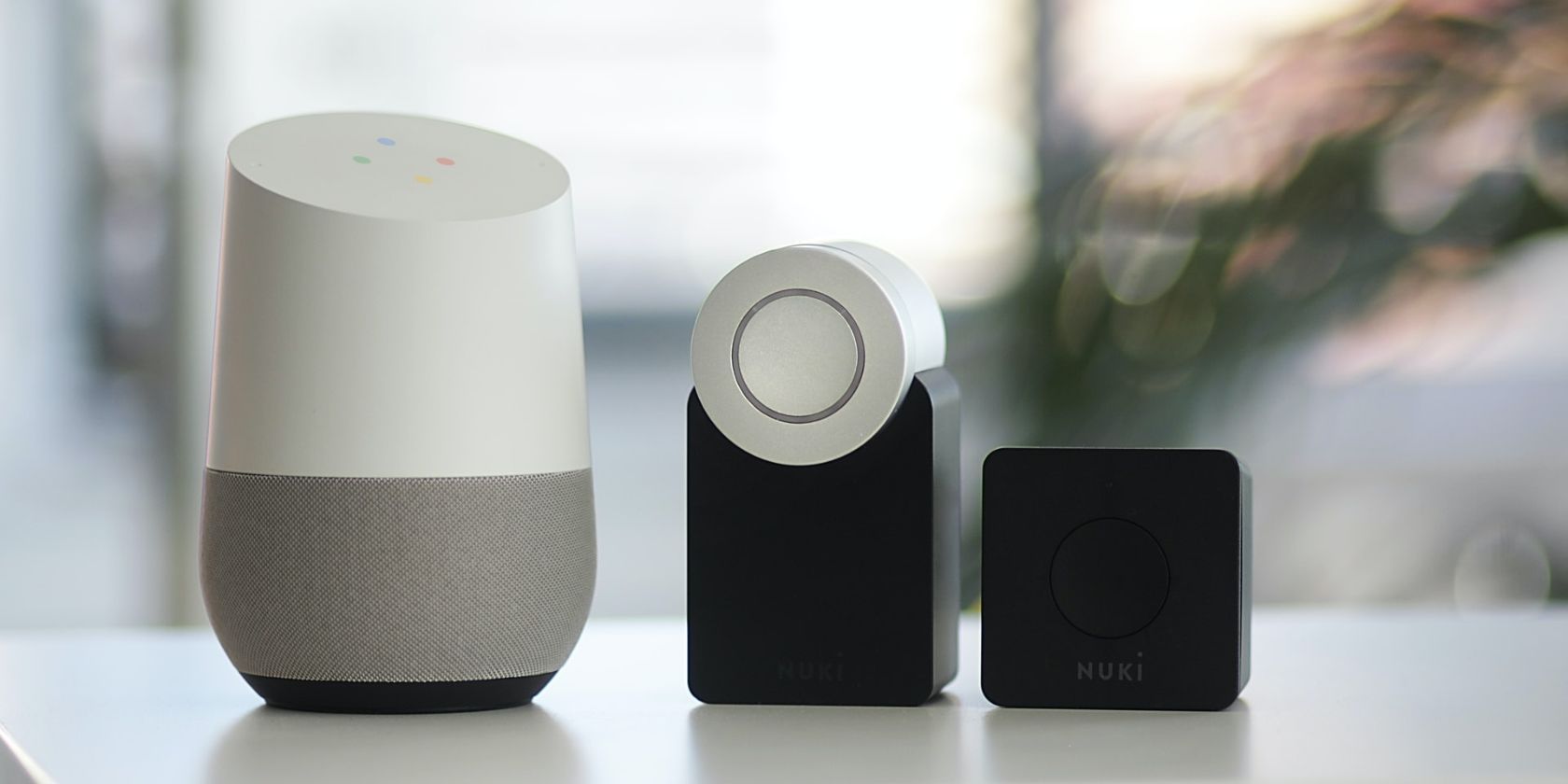
Что такое приложение Google Home?
Google Home — официальное приложение Google для управления устройствами в доме. Через него можно настраивать и управлять устройствами Google Home, Google Nest, Chromecast и совместимыми сторонними гаджетами. Одной из главных задач приложения является централизованное управление устройствами и их группами по комнатам.
Коротко о терминах:
- Устройство — физический гаджет, например колонка или камера.
- Дом — набор комнат и устройств в Google Home.
- Аккаунт — учётная запись Google, к которой привязаны устройства.
Важно: приложение отображает устройства, которые привязаны к текущему аккаунту и видимы в вашей сети или через облачный доступ.
Удаление устройства из Google Home на Android
Ниже приведён подробный безопасный порядок действий для Android. Он применим к большинству версий приложения Google Home.
Подготовка:
- Убедитесь, что телефон подключён к тому же Wi‑Fi, что и устройство, если устройство локально обнаруживается. Если устройство в облаке, можно работать из любой сети.
- Проверьте, что вы вошли в правильный аккаунт Google, который владеет устройством.
Пошаговая инструкция:
- Откройте приложение Google Home на смартфоне.
- На главной странице найдите комнату или карточку с устройством, которое хотите удалить. Нажмите на иконку устройства, чтобы открыть его параметры.
- В верхнем правом углу нажмите на значок шестерёнки, чтобы открыть настройки устройства.
- Пролистайте список настроек вниз. Внизу будет пункт «Удалить устройство» или «Remove device» в старых версиях интерфейса. Нажмите на него.
- Подтвердите удаление в появившемся диалоговом окне, выбрав «Удалить».
- Вернитесь на главную страницу и убедитесь, что устройство исчезло из списка.
Советы и замечания:
- Если устройство остаётся в списке, закройте приложение и перезапустите его. При необходимости выйдите и войдите в аккаунт.
- Если в приложении отображается сообщение о том, что вы не в той сети, но устройство всё равно можно удалить — это нормально: удаление управляется через аккаунт.
- При попытке удаления устройства, принадлежащего другому аккаунту, свяжитесь с владельцем или выполните заводской сброс устройства.
Удаление устройства из Google Home на iOS
Приложение Google Home на iPhone и iPad функционально совпадает с версией для Android. Последовательность действий идентична: откройте устройство, нажмите шестерёнку, выберите «Удалить устройство» и подтвердите.
Отличия:
- В iOS интерфейс и элементы управления стилизованы под iPhone, но пункты меню и размещение настроек совпадают.
- Если вы используете iCloud‑резервную копию устройств или автоматические настройки Apple HomeKit через сторонние интеграции, проверьте дополнительные связки в соответствующих приложениях.
Удаление через Windows и эмуляторы Android
Официального приложения Google Home для Windows нет. Чтобы управлять устройствами с ПК, доступны два пути:
- Удаление через веб-интерфейсы производителей. Некоторые устройства можно отвязать в личном кабинете производителя на сайте.
- Запуск Android‑версии приложения в эмуляторе, например Bluestacks или Nox. Установка и запуск приложения в эмуляторе позволяет повторить мобильную последовательность действий.
Ограничения при использовании эмулятора:
- Эмулятор может не передавать локальную сетевую информацию, поэтому некоторые устройства не будут обнаруживаться как локальные.
- Для облачного удаления аккаунт Google должен быть корректно подключён в эмуляторе.
Альтернативные способы удаления
- Отвязать устройство через приложение производителя. Многие гаджеты имеют своё приложение, где можно выполнить «Logout», «Remove» или «Factory reset». После этого устройство исчезнет в Google Home.
- Сброс устройства к заводским настройкам. Это гарантированно удалит все данные и привязки, но восстановить настройки придётся вручную.
- Удалить интеграцию или аккаунт стороннего сервиса, если устройство подключено через сервис третьей стороны.
Когда удаление может не сработать
- Устройство привязано к другому аккаунту Google. В этом случае удаление возможно только через тот аккаунт.
- Устройство недоступно и не отвечает из‑за сетевых проблем. Попробуйте перезагрузить роутер и устройство.
- Проблемы с синхронизацией облака. Подождите несколько минут и попробуйте снова.
Важно: если вы собираетесь продавать или передавать устройство, выполните заводской сброс и убедитесь, что устройство отвязано от всех аккаунтов.
Пошаговый план при невозможности удалить устройство (runbook)
- Проверьте подключение: убедитесь, что устройство и телефон в сети.
- Перезапустите приложение Google Home.
- Убедитесь в правильности аккаунта Google в приложении.
- Попробуйте удалить устройство через приложение производителя.
- Сделайте заводской сброс устройства согласно документации производителя.
- Если устройство по‑прежнему отображается, свяжитесь со службой поддержки производителя и Google Support.
Чек-листы по ролям
Чек‑лист для владельца квартиры:
- Войти в правильный аккаунт Google.
- Проверить сеть Wi‑Fi.
- Удалить устройство в Google Home.
- Выполнить заводской сброс перед продажей.
- Удалить устройство из учётной записи производителя.
Чек‑лист для администратора сети или умного дома:
- Документировать устройство и пароль администратора.
- Проверить, нет ли автоматических правил или сценариев, использующих устройство.
- Отвязать интеграции третьих сторон.
- Обновить инвентарную базу устройств.
Критерии приёмки
Устройство считается удалённым, если:
- Оно отсутствует на главной странице Google Home для всех администраторов дома.
- Устройство больше не управляется через Google Assistant в этом доме.
- После заводского сброса устройство просит заново пройти процедуру настройки.
Сброс устройства к заводским настройкам — общие советы
Каждое устройство имеет собственную процедуру сброса. Обычные шаги:
- Нажать и удерживать физическую кнопку сброса 10–30 секунд.
- Отключить питание и включить, удерживая кнопку или сочетание кнопок.
- Проверить индикаторы состояния, соответствующие инструкции производителя.
Перед сбросом сохраните важные настройки, пароли и сценарии, которые придётся настроить заново.
Рекомендации по безопасности и конфиденциальности
- После удаления устройства убедитесь, что оно отвязано от всех аккаунтов производителя и Google.
- Удалите сопряжённые голосовые данные и историю команд, если хотите сохранить приватность.
- Если устройство передаёте другому человеку, выполните заводской сброс и удалите привязку к аккаунтам.
- При работе с умными камерами внимательно относитесь к доступам и смените пароли.
Решающее дерево для выбора метода удаления
flowchart TD
  A[Пытаетесь удалить устройство] --> B{Доступ к аккаунту, к которому привязано устройство?}
  B -- Да --> C{Доступно в приложении Google Home?}
  C -- Да --> D[Удалить через Google Home]
  C -- Нет --> E[Попробовать перезапуск приложения и сеть]
  E --> C
  B -- Нет --> F[Связаться с владельцем аккаунта или выполнить заводской сброс]
  F --> G[Удаление через приложение производителя или сброс]
  D --> H[Проверить, исчезло ли устройство]
  G --> H
  H -- Да --> I[Готово]
  H -- Нет --> J[Обратиться в поддержку производителя]
Частые ошибки и советы
- Ошибка: устройство не удаляется и остаётся в списке. Совет: выйдите из аккаунта и войдите снова, очистите кеш приложения.
- Ошибка: устройство принадлежит другому аккаунту. Совет: попросите владельца удалить устройство или выполните заводской сброс.
- Ошибка: потеря функционала сцен и правил. Совет: проверьте автоматизации и обновите их после удаления устройства.
Короткий словарь
- Google Home — приложение для управления умным домом от Google.
- Заводской сброс — полное удаление настроек устройства.
- Интеграция — связь между устройством и сервисом или приложением.
Итог
Удаление устройства из Google Home обычно занимает пару минут и сводится к нескольким простым действиям в приложении. Если стандартный путь не помогает, используйте приложение производителя или заводской сброс. Всегда проверяйте привязки к аккаунтам и защищайте свои данные перед передачей устройства третьим лицам.
Важно: перед продажей или передачей устройства выполните заводской сброс и удалите все привязки.
Заметки:
- Если вы не уверены в конкретной процедуре сброса, обратитесь к инструкции производителя.
- Храните список устройств и пароли в безопасном месте.

Похожие материалы

Несколько аккаунтов Skype: Multi Skype Launcher

Журнал для работы: повысить продуктивность

Персональные звуки уведомлений на Android

Скачивание шоу Hulu для офлайн‑просмотра

Microsoft Start: персонализированная новостная лента
