
Как удалить устройства из Google Home
Умные дома становятся всё умнее, а вместе с ними растёт и количество подключённых устройств. Приложение Google Home служит центром управления для колонок Google Home и Nest, Chromecast и множества сторонних устройств. Но при добавлении новых гаджетов список быстро захламляется — поэтому важно знать, как правильно удалять устройства.
Что такое приложение Google Home?
Google Home — официальное приложение Google для Android и iOS, которое объединяет управление умными устройствами в одном месте. Оно позволяет настраивать и контролировать колонки, видеокамеры, термостаты, телевизоры с Chromecast и совместимые устройства сторонних производителей.
Важно: приложение упрощает базовые операции, но для сложных действий (например, восстановления или полного удаления учётной записи производителя) может понадобиться приложение или сайт производителя устройства.
Удаление устройства из Google Home на Android
Шаги для Android простые и занимают пару минут.
- Откройте приложение Google Home на смартфоне.
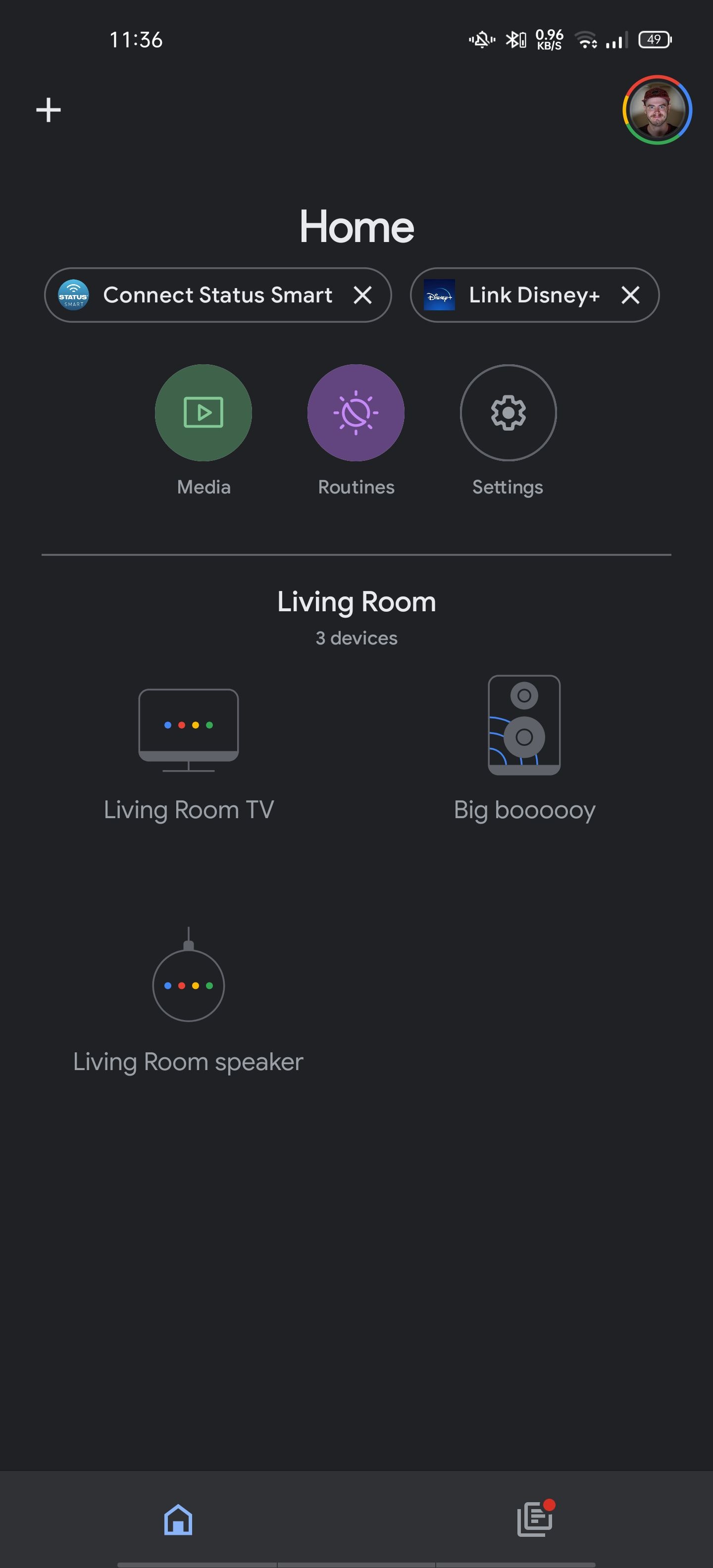
- Найдите устройство в списке и нажмите его иконку, чтобы открыть карточку устройства.
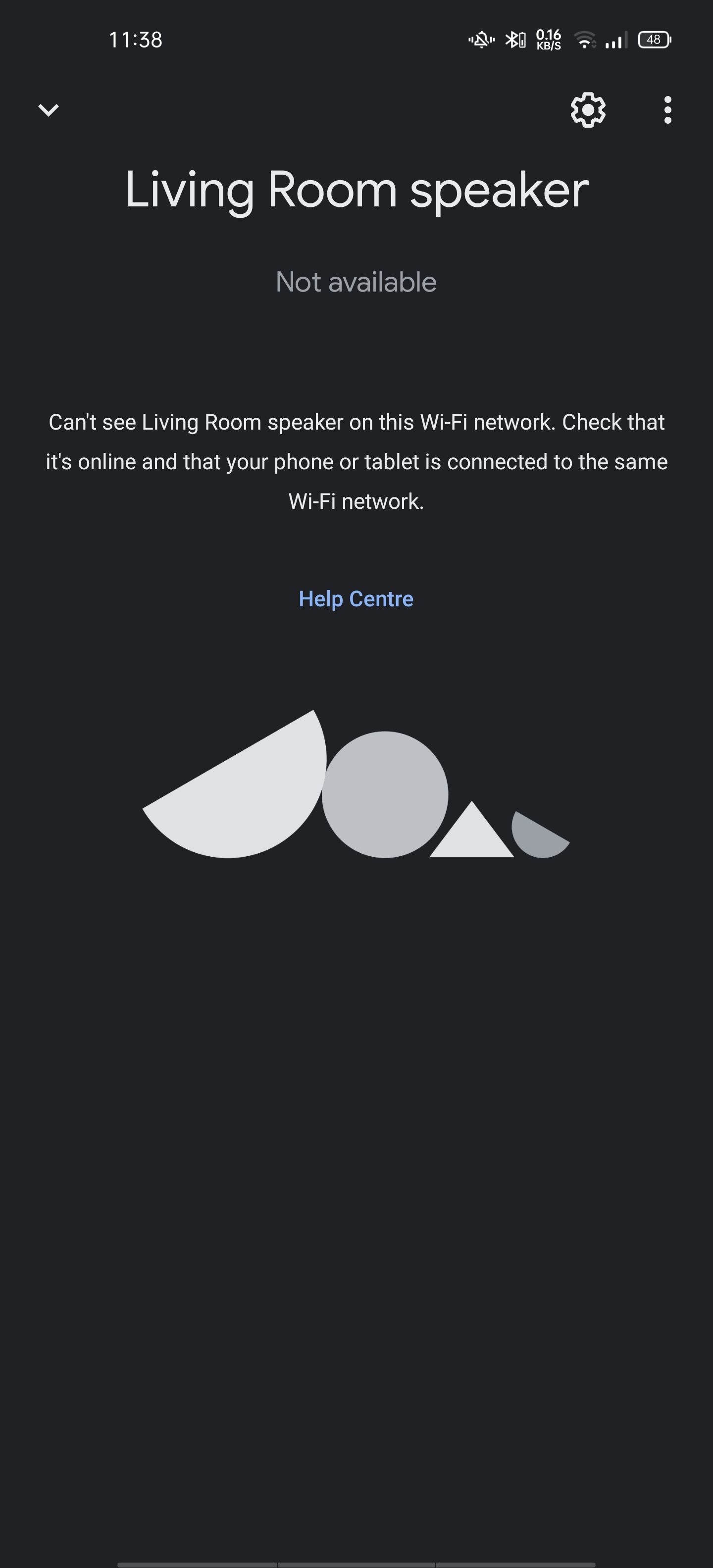
- Нажмите значок шестерёнки в правом верхнем углу, чтобы открыть настройки устройства.
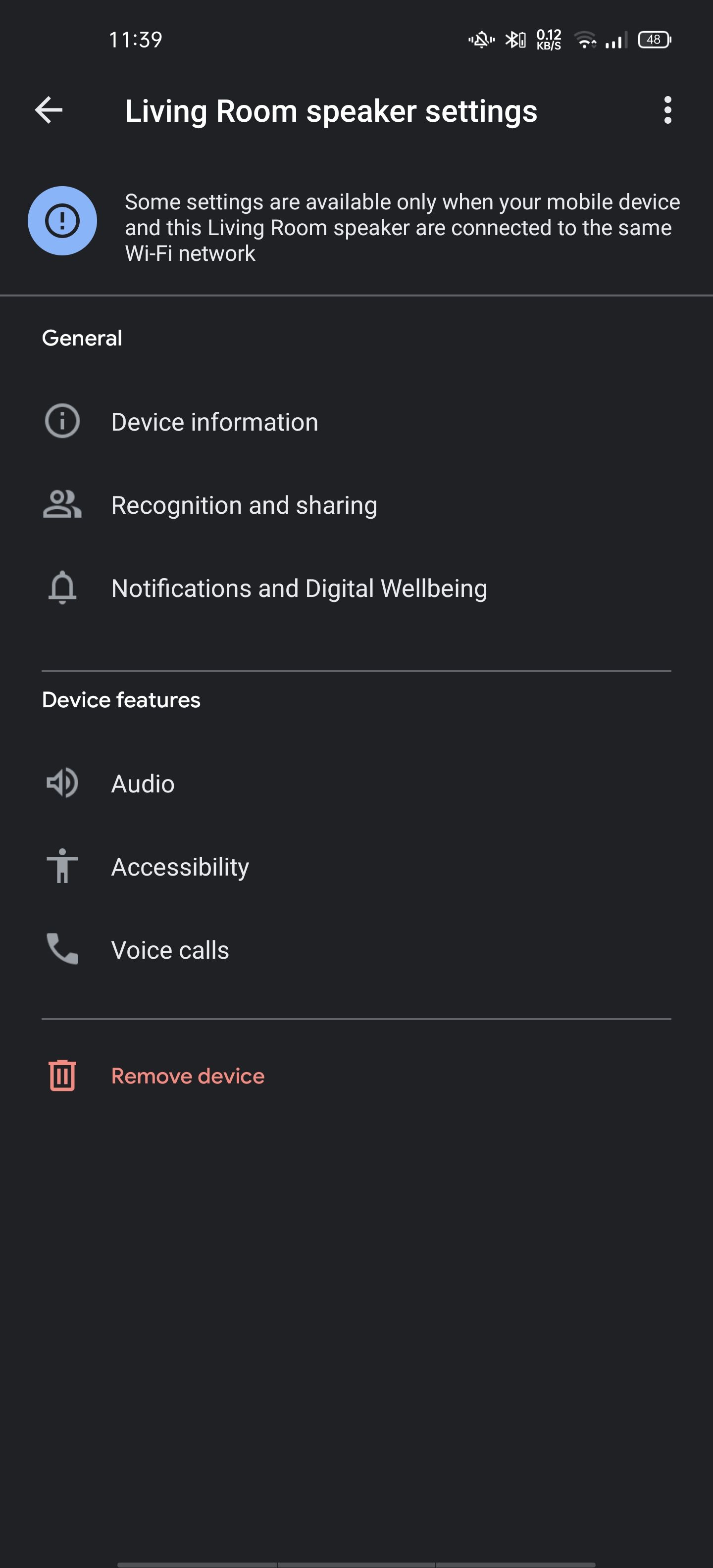
- Внизу списка настроек найдите пункт «Удалить устройство» и коснитесь его.
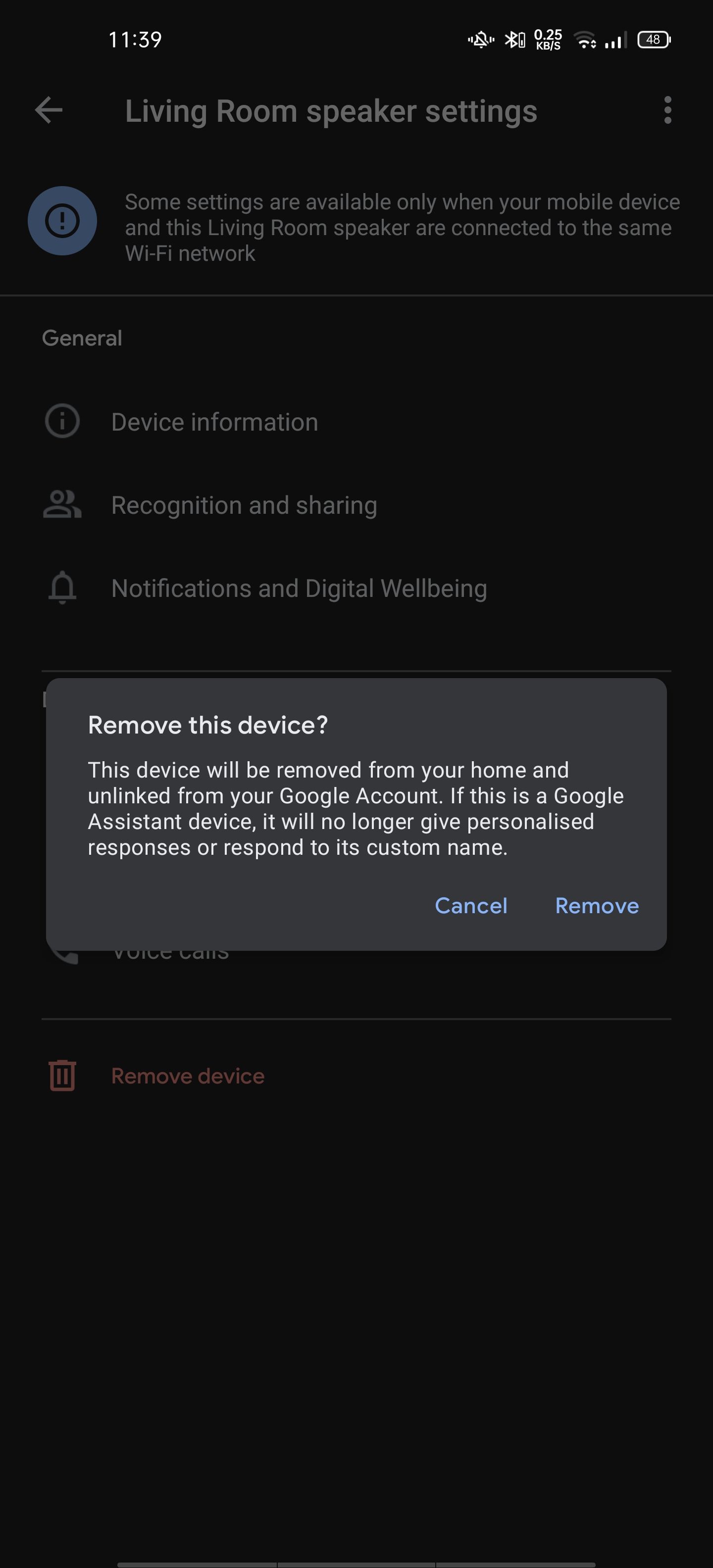
- Подтвердите действие в диалоге, выбрав «Удалить». После этого устройство исчезнет из списка Google Home.
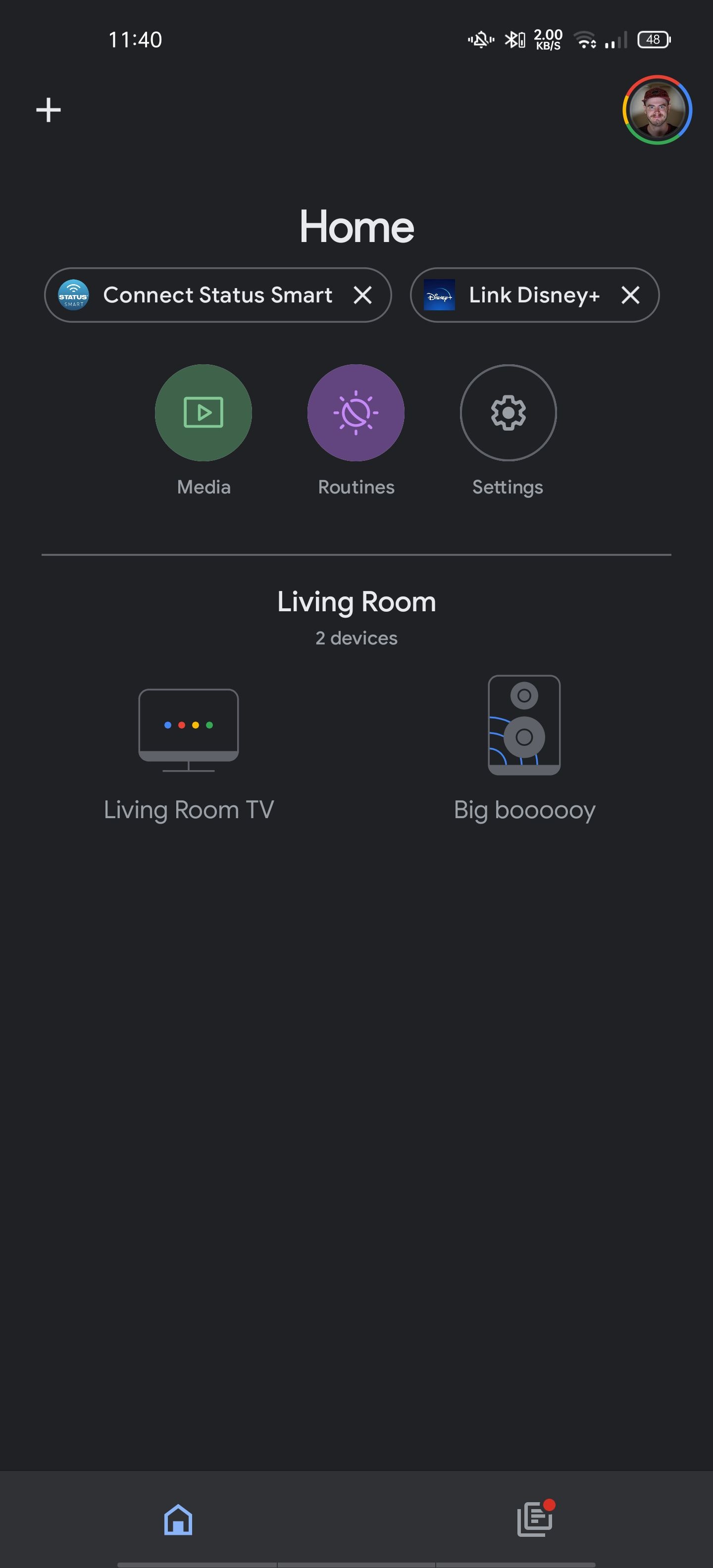
Если устройство осталось в списке после удаления, закройте приложение и откройте его снова. Иногда требуется дождаться синхронизации облака Google.
Краткий совет: если вы не подключены к той же сети Wi‑Fi, что и устройство, карточка может отображать ограниченную информацию — это не мешает удалению.
Удаление устройства на iOS (iPhone и iPad)
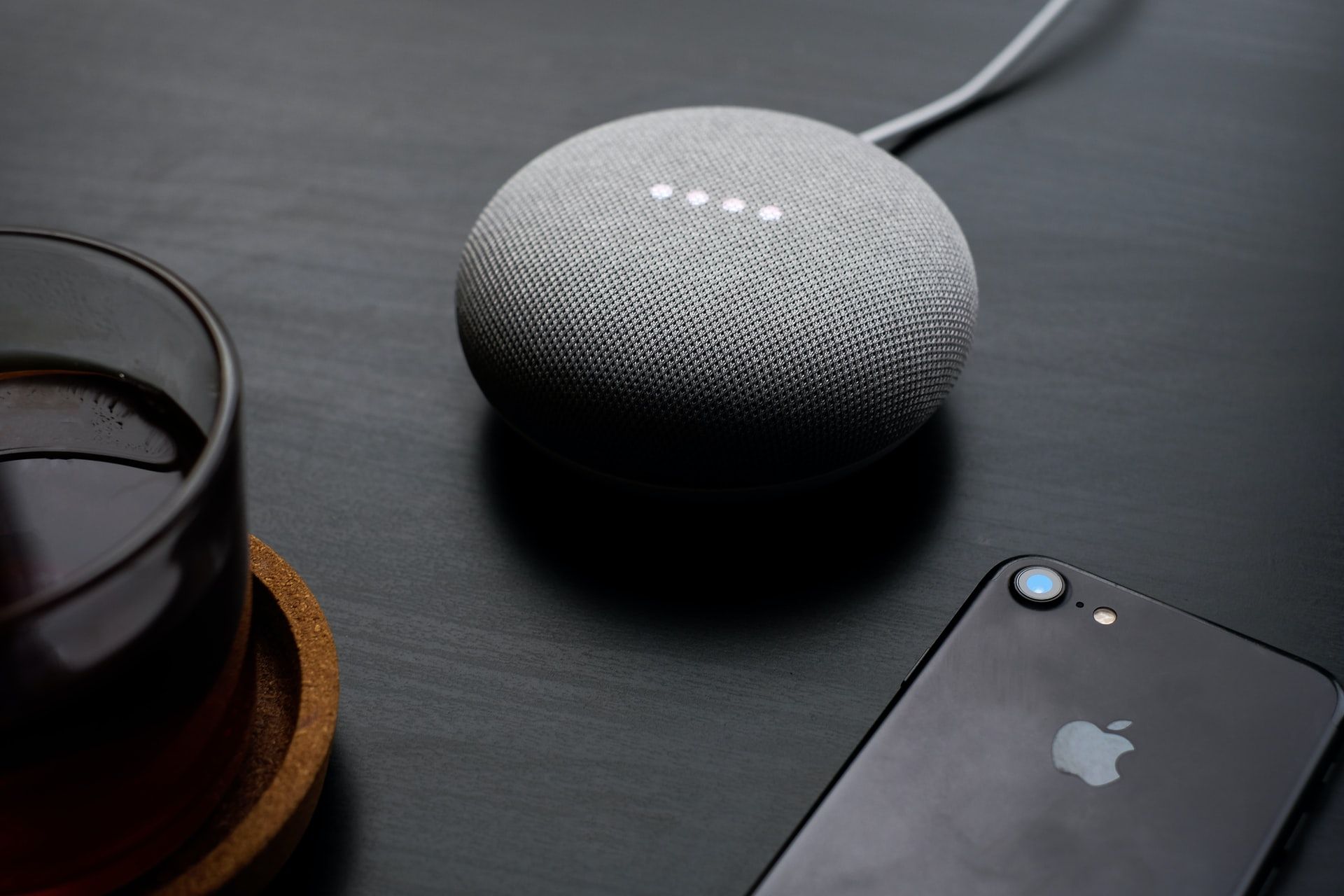
Интерфейс приложения Google Home на iOS практически идентичен Android. Последовательность действий точно такая же: откройте устройство → настройки (шестерёнка) → «Удалить устройство» → подтвердите.
Совет для iOS: при проблемах попробуйте полностью закрыть приложение через переключатель приложений и запустить снова.
Удаление через Windows и другие ПК

Google не предоставляет нативного приложения Google Home для Windows. Тем не менее вы можете:
- Запустить Android-версию приложения через эмулятор (например, Bluestacks). Это позволит повторить те же шаги, что и на смартфоне.
- Использовать смартфон знакомого или планшет для удаления, чтобы не устанавливать эмулятор.
Ограничение: эмуляторы иногда не поддерживают все функции (например, доступ к локальной сети), поэтому при неудаче лучше использовать реальное мобильное устройство.
Альтернативные способы удаления устройства
- Сброс устройства к заводским настройкам. Часто самый надёжный способ удалить устройство из всех облачных привязок — выполнить аппаратный сброс. Процедура зависит от модели; смотрите руководство производителя.
- Удаление на уровне учётной записи производителя. Некоторые устройства связаны через аккаунт производителя (например, умные лампы через приложение производителя). Удалите устройство там, чтобы разорвать связь с Google Home.
- Удаление устройства из семьи/дома. Если вы администратор «Дома» в Google Home, убедитесь, что устройство не принадлежит другой «Комнате» или «Дому» в настройках; иногда нужно сначала переместить его, затем удалить.
Когда использовать альтернативы: если обычное удаление в приложении не работает или устройство автоматически добавляется назад, применяйте аппаратный сброс и/или удаление в аккаунте производителя.
Когда удаление не работает — проверка и устранение неисправностей
Причины, почему устройство может не удаляться:
- Устройство находится не в той сети и не отвечает на запросы.
- Устройство связано с другим аккаунтом Google или учётной записью производителя.
- В приложении возникла ошибка синхронизации.
- Устройство требует локального сброса или отключения от питания.
Шаги устранения:
- Перезапустите приложение Google Home и ваш телефон.
- Проверьте, под какой учётной записью устройство отображается (в «Домой»/«Настройки учётной записи»).
- Попробуйте удалить устройство, находясь в той же локальной сети Wi‑Fi.
- Если удаление не удалось — выполните аппаратный сброс устройства по инструкции производителя.
- При подозрении на баг обратитесь в службу поддержки производителя или в центр помощи Google Home.
Важно: если устройство было передано другому человеку, попросите его удалить устройство из своего аккаунта. Без этого оно может автоматически присоединяться снова.
Методика: быстрый чеклист по удалению устройства
Мини‑чеклист (для всех платформ):
- Убедиться, что вы вошли в правильный аккаунт Google.
- Находиться в той же сети Wi‑Fi, что и устройство (по возможности).
- Открыть приложение Google Home и найти устройство.
- Зайти в настройки устройства → «Удалить устройство» → подтвердить.
- Перезапустить приложение и проверить список устройств.
- При неудаче сделать аппаратный сброс или удалить в приложении производителя.
Роль‑ориентированные заметки:
- Владелец дома: имеет все права на удаление и управление домом в Google Home.
- Гость/член семьи: может не иметь прав администратора; попросите владельца выполнить удаление.
- IT‑администратор: ведите журнал изменений и уведомляйте пользователей об удалениях.
Критерии приёмки
Чтобы считать устройство успешно удалённым:
- Устройство исчезло из списка Google Home для администратора.
- Устройство не появляется в списке после перезапуска приложения через 5–10 минут.
- Если устройство было сброшено — оно не подключается автоматически к вашей сети и аккаунту.
Частые ошибки и как их избежать
- Ошибка: забыли подтвердить удаление в диалоге — решение: завершить подтверждение.
- Ошибка: устройство возвращается в список — решение: выполнить аппаратный сброс и удалить в учётной записи производителя.
- Ошибка: нет доступа к сети устройства — решение: подключиться к локальной сети или временно подключить телефон в ту же сеть.
Примечание: не все устройства удаляются мгновенно; иногда требуется синхронизация облака Google (несколько минут).
Резюме
Удалять устройства из Google Home просто: используйте приложение на Android или iOS, откройте устройство, перейдите в настройки и выберите «Удалить устройство». Если стандартный путь не работает, перезапустите приложение, выполните аппаратный сброс устройства или удалите его через учётную запись производителя. При сложных ситуациях обращайтесь в поддержку производителя.
Важно: действуйте аккуратно — удаление устройства может сбросить настройки и сценарии автоматизации, в которых оно участвует.
Примечание
Если вы планируете продавать или передавать устройство — не забудьте сделать полный сброс к заводским настройкам и удалить его из всех связанных аккаунтов до передачи.

Похожие материалы

Несколько аккаунтов Skype: Multi Skype Launcher

Журнал для работы: повысить продуктивность

Персональные звуки уведомлений на Android

Скачивание шоу Hulu для офлайн‑просмотра

Microsoft Start: персонализированная новостная лента
