
Как удалить способ оплаты из Google Play
Быстрые ссылки
- Удалить способ оплаты из Google Play на компьютере
- Удалить способ оплаты из Google Play на Android
Если ваша карта просрочена или вы просто не хотите больше использовать определённый способ оплаты, вы можете быстро удалить его из Google Play. Ниже — подробные пошаговые инструкции для компьютера и Android, рекомендации, возможные причины проблем и чек‑лист действий.
Определение: Google Payments Center — сервис Google для управления способами оплаты и историей транзакций.
Удалить способ оплаты в Google Play на компьютере
- Откройте браузер и перейдите на сайт Google Play. Войдите в нужный аккаунт Google.
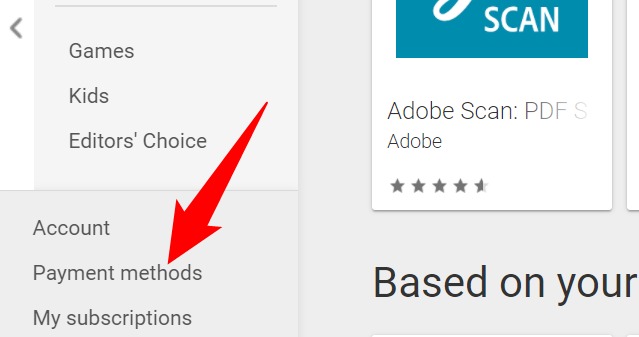
- В левой боковой панели Google Play выберите «Способы оплаты».
- На странице «Способы оплаты» найдите ссылку «Изменить способы оплаты» внизу и нажмите её.
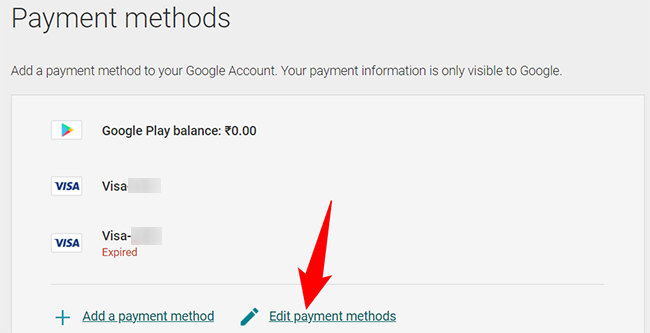
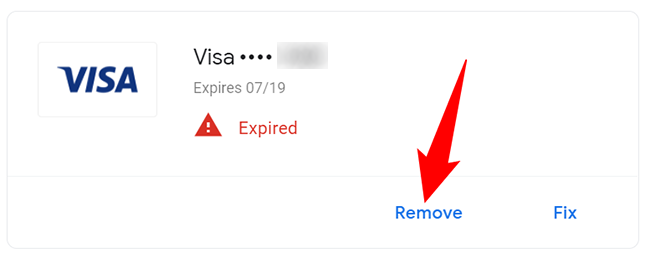
- Вас перенаправит в Google Payments Center. Найдите способ оплаты (кредитную карту, PayPal и т. п.), который нужно удалить. Под выбранным методом нажмите «Удалить».
- Подтвердите действие в появившемся окне — снова нажмите «Удалить».
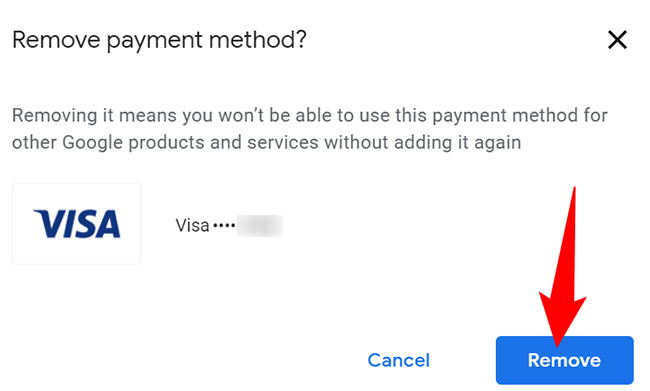
После этого способ оплаты будет удалён из профиля. Вы больше не сможете использовать его для оплат через Google Play, пока не добавите его снова.
Удалить способ оплаты в Google Play на Android
- Откройте приложение Google Play на телефоне.
- В правом верхнем углу нажмите на иконку профиля.
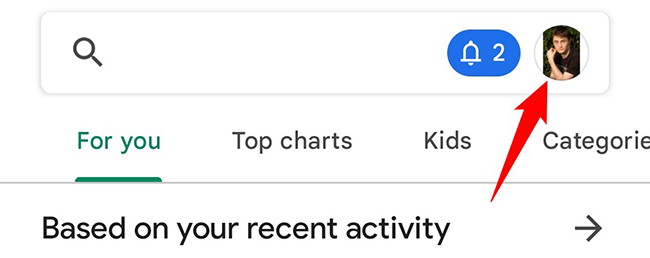
- В меню выберите «Платежи и подписки».
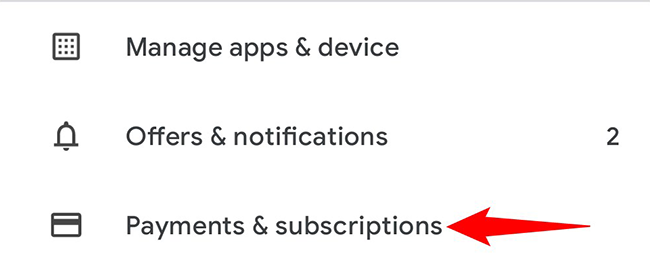
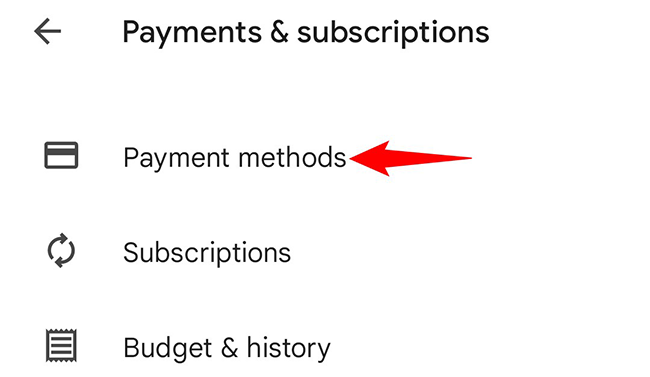
- Нажмите «Способы оплаты».
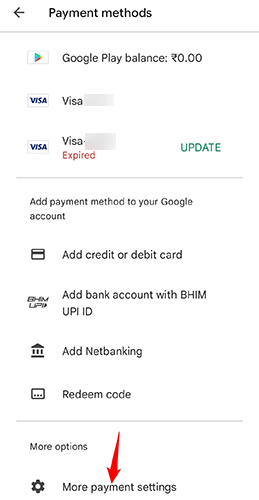
- Прокрутите экран до конца и выберите «Дополнительные настройки оплаты» (More Payment Settings). Это откроет ваш браузер и загрузит Google Payments Center.
- Во вкладке Google Payments Center найдите нужный метод и нажмите «Удалить». Подтвердите удаление в подсказке.
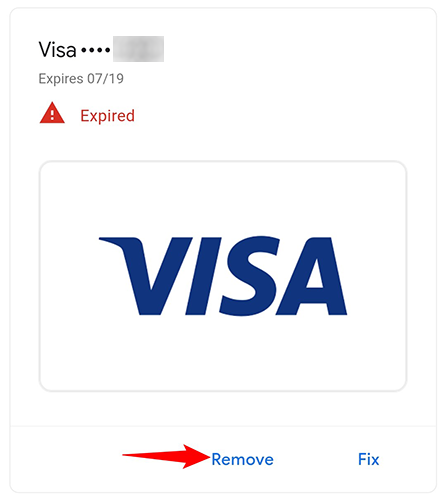
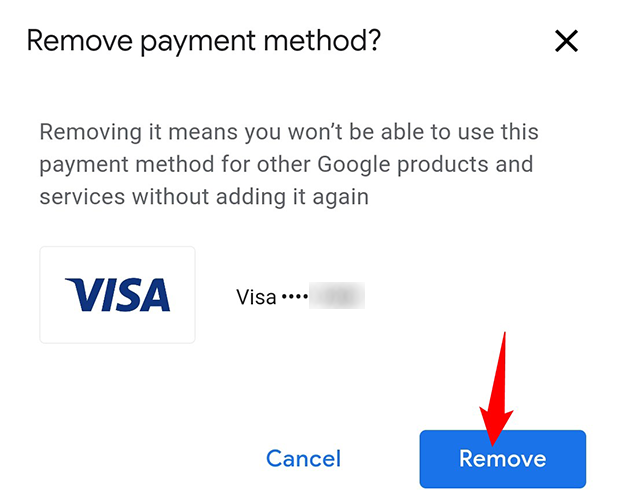
После удаления вы можете добавить другой способ оплаты в любой момент через тот же интерфейс.
Частые причины, почему удаление может не сработать
- У способа оплаты есть активная подписка или ожидающий платёж. Удалить такую карту нельзя, пока не отмените подписку или не завершите платёж.
- Вы используете аккаунт Google компании/организации: администратор может блокировать изменения.
- Проблемы с синхронизацией — браузер или приложение кэшируют старую информацию.
Важно: если карта связана с подпиской, отмените подписку в разделе «Подписки» перед удалением карты.
Альтернативные подходы
- Управление напрямую через payments.google.com: можно войти в центр платежей и удалить методы без перехода из Play Store.
- Удаление в приложении Google Pay (если вы его используете): некоторые данные хранятся и там.
- Связаться со службой поддержки Google, если способ оплаты не удаляется и вы не видите причин.
Чек‑лист перед удалением (быстрая проверка)
- Убедитесь, что нет активных подписок, привязанных к карте.
- Проверьте, не связана ли карта с покупками в процессе обработки.
- Выйдите и войдите в аккаунт Google, если сайт показывает старые данные.
- Попробуйте другой браузер или инкогнито‑режим, чтобы исключить кэш.
Короткое руководство для администратора (роль‑based)
- Пользователь: подтвердите отсутствие подписок и следуйте шагам выше.
- IT‑администратор: проверьте политики организации в Google Admin Console; при необходимости снимите ограничения.
- Служба поддержки: если пользователь сообщает о невозможности удалить карту, запросите скриншоты ошибок и проверьте наличие задолженностей по аккаунту.
Приватность и где ещё удалить карту
Если вы хотите полностью убрать карту из экосистемы Google, проверьте и удалите сохранённые данные в браузере Chrome (Автозаполнение платёжных данных). Удаление в Google Play не всегда удаляет сохранённые реквизиты в Chrome.
Важно: удаление способа оплаты из Google Play не отменяет платежи, уже инициированные или запланированные.
Что делать, если вы случайно удалили нужный метод
- Перейдите в Google Payments Center и добавьте карту заново. Вам, возможно, придётся повторно подтвердить некоторые реквизиты.
- Если удаление привело к проблемам с подписками, восстановите подписку вручную через магазин или службу поддержки.
Критерии приёмки
- Метод оплаты больше не отображается в разделе «Способы оплаты» в Google Play и в Google Payments Center.
- Нельзя оплатить покупки этим методом (попытка оплаты предлагает другой способ).
- Для методов, которые были связаны с подпиской, подписка либо отменена, либо переназначена на другой метод.
Краткое резюме
Удаление способа оплаты из Google Play — простая операция. На компьютере и на Android она приводит в Google Payments Center, где можно выбрать метод и удалить его. Проверьте связанные подписки и автозаполнение в Chrome, если хотите полностью убрать реквизиты.
Часто задаваемые вопросы
Q: Могу ли я удалить карту, если на ней есть задолженность?
A: Нет. Сначала нужно оплатить или урегулировать задолженность и завершить ожидающие транзакции.
Q: Удаляется ли карта из Chrome автоматически?
A: Нет. Удаление в Google Play не обязательно удаляет данные автозаполнения в Chrome; проверьте настройки Chrome отдельно.
Q: Могу ли я восстановить удалённую карту?
A: Да — добавьте карту заново в Google Payments Center и, при необходимости, повторно подтвердите её.
Проверьте также сохранённые платёжные данные в Chrome на всех своих устройствах, если хотите полностью убрать просроченный или ненужный способ оплаты.
Сопутствующая статья: как просмотреть сохранённые номера карт в Chrome.

Похожие материалы

Несколько аккаунтов Skype: Multi Skype Launcher

Журнал для работы: повысить продуктивность

Персональные звуки уведомлений на Android

Скачивание шоу Hulu для офлайн‑просмотра

Microsoft Start: персонализированная новостная лента
