
Как удалить бизнес из Google My Business
TL;DR
Если у вас есть точка бизнеса, которая физически больше не существует, можно сначала отметить её как «постоянно закрыта», а затем удалить из аккаунта Google My Business. Сохраните важные данные заранее и рассмотрите альтернативы, например передачу собственности или временное закрытие.
Кому и зачем это нужно
Удаление листинга полезно, когда локация действительно закрыта насовсем, чтобы не вводить клиентов в заблуждение. Это также потребуется, если вы хотите убрать устаревшую или дубликатную запись, которая мешает продвижению других филиалов.
Важно: удаление невозможно отменить. Убедитесь, что сохранили все фото, публикации и отзывы, которые хотите сохранить.
Быстрая инструкция по удалению бизнеса из аккаунта
Ниже — пошаговая инструкция для рабочего стола. Если вы управляете несколькими аккаунтами, убедитесь, что выбрали нужный аккаунт перед началом.
- Войдите в аккаунт Google My Business на компьютере.
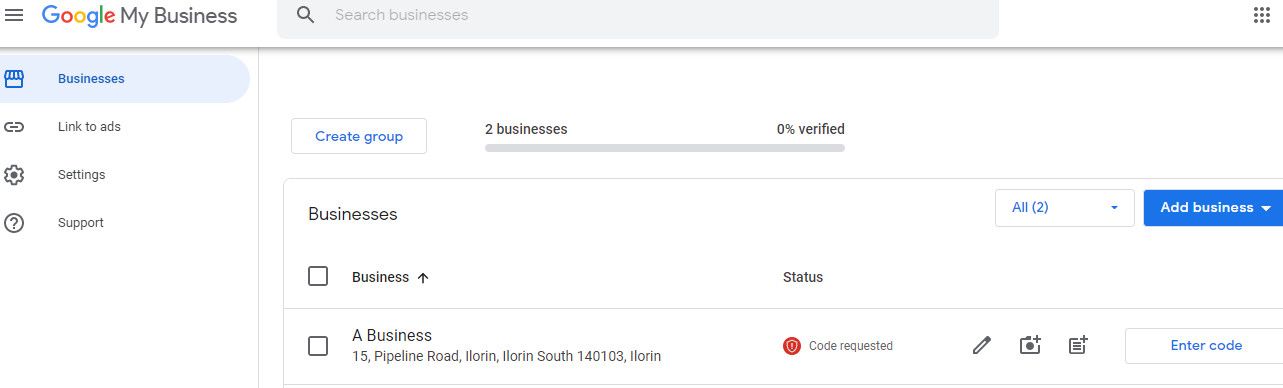
- В боковой панели выберите раздел Businesses.
- В списке бизнесов нажмите значок редактирования справа от записи, которую нужно удалить.
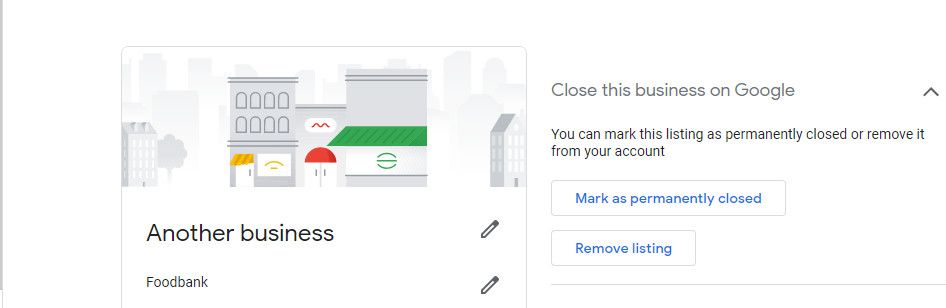
- На странице записи нажмите Mark as permanently closed, чтобы уведомить пользователей о закрытии.
- В диалоговом окне подтвердите Close Business.
- После того как объект помечен как закрытый, выберите Remove listing и подтвердите Remove, чтобы удалить запись из вашего аккаунта.
Как быстро закрыть или удалить несколько бизнесов
Если нужно обработать сразу несколько записей, используйте множественный выбор:
- В списке бизнесов отметьте чекбоксы слева от нужных записей.
- Вверху списка нажмите Actions.
- В выпадающем меню выберите Close или Remove для выбранных бизнесов.

Что происходит после удаления записи
Удаление записи в Google My Business похоже на демонтаж вывески в офлайн‑реальности, но цифрово. Основные эффекты:
- Запись перестаёт отображаться в вашем аккаунте, и у вас больше не будет к ней доступа.
- Видимость в поиске и на Картах может сохраниться некоторое время в виде архивных ссылок, но запись перестаёт продвигаться от вашего аккаунта.
- Публичные публикации, фото, видео и комментарии, связанные с записью, удаляются вместе с ней из панели аккаунта.
- Пользователи, у которых были права менеджера или владельца через этот аккаунт, теряют доступ.
- Автогенерируемый сайт Google для этого бизнеса также удаляется.
Важно помнить, что восстановить запись невозможно: если нужно сохранить данные, заранее экспортируйте важную информацию или сделайте резервные копии фото и текстов.
Перед удалением: контрольный список
Пройдите этот чеклист перед тем как окончательно удалять запись:
- Сохраните все фото, видео и важные публикации локально.
- Сохраните список отзывов, контактов и дат взаимодействий, если они нужны вам для отчёта.
- Уведомьте постоянных клиентов и партнёров о закрытии и смене способов связи.
- Перенесите права на управление на нового владельца, если место переходит другому лицу.
- Проверьте, не связано ли удаление с активными рекламными кампаниями или метриками в Google Ads/Analytics.
Альтернативы удалению и когда их выбрать
Удаление подходит не всегда. Рассмотрите альтернативы:
- Пометить запись как временно закрытую, если планируется переезд или пауза в работе.
- Передать права владельца, если вы больше не управляете локацией, но бизнес продолжает работать.
- Обновить адрес, часы и контактную информацию, если причина удаления — переезд.
- Работать с негативными отзывами через ответы и сервисные улучшения, а не удалять запись из‑за плохих оценок.
Когда удаление не сработает
- Если у вас нет подтверждённого права владельца или администратора на запись, вы не сможете её удалить.
- Удаление не удалит внешние ссылки и упоминания о бизнесе на сторонних ресурсах.
Минимальная процедура перед удалением для юриста или бухгалтера
- Экспортировать документы и исторические данные о сделках, связанных с этой локацией.
- Сохранить копии разрешительных документов и лицензий, если они привязаны к адресу.
- Зафиксировать письменно уведомление клиентам и партнёрам о закрытии.
Пошаговый SOP для владельца аккаунта
- Авторизоваться в Google My Business на рабочем столе.
- Переключиться на нужный аккаунт через меню аккаунтов, если есть мультиаккаунт.
- Выполнить закрытие записи через Mark as permanently closed.
- Подтвердить Close Business в диалоге.
- Нажать Remove listing и подтвердить Remove.
- Сделать скриншоты страницы до и после удаления для внутреннего аудита.
Критерии приёмки
- Запись больше не отображается в разделе Businesses аккаунта.
- Автогенерируемый сайт и управление отзывами недоступны.
- Все внутренние процессы, связанные с этой локацией, переведены или завершены.
Дерево решений для удаления или сохранения записи
flowchart TD
  A[Нужна ли запись в дальнейшем?] -->|Да| B[Оставить и обновить]
  A -->|Нет| C[Переходит ли право собственности?]
  C -->|Да| D[Передать владельцу]
  C -->|Нет| E[Закрыть и удалить]
  D --> F[Обновить доступы и уведомить клиентов]
  E --> G[Сохранить данные и удалить]
Роли и что им нужно сделать
Владелец
- Подтвердить право владения и принять решение об удалении.
- Сохранить деловую документацию и экспортировать данные.
Менеджер
- Подготовить списки публикаций и фото для архива.
- Помочь уведомить клиентов и обновить внешние каналы коммуникации.
Служба поддержки
- Сообщить клиентам о закрытии и перенаправить по альтернативным каналам.
- Мониторить упоминания в сети и исправлять информацию на сторонних площадках.
Короткий глоссарий
- Google My Business — сервис для управления публичным присутствием компании в поиске и на Картах.
- Листинг — публичная запись о бизнесе в Google, содержащая адрес, часы и отзывы.
- Mark as permanently closed — опция, помечающая запись как окончательно закрытую.
Примеры, когда удаление не поможет
- У вас множество дубликатов в разных аккаунтах — требуется согласованная чистка через поддержку Google.
- Негативные отзывы продолжают появляться на сторонних платформах — удаление записи не решит проблему репутации в целом.
Что сделать после удаления
- Проверьте, что на корпоративном сайте и в соцсетях указана корректная информация o других действующих локациях.
- Настройте автоматические ответы для клиентов, которые могут пытаться связаться по старым контактам.
- Если локация будет использоваться снова, заранее подготовьте новый листинг и процесс его подтверждения.
Краткая сводка
Удаление записи в Google My Business — окончательное действие. Перед ним рекомендуется сохранить все данные, уведомить клиентов и рассмотреть альтернативы, такие как передача права собственности или временное закрытие. Процесс прост: выбрать запись в разделе Businesses, пометить как закрытую, затем удалить.
Список основных действий
- Подготовка и экспорт данных
- Пометка как закрытый
- Удаление записи
- Уведомление клиентов и партнёров

Похожие материалы

Несколько аккаунтов Skype: Multi Skype Launcher

Журнал для работы: повысить продуктивность

Персональные звуки уведомлений на Android

Скачивание шоу Hulu для офлайн‑просмотра

Microsoft Start: персонализированная новостная лента
