
Как дистанционно включить ПК через Интернет

Быстрые ссылки
- Установить Wake-on-LAN
- Метод переадресации портов
- Проще и надёжнее
Важно: Wake-on-LAN позволяет включать выключенный или в спящем режиме компьютер с помощью специального сетевого пакета — «магического пакета». Чтобы WoL работал через Интернет, требуется дополнительная маршрутизация/переадресация и соблюдение мер безопасности.
Что такое Wake-on-LAN и когда он полезен
Wake-on-LAN — это механизм на уровне сетевого адаптера и материнской платы, который слушает входящие «магические пакеты» и инициирует включение питания, когда пакет совпадает с MAC‑адресом устройства. Простыми словами: вы посылаете специальный пакет — и ПК «просыпается».
Кратко о применении:
- Удалённый доступ к рабочему столу и файлам только при необходимости.
- Экономия электроэнергии: компьютер выключен, пока не нужен.
- Автоматизация удалённых задач и резервного копирования.
Определение в одну строку: магический пакет — это UDP‑пакет, содержащий 6 байтов 0xFF, за которыми следует 16 повторов MAC‑адреса устройства.
Пререквизиты
- Поддержка WoL в материнской плате / BIOS / UEFI.
- Поддержка WoL в сетевом адаптере (включена в драйвере ОС).
- Возможность переадресации UDP‑пакетов на широковещательный адрес сети (для Интернет‑варианта) или доступ к узлу внутри сети, который может ретранслировать пакет.
Установить Wake-on-LAN
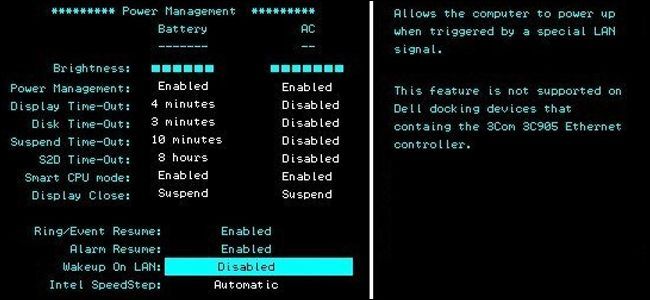
В BIOS / UEFI
- Перезагрузите ПК и войдите в BIOS или UEFI (обычно клавиши Del, F2, F10 или Esc — смотрите руководство).
- Найдите раздел питания или параметры сетевого контроллера. Ищите записи типа Wake on LAN, Wake on PCI‑E, Power on by PCI devices.
- Включите соответствующий параметр и сохраните изменения.
Если параметр отсутствует, проверьте документацию материнской платы — возможно, функция всегда включена или аппарат не поддерживает WoL.
В Windows
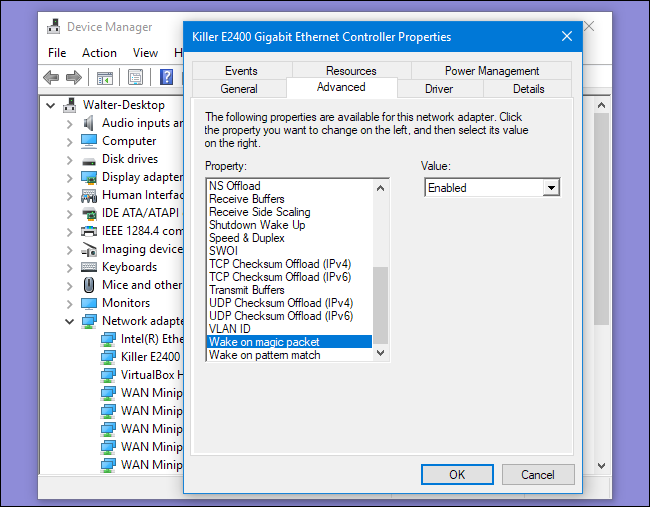
- Откройте Диспетчер устройств.
- Найдите сетевой адаптер, правый клик → Свойства → Вкладка Дополнительно.
- В списке опций включите Wake on magic packet (или аналогичную строку).
- На вкладке Управление электропитанием разрешите устройству пробуждать компьютер и снимите флажок «Отключать это устройство для экономии энергии», если нужно.
Заметка: режим Fast Startup в Windows 8/10/11 может мешать WoL. Отключите быстрый запуск, если пробуждение не работает.
В Linux
- Установите ethtool: sudo apt install ethtool (или пакетный менеджер вашей системы).
- Посмотрите состояние: sudo ethtool
- Включите: sudo ethtool -s
wol g
Проверьте, сохраняется ли настройка после перезагрузки — для этого может понадобиться systemd‑unit или скрипт в /etc/network/interfaces.
В macOS
macOS поддерживает «Wake for network access» для некоторых интерфейсов и в основном для пробуждения по локальной сети (особенно для устройств с энергосберегающим режимом). Пробуждение по Интернету обычно требует сторонних решений или промежуточного хоста в сети.
Метод переадресации портов
Чтобы отправлять WoL пакет из Интернета, нужно, чтобы маршрутизатор переслал UDP‑пакеты на широковещательный адрес локальной сети (subnet directed broadcast). Вот пошагово.
- Выберите UDP‑порт. Стандартно используют 7 или 9, но можно любой свободный UDP‑порт.
- Настройте переадресацию порта на маршрутизаторе: внешний порт UDP → внутренний хост = широковещательный адрес сети, например 192.168.1.255.
- Если IP вашей машины 192.168.1.123, используйте 192.168.1.255 как адрес назначения.
- Для сети 10.0.0.x используйте 10.0.0.255.
- Если маршрутизатор не принимает широковещательный адрес в правилах переадресации, ищите инструкции конкретно для вашей модели (веб‑форумы, документация) или используйте альтернативы ниже.
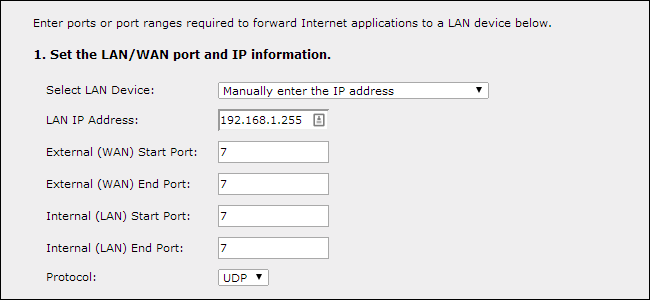
Техническая заметка: пакет направляется на широковещательный адрес, после чего все устройства в локальной сети получат его. Только устройство с совпадающим MAC‑адресом отреагирует.
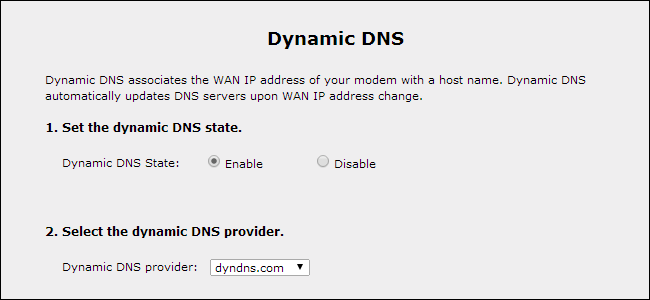
Поддержка динамического IP
Если провайдер выдаёт динамический внешний IP, настройте DDNS на маршрутизаторе (пример хоста you.ddns.example). Тогда вместо IP вы используете доменное имя и отправляете пакет на него.
Инструменты для отправки магического пакета
Существуют веб‑утилиты, приложения для Windows/Mac/Linux, мобильные приложения. При выборе укажите:
- MAC‑адрес целевого интерфейса (пример: AA:BB:CC:DD:EE:FF).
- IP‑адрес или доменное имя вашего роутера (внешний IP или DDNS).
- Маску подсети (обычно 255.255.255.0 для небольших сетей).
- Номер UDP‑порта, который вы переадресовали.
Примеры: Depicus (набор утилит), мобильные приложения для Android/iOS, графические клиенты для Windows.

Проще и надёжнее
Если переадресация портов кажется сложной или роутер блокирует нужные правила, рассмотрите альтернативы:
- TeamViewer / AnyDesk / Parallels Access с поддержкой Wake-on-LAN. Эти сервисы умеют ретранслировать WoL через внутренние агенты.
- VPN: подключитесь к домашней сети через VPN и отправьте локальный WoL‑пакет, как будто вы в той же сети.
- Маленький всегда‑включённый компьютер (Raspberry Pi) в сети, к которому можно подключиться по SSH и с него выполнить команду wakeonlan MAC.
- Умная розетка: включать питание удалённо (работает, если ПК автоматически включается при подаче питания).
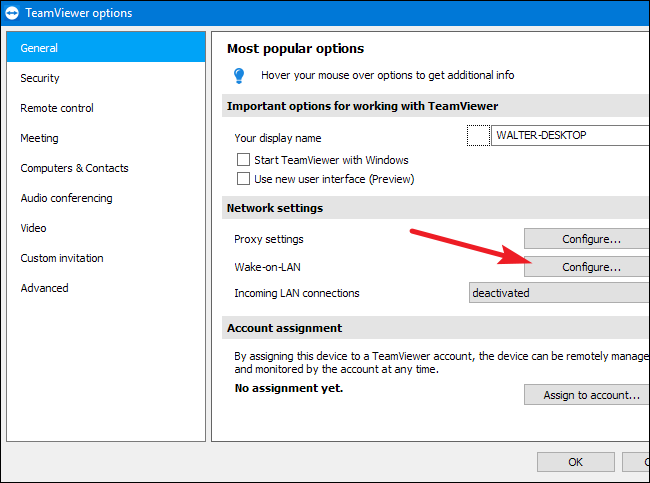
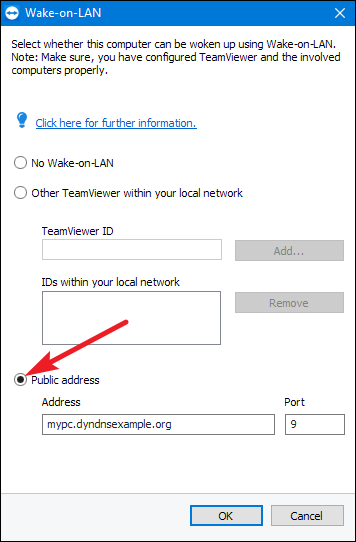
TeamViewer позволяет «будить» другие ПК через уже запущенный агент в локальной сети или через публичный адрес при правильно настроенной переадресации.
Безопасность и риски
Открытие UDP‑порта в Интернете и переадресация на широковещательный адрес несут риски:
- Возможность грубых попыток отправки пакетов злоумышленниками.
- Некоторые маршрутизаторы неправильно фильтруют и позволяют нежелательную рассылку.
- Обход учетных записей и доступ к сети через скомпрометированные утилиты.
Рекомендации по снижению рисков:
- Используйте нестандартный UDP‑порт (не 7/9) и фильтрацию по IP, если возможно.
- Настройте VPN и отправляйте WoL через защищённый туннель вместо прямой переадресации.
- Ограничьте доступ к DDNS через двухфакторную аутентификацию для сервисов, управляющих вашим роутером.
- Обновляйте прошивку роутера и сетевых устройств.
Альтернативные подходы и когда они предпочтительнее
- Если маршрутизатор не поддерживает переадресацию на широковещательный адрес: используйте Raspberry Pi или другой «прокси», который всегда в сети и принимает команду по SSH/HTTPS, затем посылает локальный WoL.
- Если вы не хотите открывать порты: используйте TeamViewer/AnyDesk/Parallels, которые не требуют прямой переадресации.
- Если нужен простой контроль питания: умная розетка или удалённый выключатель и таймер.
Цитата эксперта: «Для большинства домашних сценариев VPN или агент удалённого доступа — самый практичный и безопасный путь для пробуждения ПК из Интернета».
Технический мини‑план проверки и тесты приёмки
Критерии приёмки
- WoL включён в BIOS/UEFI и в настройках сетевого адаптера.
- При отправке магического пакета по локальной сети ПК включается.
- При отправке магического пакета через Интернет (через DDNS/переадресацию или через VPN/агента) ПК включается.
- Логи маршрутизатора/сервера подтверждают приём UDP‑пакета и его доставку на широковещательный адрес.
Тестовые случаи
- Локальное тестирование: отправить wakeonlan с другого устройства в сети. Ожидаем: ПК включился.
- Тест через роутер: с внешнего устройства отправить пакет на внешний IP + порт. Ожидаем: пакет дошёл и ПК включился.
- Тест VPN: подключиться по VPN и отправить локальный пакет. Ожидаем: ПК включился.
- Тест отказа: выключить WoL в BIOS и убедиться, что ПК не реагирует.
План действий при проблемах
Инцидент‑журнал для восстановления
- Проверьте физическое подключение и питание сетевой карты.
- Убедитесь, что WoL включён в BIOS/UEFI.
- Проверьте параметры сетевого адаптера в ОС (Wake on magic packet).
- Отправьте локальный магический пакет и проверьте, сработал ли.
- Просмотрите логи маршрутизатора: дошёл ли UDP‑пакет и на какой адрес он был переадресован.
- Если не дошёл, проверьте правила переадресации и поддержку широковещательной переадресации на роутере.
- Рассмотрите вариант с Raspberry Pi или VPN, если роутер не позволяет переадресацию.
Ролевые чек‑листы
Для домашнего пользователя
- Включить WoL в BIOS.
- Включить Wake on magic packet в свойствах адаптера Windows.
- Попробовать отправить локальный пакет через смартфон в той же сети.
- Настроить DDNS или использовать решение с TeamViewer.
Для системного администратора
- Документировать MAC‑адреса и статические IP для важных машин.
- Настроить переадресацию порта на широковещательный адрес или выделенный прокси‑хост.
- Ограничить доступ через firewall и регистрировать попытки входа.
Для техподдержки
- Проверить логи WoL и сетевого оборудования.
- Убедиться, что клиент использует правильный MAC и порт.
- Предложить альтернативу: VPN или удалённый агент.
Таблица совместимости и примечания
| Платформа | Поддержка WoL | Примечания |
|---|---|---|
| Windows | Да | Часто требует настроек в Диспетчере устройств и отключения Fast Startup |
| Linux | Да | Настройка через ethtool; проверьте сохранение настроек |
| macOS | Частично | Ограничено аппаратно; чаще работает для локальных сетей |
| Маршрутизаторы | Разнообразно | Не все позволяют переадресацию на broadcast |
Факт‑бокс
- Типичный порт для WoL: UDP 7 или 9, но можно любой.
- Широковещательный адрес для сети 192.168.1.x: 192.168.1.255.
- Магический пакет содержит 6 байтов 0xFF + 16 повторов MAC.
Пример простого SOP для включения через Интернет
- Включить Wake‑on‑LAN в BIOS и в ОС.
- Настроить DDNS на роутере.
- На роутере переадресовать внешний UDP‑порт (рекомендуется нестандартный) на адрес 192.168.X.255 с нужным портом.
- Проверить доставку пакета локально.
- Отправить пакет с внешнего устройства через DDNS и убедиться в срабатывании.
- Документировать конфигурацию и настроить мониторинг доступа к порту.
Блок с часто задаваемыми вопросами
Часто задаваемые вопросы
Q: Почему ПК не просыпается, хотя WoL включён в BIOS и в Windows?
A: Проверьте настройки питания (Fast Startup), убедитесь, что сетевой адаптер получает питание в выключенном состоянии, проверьте, не отключается ли адаптер в целях энергосбережения.
Q: Можно ли отправлять магические пакеты через мобильную сеть?
A: Да, если вы настроили переадресацию порта на роутере или используете DDNS/агент/VPN. Отправка напрямую с мобильного устройства на внешний IP роутера с корректным портом работает.
Q: Что делать, если роутер не позволяет переадресовать на broadcast?
A: Используйте промежуточный всегда‑включённый узел (Raspberry Pi, NAS), VPN или сервис удалённого доступа с поддержкой WoL.
Диаграмма принятия решения
flowchart TD
  A[Нужно пробуждать ПК из Интернета?] --> B{Поддерживает ли роутер переадресацию на broadcast}
  B -- Да --> C[Настроить переадресацию и DDNS]
  B -- Нет --> D{Есть ли всегда‑включённый хост в сети}
  D -- Да --> E[Использовать хост для отправки локального WoL]
  D -- Нет --> F[Рассмотреть VPN или TeamViewer/AnyDesk]
  C --> G[Тест и мониторинг]
  E --> G
  F --> G
Резюме
- Wake‑on‑LAN позволяет экономить энергию и удалённо включать ПК, но требует правильной настройки BIOS/UEFI и ОС.
- Для пробуждения через Интернет чаще всего нужно переадресовать UDP‑порт на широковещательный адрес сети или использовать промежуточный хост/агент/VPN.
- При открытии доступа из Интернета соблюдайте меры безопасности: нестандартные порты, VPN, ограничение доступа по IP и обновления прошивки.
Важно: если ваш маршрутизатор блокирует нужные настройки, решение с небольшим локальным прокси (например, Raspberry Pi) или VPN обычно является самым простым и безопасным обходом.
Заметки
- Перед массовым развёртыванием протестируйте процедуру на одном ПК.
- Сохраняйте документацию и список MAC‑адресов, используемых для WoL.
Изображения: источник изображений указан авторами на Flickr и других ресурсах.

Похожие материалы

Несколько аккаунтов Skype: Multi Skype Launcher

Журнал для работы: повысить продуктивность

Персональные звуки уведомлений на Android

Скачивание шоу Hulu для офлайн‑просмотра

Microsoft Start: персонализированная новостная лента
