
Как включить Wake On LAN на компьютерах с Windows 10/11

Важно: WOL работает только на оборудовании и в сетях, которые поддерживают эту функцию. Если вы используете Wi‑Fi или материалы корпоративной сети с ограничениями, WOL может не работать.
Быстрые ссылки
- Настройка UEFI/BIOS для Wake On LAN
- Настройка параметров WOL для сетевого адаптера
- Как отключить быстрый запуск
- Включение ПК удалённо через WakeMeOnLan
- Создание ярлыков ВКЛ/ВЫКЛ

Wake On LAN (WOL) — это механизм, при котором сетевой адаптер принимает специальный сетевой пакет («magic packet») и пробуждает систему из спящего состояния или выключенного состояния (если материнская плата и блок питания поддерживают питание LAN). Ниже приведена пошаговая инструкция для Windows 10 и 11: от включения в прошивке до создания удобных ярлыков для дистанционного включения.
1. Настройка UEFI/BIOS для включения Wake On LAN
Коротко: откройте меню прошивки (UEFI/BIOS) и включите параметр Wake On LAN / Wake on PCIe / Wake from LAN.
Пояснение: многие сетевые контроллеры поддерживают WOL аппаратно, но по умолчанию функция может быть отключена в UEFI/BIOS. Названия опций зависят от производителя (например, S3/S4/S5 Wake On LAN, Wake on PME, Wake on PCIe, Power On By PCI‑E/PCI). Если не уверены — посмотрите документацию материнской платы или OEM.
Как попасть в меню UEFI/BIOS:
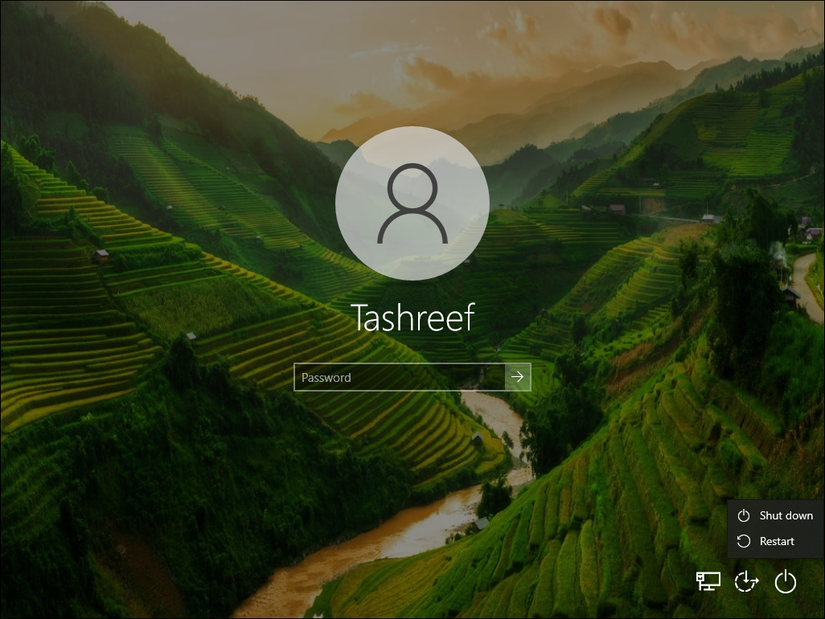
- На экране входа в Windows нажмите кнопку питания в правом нижнем углу, зажмите клавишу Shift и выберите «Перезагрузить». Если появится подсказка, выберите «Перезагрузить в любом случае». Система загрузится в среду восстановления Windows.
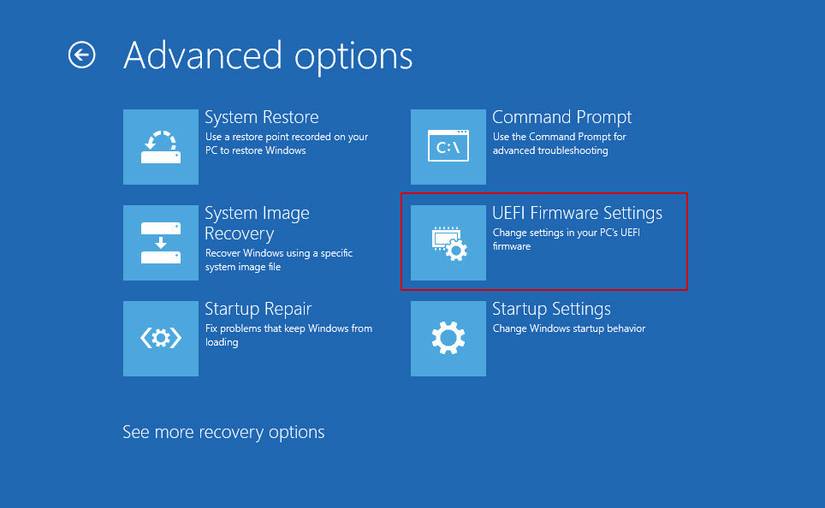
- В меню восстановления выберите: «Поиск и устранение неполадок» → «Дополнительные параметры» → «Параметры прошивки UEFI» и нажмите «Перезагрузить для входа в UEFI».
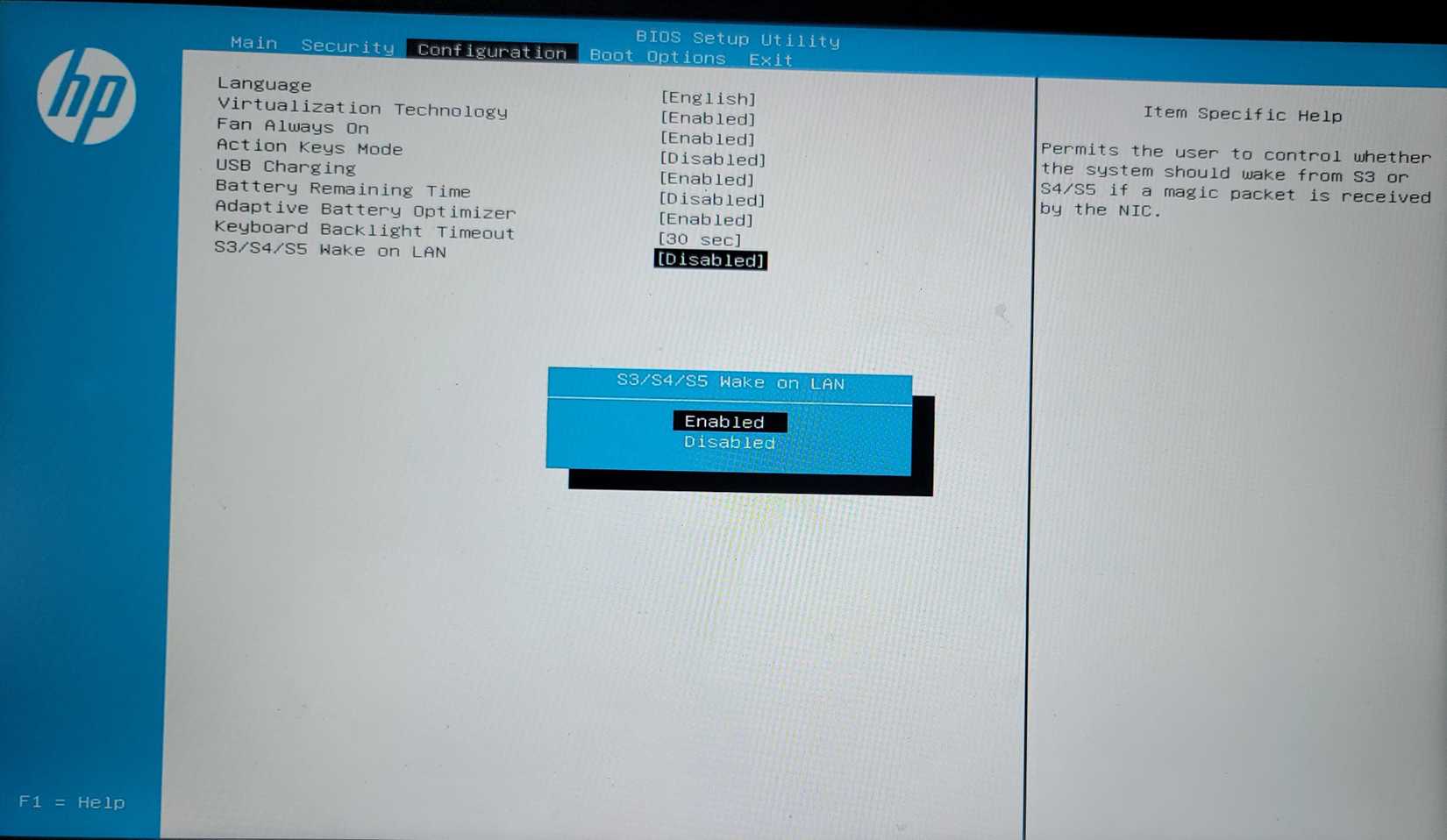
- В утилите BIOS/UEFI найдите вкладку конфигурации питания или сетевых устройств. В примере HP это Configuration → S3/S4/S5 Wake On LAN. Выберите Enabled и сохраните изменения (обычно F10).
Советы:
- Если вы видите несколько похожих опций (Wake on LAN, PME, Power On by PCIe), включите те, которые относятся к сетевым устройствам.
- На ноутбуках уточните, поддерживает ли модель питание сетевого контроллера в режиме сна.
2. Настройка Wake On LAN в параметрах сетевого адаптера
Коротко: в Windows откройте Диспетчер устройств → Сетевые адаптеры → свойства адаптера → вкладки «Дополнительно» и «Управление питанием», активируйте Wake on Magic Packet и разрешите пробуждение.
Пошагово:
Запустите Диспетчер устройств: нажмите Windows + X и выберите Диспетчер устройств или введите «Диспетчер устройств» в Поиске.
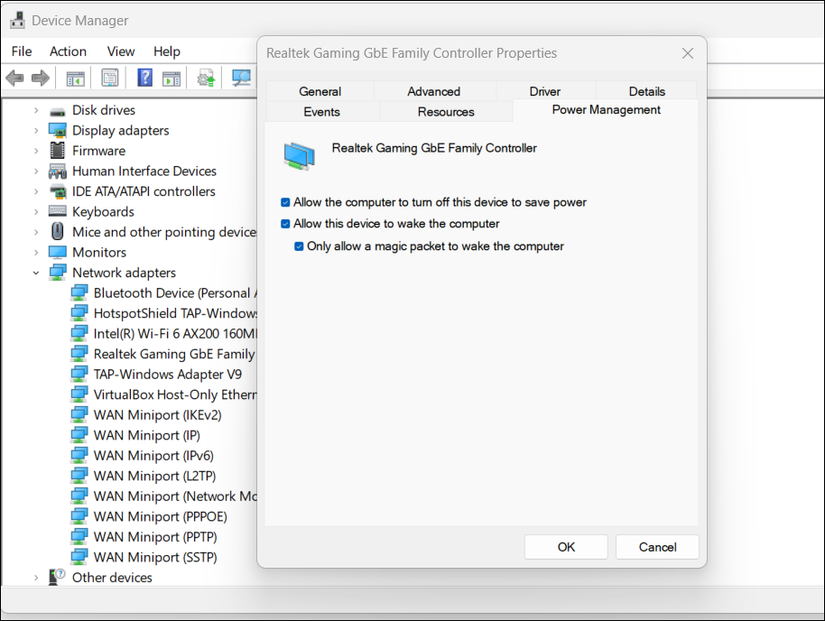
Разверните раздел «Сетевые адаптеры» и откройте свойства нужного адаптера.

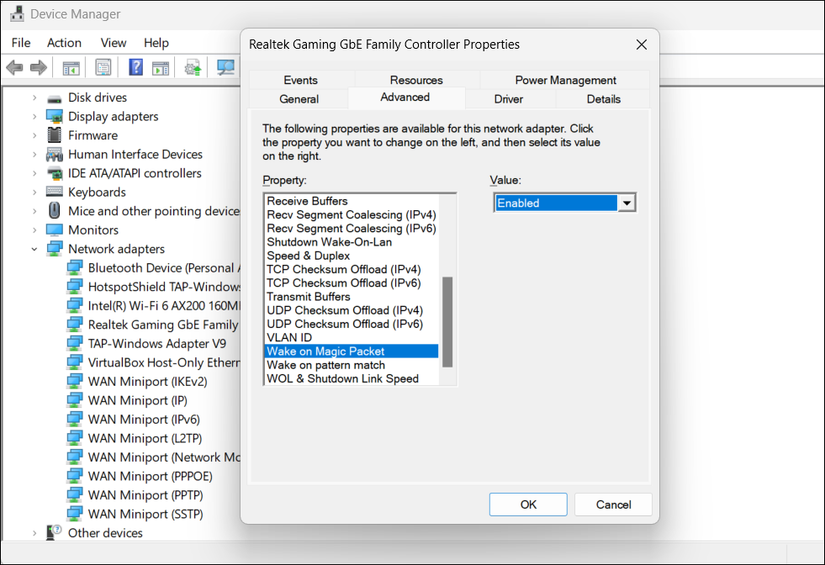
- На вкладке «Дополнительно» найдите параметр «Wake on Magic Packet» (или аналогичное название) и включите его.
- На вкладке «Управление питанием» поставьте галочки «Разрешить этому устройству выводить компьютер из ждущего режима» и «Разрешить только magic packet для пробуждения». Это предотвратит случайное пробуждение от сетевой активности.
Как узнать IP и MAC адрес целевого ПК:
- Нажмите Windows + R, введите cmd и нажмите Enter. Введите ipconfig /all. Запишите строку IPv4 Address и Physical Address (MAC).
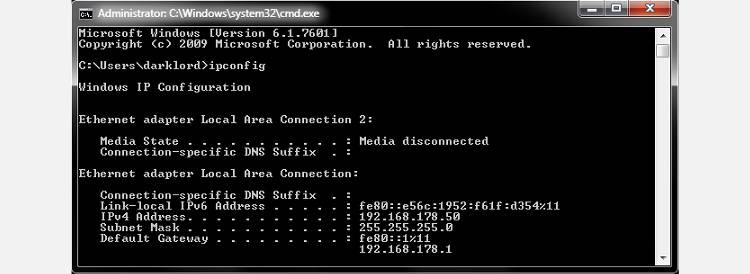
Примечание: для отправки корректного пакета часто требуется MAC‑адрес целевой машины. IP нужен для организации маршрутизации и привязки в локальной сети.
3. Отключите быстрый запуск
Коротко: отключите Fast Startup, чтобы Windows корректно обнуляла состояние сетевого адаптера при выключении.
Почему: при включённом быстром запуске Windows использует гибридное завершение работы, которое может не оставлять сетевой адаптер в состоянии, готовом принять magic packet.
Как отключить:
Откройте Панель управления («Control Panel» в переводе). В Поиске введите «Панель управления» и откройте её.
Перейдите в раздел «Электропитание» → «Действия при нажатии кнопок питания» (или «Выбрать действия при закрытии крышки»).
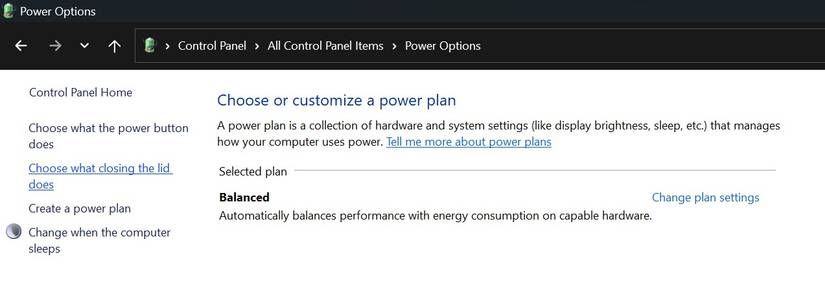
- Нажмите «Изменить параметры, которые сейчас недоступны», прокрутите до раздела «Параметры завершения работы» и снимите галочку «Включить быстрый запуск (рекомендуется)», затем сохраните изменения.
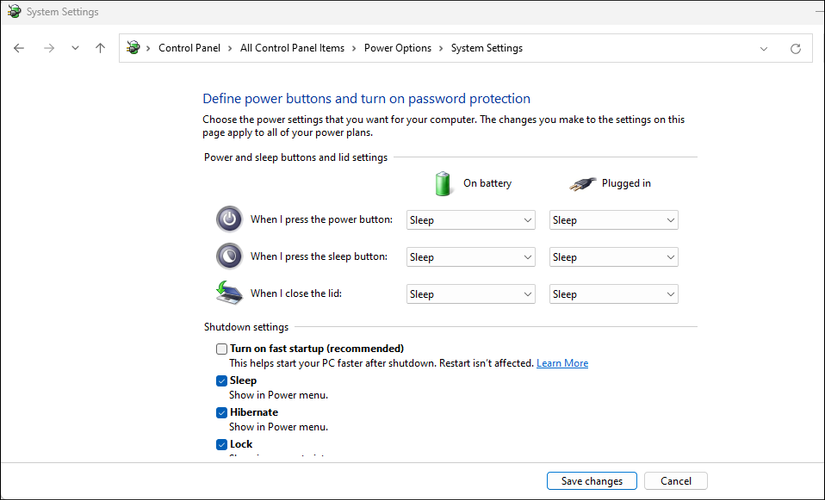
Важно: отключение быстрого запуска может немного увеличить время загрузки, но повышает совместимость с WOL.
4. Включение ПК удалённо с помощью WakeMeOnLan
Коротко: скачайте WakeMeOnLan от NirSoft, запустите утилиту, найдите устройство в сети и отправьте Wake Up Selected Computers.
Пошагово:
- Скачайте WakeMeOnLan с сайта NirSoft и распакуйте ZIP в папку.
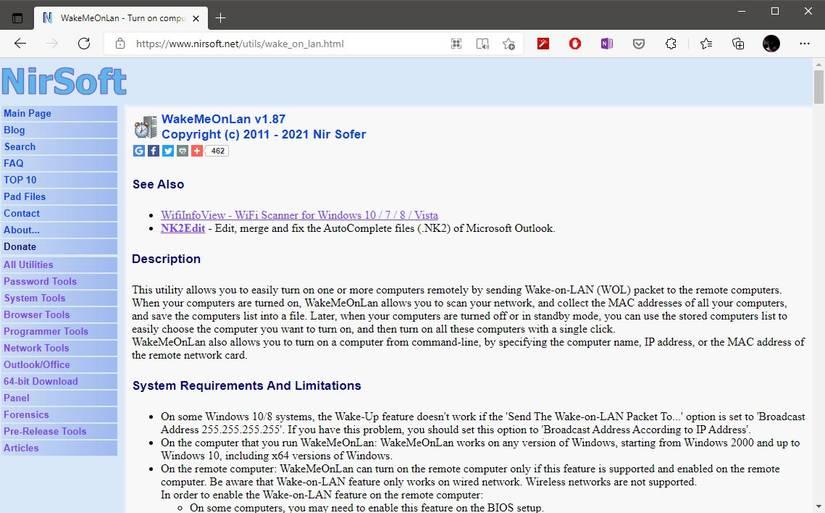
- Запустите исполняемый файл; программа портативна, установка не требуется. При первом запуске утилита просканирует сеть и покажет список устройств.
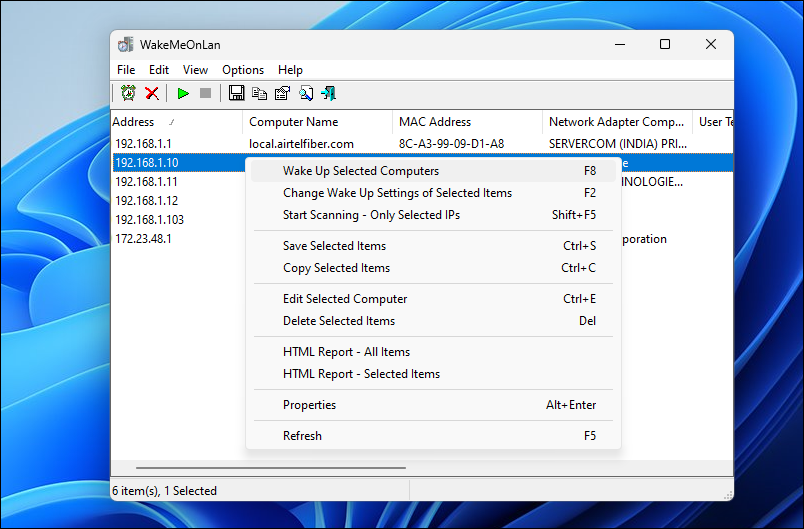
- Выберите нужное устройство в списке и нажмите «Wake Up Selected Computers» (Пробудить выбранные компьютеры).
Совет: если компьютер находится в другой подсети или за маршрутизатором, может потребоваться специальная настройка проброса широковещательных пакетов на маршрутизаторе или использование функции отправки WOL через целевой роутер.
5. Создание ярлыков для быстрого ВКЛ/ВЫКЛ
Коротко: WakeMeOnLan поддерживает командную строку; создайте ярлык для отправки magic packet и отдельный ярлык для удалённого выключения через shutdown.
Как создать ярлык включения:
- Правой кнопкой мыши кликните по рабочему столу → Новый → Ярлык.

- Нажмите «Обзор» и укажите путь к исполняемому файлу WakeMeOnLan. После пути добавьте пробел и параметр /wakeup YOUR_REMOTE_PC_IP (замените на IPv4 целевого ПК).
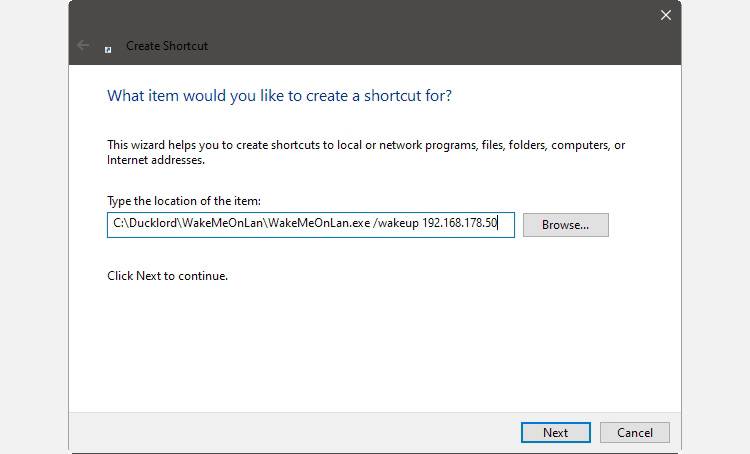
Пример строки в ярлыке:
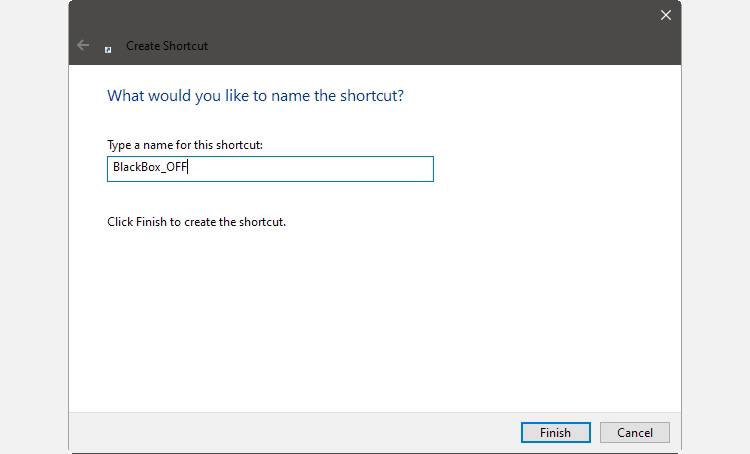
"C:\Tools\WakeMeOnLan\WakeMeOnLan.exe" /wakeup 192.168.1.42- Дайте осмысленное имя, например «Включить BlackBox», и нажмите Готово.
Ярлык для выключения:
- Создайте новый ярлык и в поле укажите команду shutdown для удалённого завершения работы:
shutdown /s /m \\REMOTE_PC_NAMEгде REMOTE_PC_NAME — имя компьютера в локальной сети (NetBIOS) или IP; при необходимости используйте дополнительные ключи (/t, /f).
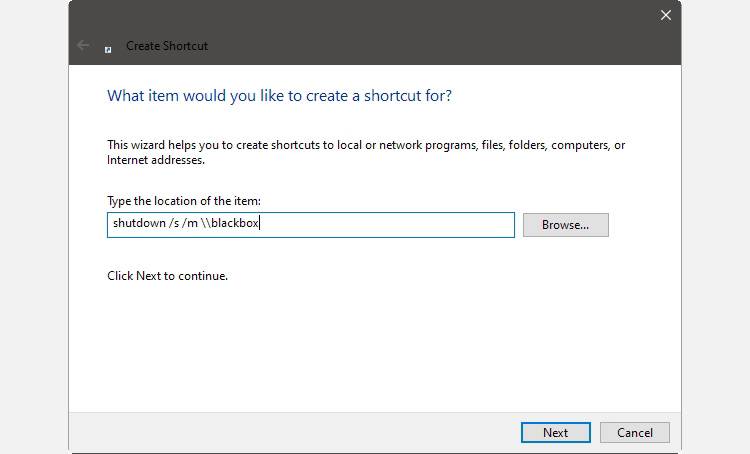
- Назовите ярлык и сохраните — теперь одним двойным кликом можно выключить или включить удалённую машину.
Отладка — когда WOL не срабатывает
Коротко: проверьте BIOS, настройки адаптера, питание материнской платы, MAC/IP, сетевые ограничения и маршрутизатор.
Чеклист для отладки:
- Убедитесь, что опция в UEFI/BIOS действительно включена и сохранена.
- Проверьте, включена ли опция «Wake on Magic Packet» в свойствах адаптера и разрешено ли пробуждение в «Управлении питанием».
- Проверьте, что вы используете MAC‑адрес целевой машины для формирования paket (некоторые инструменты принимают IP+MAC).
- Если ПК подключён через Wi‑Fi — большинство адаптеров не поддерживают WOL по беспроводной сети, потребуется проводное Ethernet‑подключение.
- Если вы отправляете пакет из другой подсети или через интернет, убедитесь, что маршрутизатор не блокирует широковещательные пакеты; возможно потребуется специальная настройка маршрутизатора (forwarding/парсинг UDP к broadcast) или использование VPN.
- Проверьте, остаётся ли питание LAN в выключенном состоянии (на некоторых ПК можно настроить питание сетевой карты при полном выключении).
Когда WOL не подходит:
- Корпоративные VLAN с политикой безопасности часто блокируют WOL.
- Некоторые USB‑адаптеры или старые сетевые платы не поддерживают пробуждение из полного выключения.
Альтернативные подходы
- Использовать встроенные функции удалённого управления на уровне железа: Intel vPro / AMT, IPMI или iLO на серверах — эти решения позволяют включать/выключать машину независимо от OS.
- Настроить Wake on LAN через VPN, чтобы отправлять пакет как будто вы в локальной сети.
- На роутере с поддержкой WOL (например, OpenWrt) создать правило или скрипт для пробуждения устройства по расписанию или через веб‑интерфейс.
Безопасность и приватность
- Magic packet не шифруется и передаётся по сети в открытом виде. Не открывайте широковещательный WOL доступ в публичный интернет без дополнительных мер (VPN, ограничение по IP, firewall).
- Контроль доступа: ограничьте отправку WOL к конкретным управляющим хостам или настройте маршрутизатор/межсетевой экран.
- GDPR/локальная приватность: передавайте только минимально необходимую информацию (MAC, IP) и храните её в защищённом месте. Если используете сторонние облачные сервисы для управления WOL, проверяйте правила конфиденциальности.
Контрольные списки ролей
Администратор:
- Проверил поддержку WOL на уровне BIOS и материнской платы.
- Включил опции в UEFI и в свойствах адаптера.
- Настроил маршрутизатор/файрвол для внутреннего WOL (если нужно).
Пользователь (установщик / power user):
- Снял MAC и IP целевого ПК (ipconfig /all).
- Создал ярлык для быстрого включения и выключения.
- Протестировал работу в разных состояниях (спящий, гибридный, полное выключение).
Оператор удалённого доступа:
- Настроил доступ через VPN или безопасный канал для отправки WOL.
- Документировал имена хостов и команды выключения.
Критерии приёмки
- После выполнения всех шагов удалённый ПК успешно включается по ярлыку или через WakeMeOnLan в 3 из 3 попыток в локальной сети.
- Сетевой адаптер остаётся в состоянии приёма пакетов при выключении/сне (проверено в BIOS и в свойствах адаптера).
- Ярлыки ВКЛ/ВЫКЛ работают корректно, и команды shutdown выполняются с правами администратора при необходимости.
Краткое объявление (100–200 слов)
Нужна возможность удалённого включения ПК? Wake On LAN — простой и надёжный способ пробуждать машины по сети. Мы подготовили пошаговое руководство для Windows 10/11: включение функции в UEFI/BIOS, активация Wake on Magic Packet в свойствах сетевого адаптера, отключение быстрого запуска, использование утилиты WakeMeOnLan и создание удобных ярлыков для включения и выключения. Руководство содержит чеклисты для системных администраторов и конечных пользователей, рекомендации по отладке и советы по безопасности. Следуя инструкции, вы получите готовую систему удалённого включения ПК в локальной сети — без покупки дорогого оборудования.
1‑строчный глоссарий
- Magic packet — специальный широковещательный Ethernet‑пакет, содержащий повторённый MAC‑адрес целевой карты, который вызывает пробуждение устройства.
Сводка
- Включите WOL в UEFI/BIOS.
- Активируйте Wake on Magic Packet в свойствах сетевого адаптера и разрешите пробуждение.
- Отключите быстрый запуск в параметрах электропитания Windows.
- Для простоты используйте WakeMeOnLan и создайте ярлыки для автоматизации.
Ключевое: проверьте совместимость железа и сетевую инфраструктуру перед разворачиванием на большом масштабе.

Похожие материалы

Несколько аккаунтов Skype: Multi Skype Launcher

Журнал для работы: повысить продуктивность

Персональные звуки уведомлений на Android

Скачивание шоу Hulu для офлайн‑просмотра

Microsoft Start: персонализированная новостная лента
