
Настройка Wake on LAN в Windows 10/11: как включить и управлять удалённым пробуждением
Быстрые ссылки
- Настройка UEFI/BIOS для включения Wake on LAN
- Настройка параметров сетевого адаптера для Wake on LAN
- Отключение быстрого запуска
- Пробуждение компьютера с помощью WakeMeOnLan
- Создание ярлыков Вкл/Выкл
Wake On LAN позволяет удалённо пробудить компьютер из состояния пониженного энергопотребления при помощи специального сетевого пакета, часто называемого “magic packet”. Ниже — пошаговая инструкция для Windows 10 и Windows 11 с дополнительными советами, вариантами и проверками.
Понятие в одну строку
Wake on LAN — функция сетевой карты и прошивки, которая реагирует на специальный пакет и включает питание системной платы, чтобы ОС могла загрузиться.
1. Настройка UEFI/BIOS для включения Wake on LAN
Хотя большинство современных сетевых адаптеров поддерживают WOL, функция часто выключена в параметрах прошивки. Для работы WOL нужно включить соответствующую опцию в UEFI/BIOS и затем настроить адаптер в Windows.
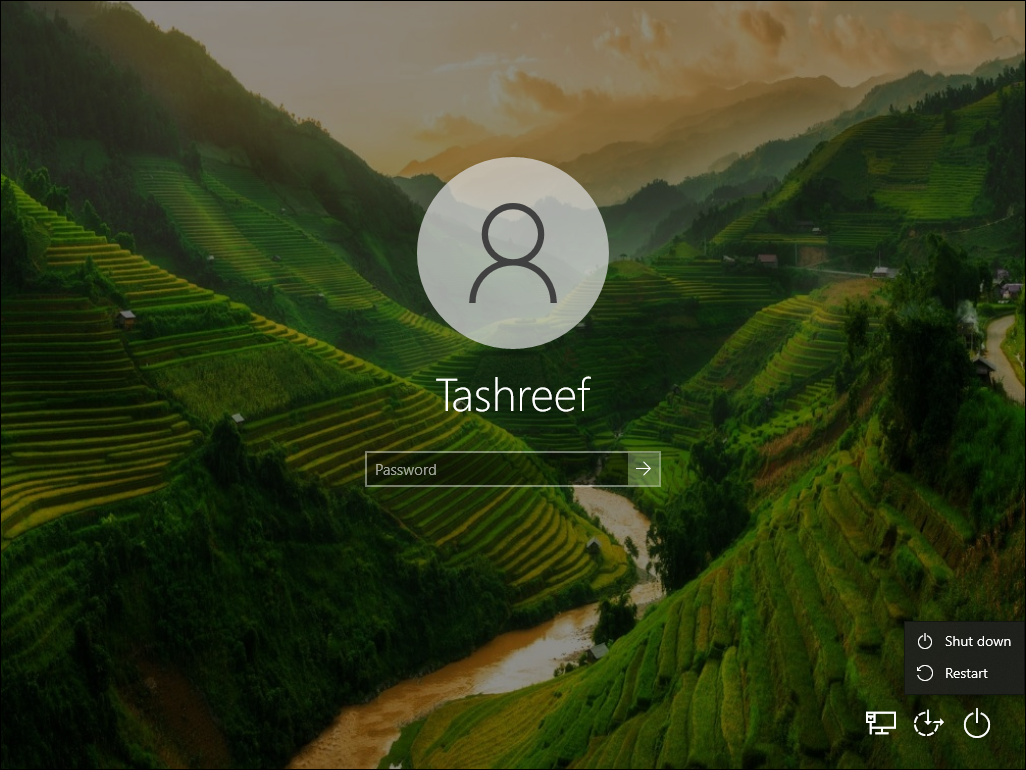
- Войдите в меню восстановления Windows: нажмите кнопку питания на экране входа, удерживайте клавишу Shift и выберите Перезагрузить. Если появится подтверждение, выберите Перезагрузить в любом случае. Подождите, пока система загрузится в среду восстановления.
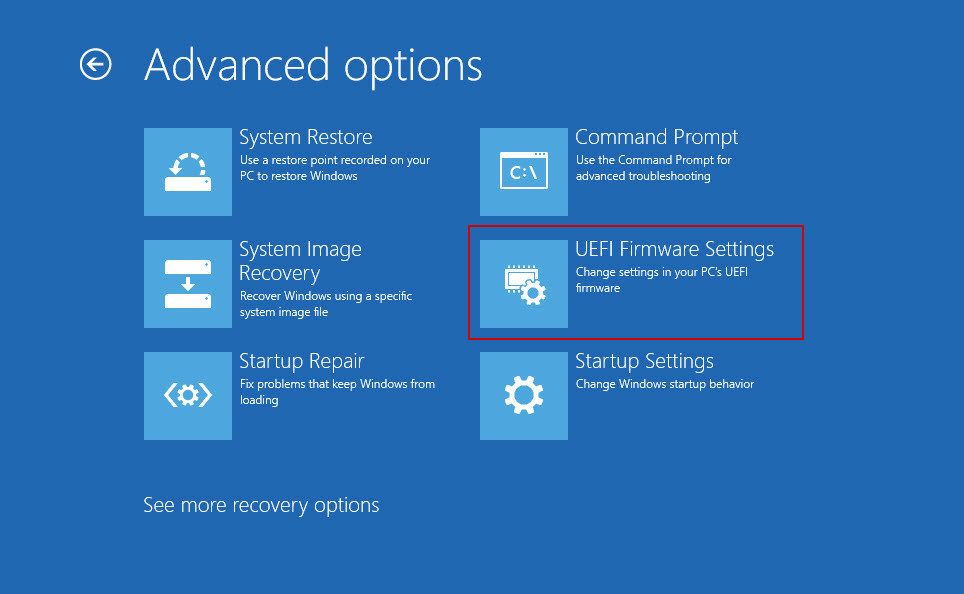
- В среде восстановления откройте: Устранение неполадок > Дополнительные параметры > Параметры встроенного ПО UEFI. Нажмите Перезагрузить, чтобы войти в UEFI/BIOS.
- В утилите BIOS/UEFI найдите раздел конфигурации (обычно Configuration или Power/Advanced). Для некоторых ПК, например HP, опция может называться S3/S4/S5 Wake On LAN. Выберите эту опцию и установите значение Enabled. Сохраните изменения (обычно клавиша F10) и выйдите.
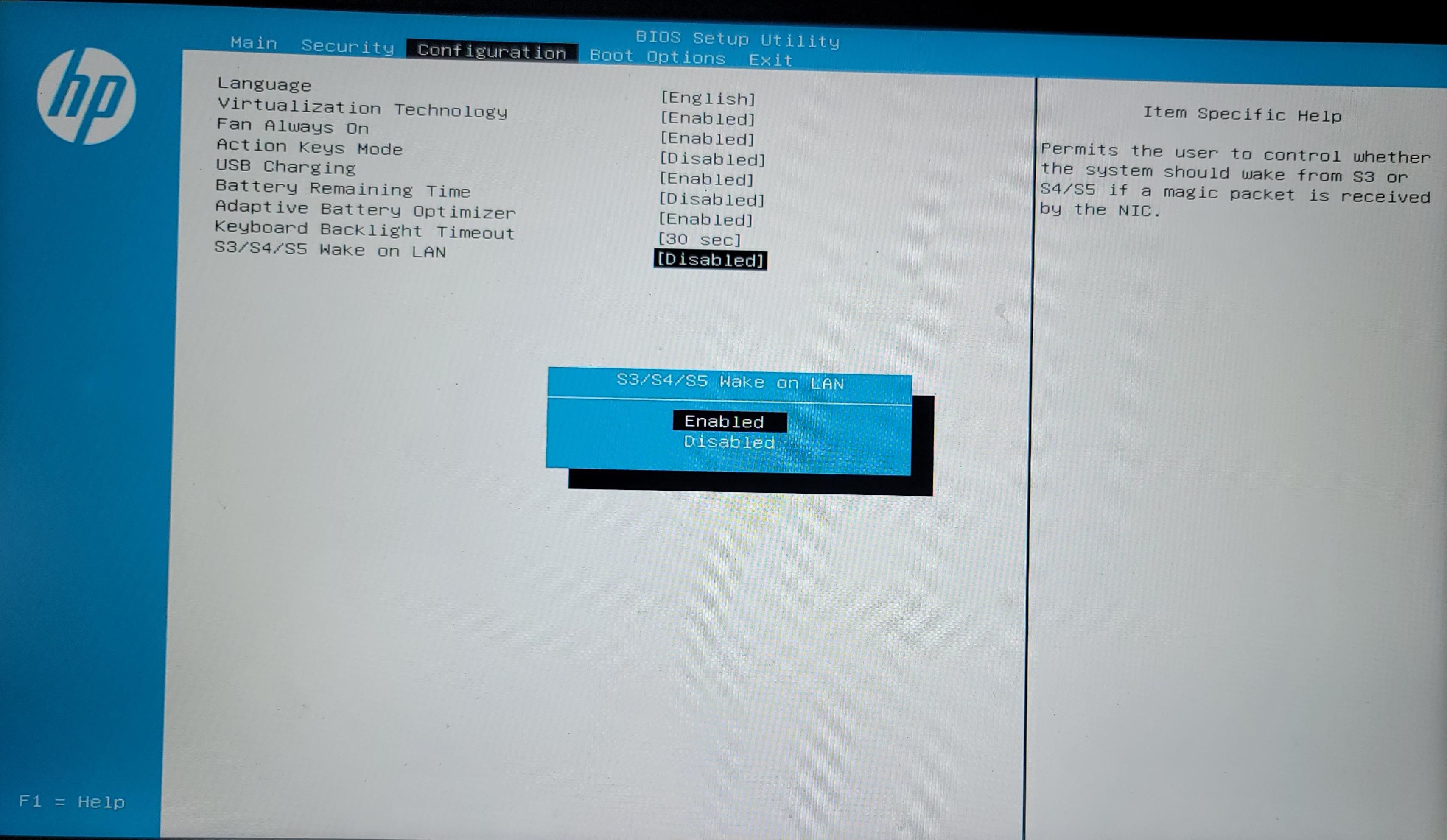
Важно: названия пунктов в BIOS/UEFI и их расположение зависят от производителя. Если не уверены, смотрите руководство к материнской плате или сайт производителя.
2. Настройка параметров сетевого адаптера для Wake on LAN
После включения WOL в прошивке загрузитесь в Windows и настройте параметры сетевого адаптера.
Откройте Диспетчер устройств: нажмите Windows + X и выберите Device Manager, либо найдите «Диспетчер устройств» через поиск.
Разверните раздел Сетевые адаптеры и дважды кликните по нужному адаптеру (или правый клик → Свойства).
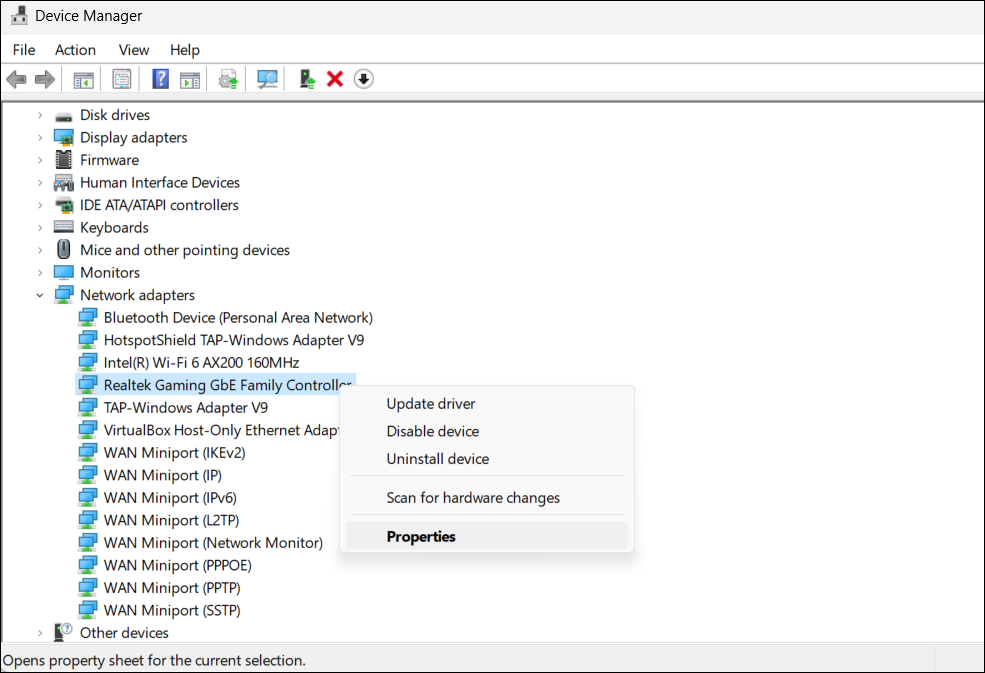
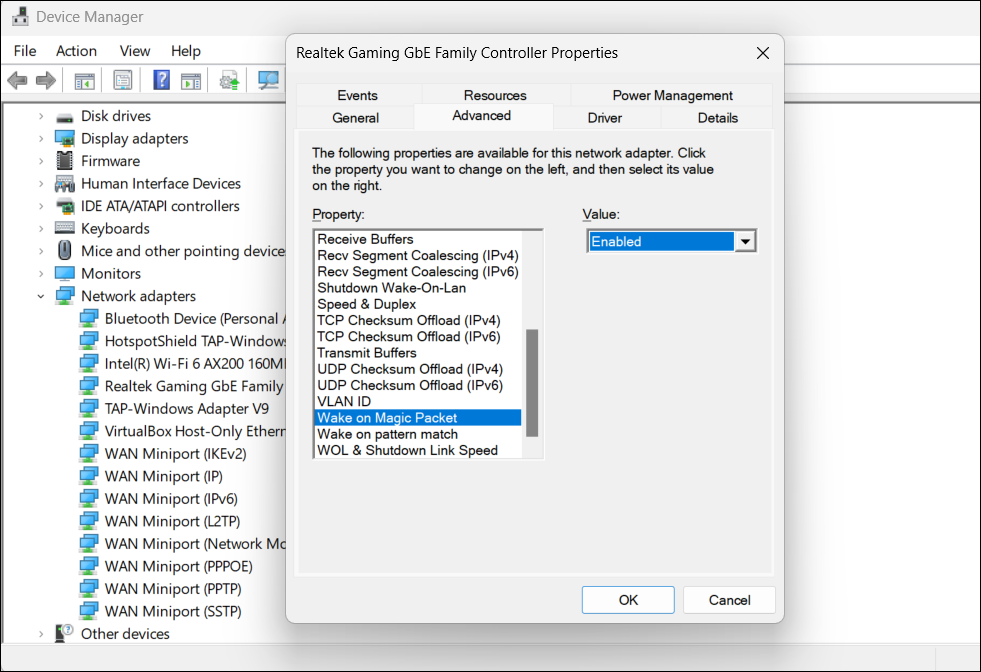
Перейдите на вкладку Дополнительно. В списке свойств найдите Wake on Magic Packet и установите значение Enabled.
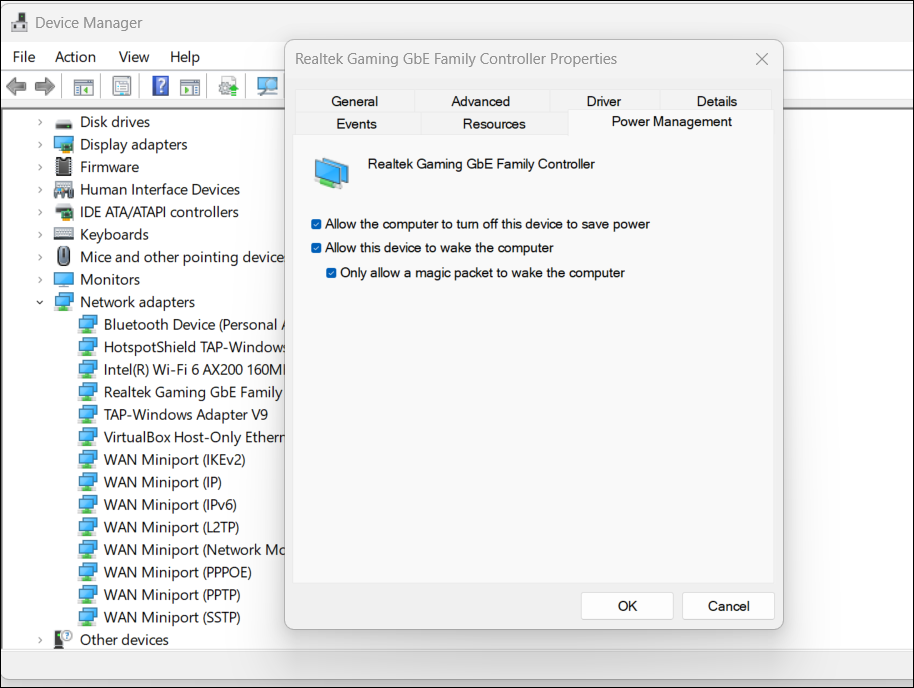
На вкладке Управление электропитанием включите опции Разрешить этому устройству выводить компьютер из режима ожидания и Разрешать вывод только при поступлении magic packet.
Запишите IPv4-адрес целевого ПК: нажмите Windows + R, введите cmd и выполните команду
ipconfig. Сохраните значение IPv4 Address — оно понадобится для отправки пакета.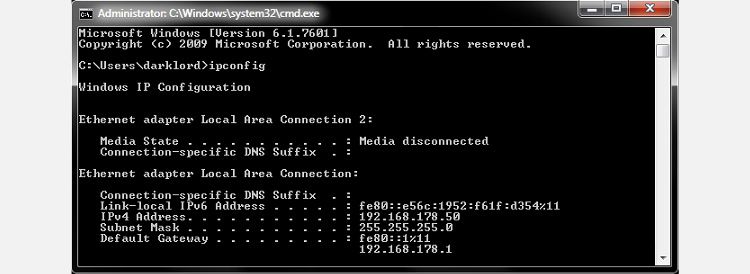
Заметка: для пробуждения по локальной сети чаще нужна MAC-адрес и/или широковещательный адрес сети; IP пригодится для удобных ярлыков и диагностики.
3. Отключение быстрого запуска
Быстрый запуск в Windows может препятствовать корректной работе сетевого адаптера в режиме гибернации/выключения. Отключите его:
- Откройте Панель управления и перейдите в Электропитание.
- В левой колонке выберите Действия при нажатии кнопки питания (или Выбрать, что делают кнопки питания).
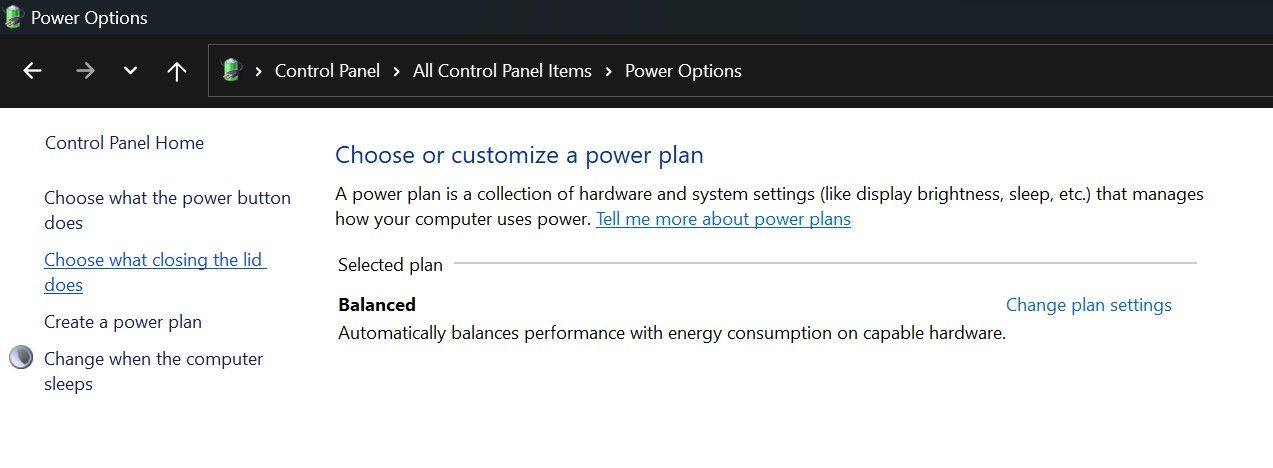
- Нажмите Изменить параметры, которые сейчас недоступны.
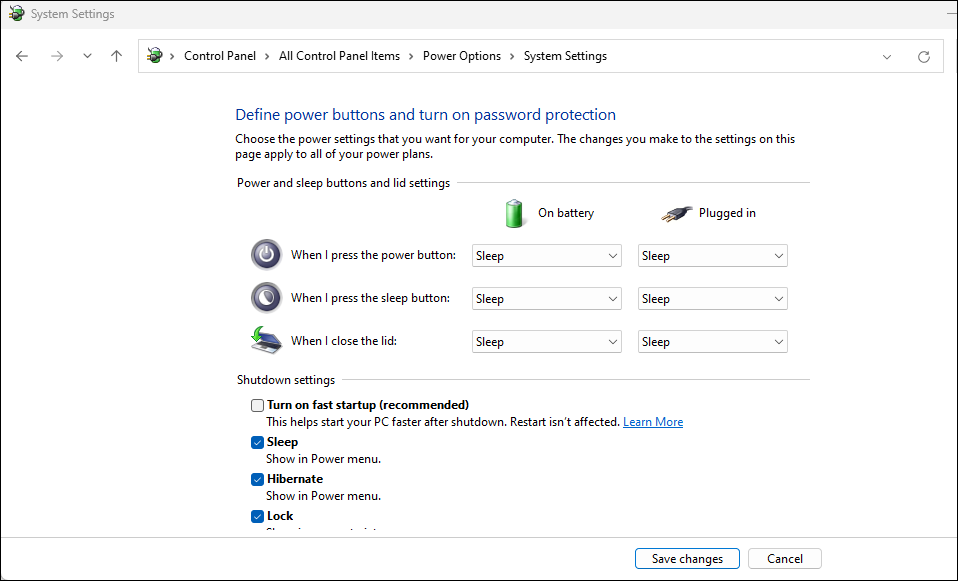
- В разделе Параметры завершения работы снимите галочку с Включить быстрый запуск и сохраните изменения.
Важно: после отключения быстрого запуска полная загрузка будет чуть медленнее, но сетевой адаптер сможет принимать магические пакеты, даже когда ОС закрыта.
4. Пробуждение компьютера с помощью WakeMeOnLan
NirSoft WakeMeOnLan — бесплатный и удобный инструмент для отправки magic packet. Он портативен и не требует установки.
- Скачайте WakeMeOnLan.
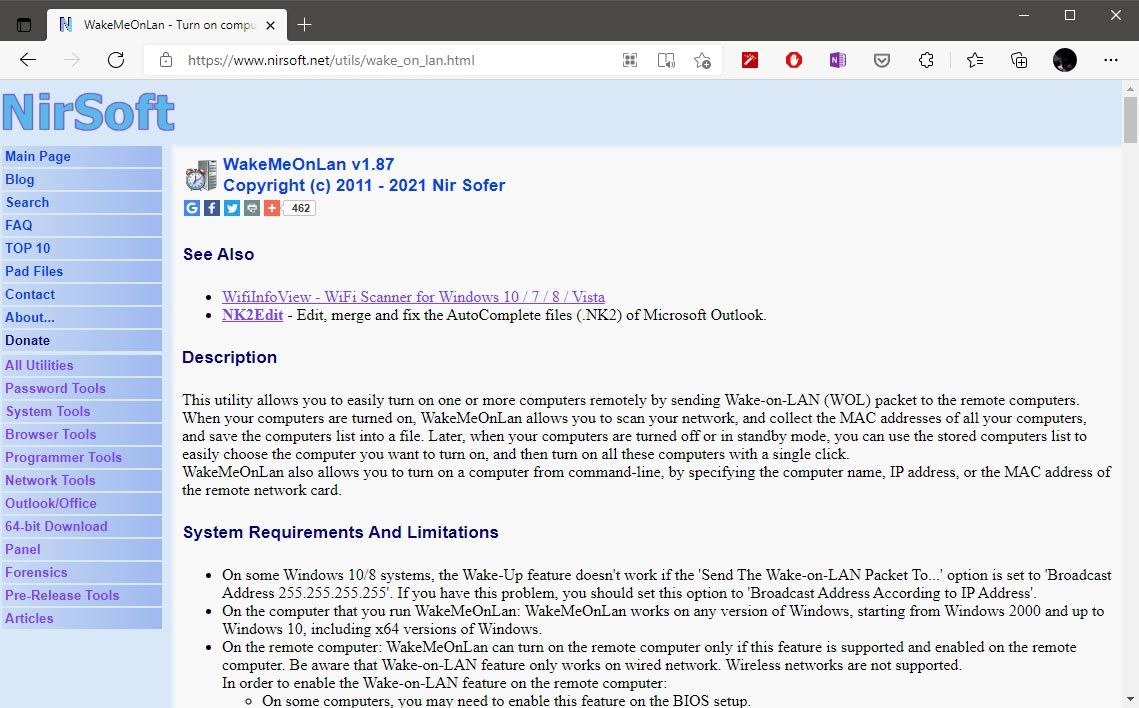
- Распакуйте ZIP в папку и запомните путь к исполняемому файлу.
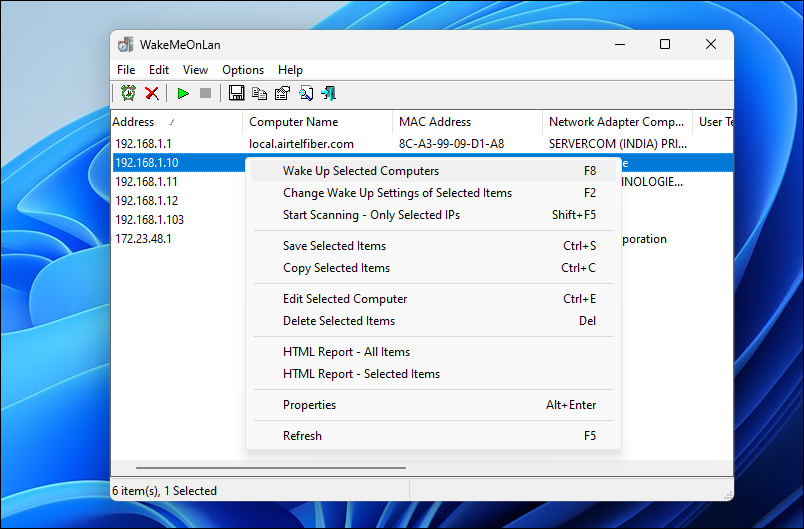
- Запустите программу — она просканирует сеть и покажет устройства. Выберите нужный ПК и нажмите «Wake Up Selected Computers» (Пробудить выбранные).
Если устройство не отображается автоматически, вы можете вручную добавить запись с MAC-адресом, IP и именем хоста.
Совет: большинство WOL-утилит позволяют отправлять пакеты на широковещательный адрес вашей подсети (например, 192.168.1.255) и указывать MAC-адрес целевого адаптера — это надёжный способ, если IP меняется.
5. Создание ярлыков Вкл/Выкл
Чтобы быстро включать и выключать удалённый ПК, создайте на рабочем столе ярлыки.
Правой кнопкой мыши щёлкните по рабочему столу и выберите Создать > Ярлык.
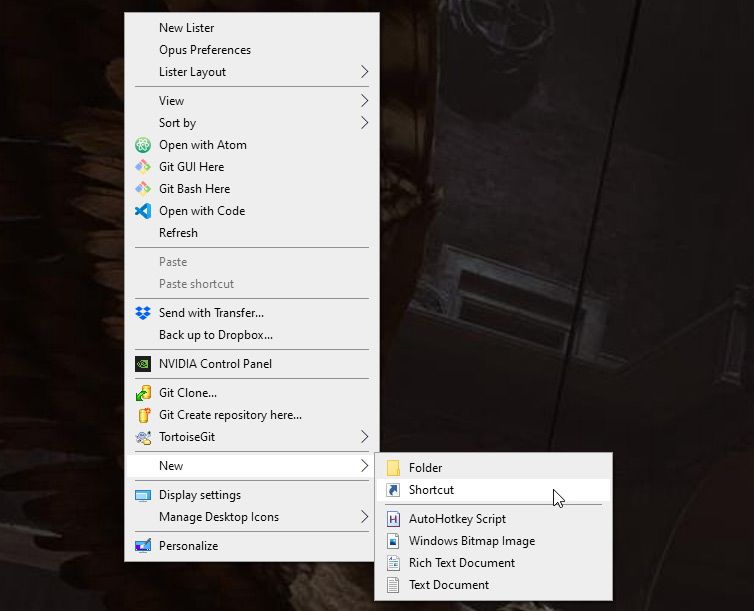
Нажмите Обзор и укажите путь к программе WakeMeOnLan.exe.
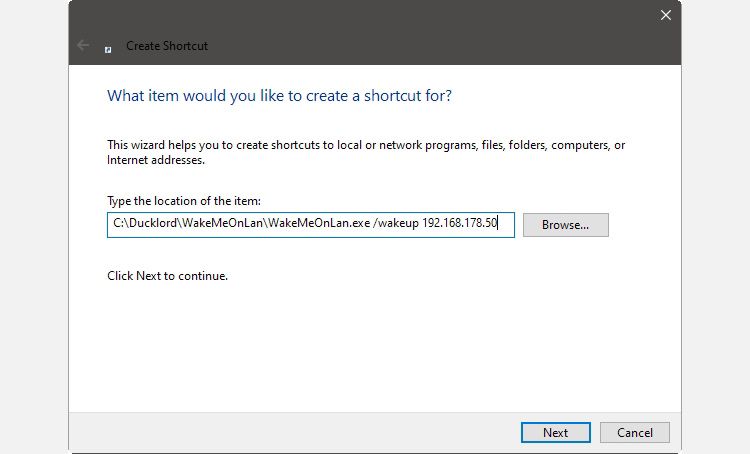
В поле местоположения добавьте через пробел параметр
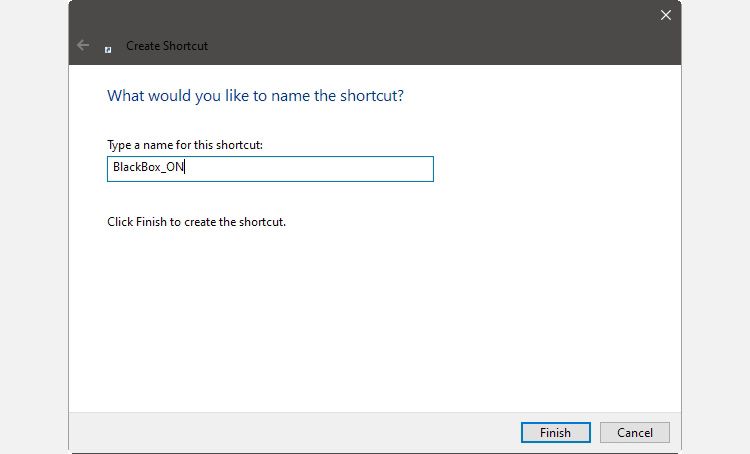
/wakeup IP_АДРЕС_UDALENNOGO_PCK(замените на IPv4 целевого ПК). Пример:C:\Tools\WakeMeOnLan\WakeMeOnLan.exe /wakeup 192.168.1.42.Дайте ярлыку понятное имя и нажмите Готово.
Для выключения можно создать другой ярлык с командой Windows
shutdown. В поле для ярлыка введите:
shutdown /s /m \\IMYA_UDALENNOGO_PCKЗамените IMYA_UDALENNOGO_PCK на сетевое имя компьютера (пример: \\blackbox). 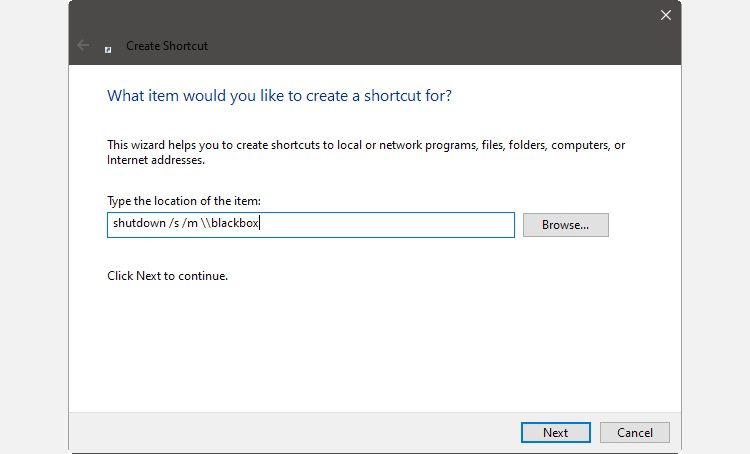
После создания двух ярлыков вы сможете одним двойным щелчком включать и выключать удалённый компьютер.
Важно: для удалённого выключения через
shutdown /mу вас должны быть права администратора на целевом ПК и включён общий доступ к управлению удалённым завершением работы.
Дополнительные советы по надёжности и диагностике
- Убедитесь, что сетевой кабель подключён к материнской плате или порту, который поддерживает питание в выключенном состоянии. На ноутбуках встроенный Wi‑Fi обычно не поддерживает WOL.
- Проверьте MAC-адрес адаптера:
getmacилиipconfig /allв командной строке. - Тестируйте пробуждение локально перед удалённым использованием: отправляйте пакет из другого устройства в той же подсети.
- Если ПК в режиме гибернации не реагирует, попробуйте проверить разные состояния питания в BIOS (S3/S4/S5).
Когда Wake on LAN не срабатывает — типичные причины и решения
- Опция в BIOS осталась выключенной. Решение: вернитесь в UEFI и включите WOL.
- Быстрый запуск включён — выключите, как описано выше.
- Сетевой кабель подключён к порту с отключённым питанием — подключите к другому порту или используйте встроенный порт материнской платы.
- Компьютер находится в состоянии полного отключения (в некоторых конфигурациях S5 WOL может не работать). Решение: проверьте поддержку S4/S5 в BIOS.
- Межсетевые экраны или маршрутизатор блокируют широковещательные пакеты. Решение: проверьте настройки роутера и включите проброс широковещательных пакетов, либо используйте статический ARP/MAC в таблице маршрутизатора.
Альтернативные подходы
- Использовать функциональность роутера: некоторые маршрутизаторы поддерживают Wake on LAN и могут отправлять magic packet через веб-интерфейс или через проброс портов.
- Использовать мобильные приложения: существует множество Android/iOS приложений, которые отправляют WOL пакеты (вводите MAC и широковещательный адрес).
- Аппаратный подход: умные розетки позволяют включать питание удалённо, но это грубый способ и не даёт мягкого выключения ОС.
Безопасность и приватность
- Magic packet не шифруется и не требует аутентификации — в локальной сети это обычно безопасно, но при пробросе пакетов через интернет используйте VPN.
- Не открывайте порты WOL в интернет без защиты: злоумышленник может попытаться разбудить устройства в вашей сети.
- Для удалённого управления через WAN предпочтительнее настраивать VPN или защищённый канал до внутренней сети.
Роли и чеклисты
Чеклист для домашнего пользователя:
- Включил Wake on LAN в BIOS/UEFI
- Активировал Wake on Magic Packet в свойствах адаптера
- Отключил быстрый запуск
- Записал MAC и IPv4 адреса
- Протестировал пробуждение в локальной сети
Чеклист для администратора сети:
- Проверил поддержку WOL в железе и прошивке
- Задокументировал MAC-адреса и назначил статические ARP, если нужно
- Настроил роутер/файрвол для пропуска широковещательных пакетов или обеспечил VPN
- Настроил аудит и оповещения при удалённом включении критичных систем
Мини‑методология проверки работоспособности (короткий план тестирования)
- Включить опцию в UEFI, сохранить и загрузиться в Windows.
- Проверить свойства сетевого адаптера и включить Wake on Magic Packet.
- Выключить быстрый запуск.
- С помощью другого компьютера той же подсети отправить magic packet (WakeMeOnLan) и зафиксировать результат.
- Попробовать пробуждение через роутер или мобильное приложение.
Критерии приёмки
- Компьютер успешно включается после получения magic packet в течение 30–60 секунд.
- Сетевой адаптер не теряет конфигурации после перезагрузки.
- Удалённое выключение выполняется корректно при наличии прав администратора.
Глоссарий в одну строку
- Magic packet — специфический сетевой пакет, содержащий повторяющийся MAC-адрес целевого устройства для его пробуждения.
- IPv4 — протокол адресации в локальной сети (пример: 192.168.1.42).
- MAC-адрес — уникальный идентификатор сетевого адаптера (пример: 00-1A-2B-3C-4D-5E).
Часто задаваемые вопросы
Можно ли использовать Wake on LAN через интернет?
Да, но прямой проброс WOL в интернет небезопасен. Рекомендуется настроить VPN в сеть и отправлять пакеты через защищённый канал.
Работает ли WOL по Wi‑Fi?
Большинство встроенных Wi‑Fi адаптеров не поддерживают WOL в выключенном состоянии. Некоторые устройства и драйверы могут поддерживать “Wake on Wireless LAN” (WoWLAN) в ограничённом виде.
Нужен ли статический IP для WOL?
Нет, статический IP не обязателен. Для удобства ярлыков и внешнего доступа статический IP или DHCP‑резервирование на роутере рекомендованы. Для отправки пакета обычно важнее MAC-адрес и широковещательный адрес сети.
Итог
Wake on LAN — удобный инструмент для дистанционного включения компьютеров. Главное — корректно включить опцию в UEFI, настроить параметры сетевого адаптера и отключить быстрый запуск. Для практической работы используйте портативные инструменты вроде WakeMeOnLan и создайте ярлыки для быстрого доступа. Для удалённого доступа через интернет применяйте VPN для безопасности.
Ключевые действия: включить WOL в прошивке, активировать Wake on Magic Packet, отключить быстрый запуск, протестировать пробуждение локально.
Если нужен краткий скрипт/шаблон для внедрения в вашей организации или подсети, напишите, укажу параметры для массовой развёртки и проверок.

Похожие материалы

Несколько аккаунтов Skype: Multi Skype Launcher

Журнал для работы: повысить продуктивность

Персональные звуки уведомлений на Android

Скачивание шоу Hulu для офлайн‑просмотра

Microsoft Start: персонализированная новостная лента
