
Автоматическая загрузка торрентов на Mac по электронной почте
Введение
Долгое время я искал простой способ запускать загрузку торрента удалённо. Web-интерфейс Transmission неудобен в пути, а фиксация IP или DynDNS — лишняя морока. Решение оказалось простым: использовать вторую почту, правила Mail, клиент Transmission или uTorrent и AppleScript на Mac. Эта статья подробно объясняет настройку, даёт готовый скрипт, тесты и варианты, если метод не подходит.
Важно: для работы нужны две отдельные почтовые учётные записи — одна отправляет ссылки (например, с iPhone), вторая принимает и запускает скрипт на домашнем Mac.
Что вам понадобится
- Mac с Mail.app и Transmission или uTorrent.
- Возможность сохранять AppleScript в /Library/Scripts/ (или другом доступном для системы месте).
- Вторая почта (приёмная) настроенная в Mail.app на Mac.
- Устройство для отправки ссылки (iPhone, Android, любой браузер).
Краткое определение: AppleScript — встроенный язык автоматизации macOS для управления приложениями.
Общая идея (одной строкой)
Mail на Mac фильтрует входящее сообщение с определённого отправителя и темой, запускает AppleScript, который вставляет URL торрента в окно Transmission/uTorrent и стартует загрузку.
Шаг 1 — скачать или сохранить скрипт
Я уже подготовил рабочий AppleScript. Скачайте версию для вашего клиента:
Скачать AppleScript: Transmission via email
Скачать AppleScript: uTorrent via email
Распакуйте файл и положите скрипт в надёжное место, например в папку /Library/Scripts/. Если вы хотите скомпилировать самостоятельно, вот как выглядит скрипт (форматирование для удобства):
(*Transmission via email by Jackson Chung*)
using terms from application "Mail"
on perform mail action with messages theMessages for rule Torrent
    tell application "Mail"
        repeat with theMessage in theMessages
            set theText to content of theMessage
            set the clipboard to (theText)
        end repeat
    end tell
    tell application "Transmission" to activate
    tell application "System Events"
        tell process "Transmission"
            keystroke "u" using {command down}
            keystroke (theText)
            key code 36
        end tell
    end tell
end perform mail action with messages
end using terms from
Примечание: скрипт получает текст письма и помещает его в буфер обмена, затем активирует Transmission и через системные события вставляет URL в окно добавления торрента.
Шаг 2 — сохранить скрипт правильно и дать права
- Поместите файл в /Library/Scripts/ или ~/Library/Scripts/ (для всех пользователей — /Library/Scripts/).
- Убедитесь, что у скрипта есть права на чтение/выполнение для вашей учётной записи.
- При первом запуске macOS может попросить разрешение на управление системой (Accessibility/Службы доступности) для приложения Script Editor или Mail — дайте разрешение через Системные настройки → Конфиденциальность и безопасность → Конфиденциальность → Доступность и Автоматизация.
Важно: если вы используете Transmission, убедитесь, что приложение не запрашивает подтверждений при добавлении торрентов (см. ниже).
Шаг 3 — правило в Mail.app
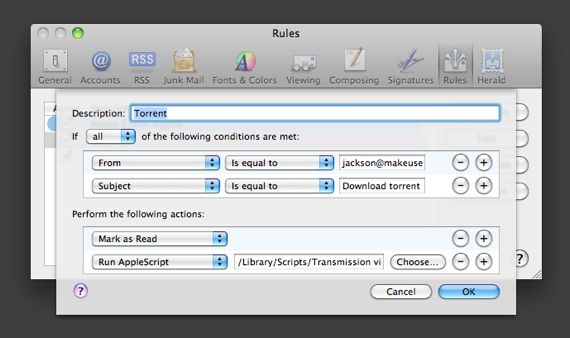
Откройте Mail → Настройки → Правила и создайте новое правило с такими параметрами:
- Имя правила: Torrent
- Условие: «все из следующих условий выполняются»
Условия (пример):
From - is equal to - your@emailaddress.com
Subject - is equal to - Download torrent
Действия:
Отметить как прочитанное
Выполнить AppleScript — укажите путь к скачанному скрипту
При сохранении нажмите OK и «Не применять» при вопросе о применении правил к уже имеющимся письмам.
Теперь любое письмо от your@emailaddress.com с темой “Download torrent” вызовет запуск AppleScript.
Шаг 4 — настройки Transmission/uTorrent
Для Transmission:
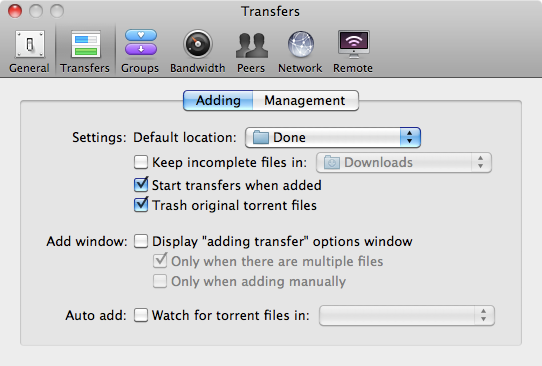
- Откройте Preferences (Настройки).
- Отметьте “Start transfers when added” (Автоматически запускать добавленные передачи).
- Снимите галочку с “Display ‘adding transfer’ options window” (Показывать окно опций при добавлении).
Для uTorrent: обычно настройки по умолчанию подходят — включите автоматический старт загрузок.
Шаг 5 — как правильно отправлять письмо с iPhone
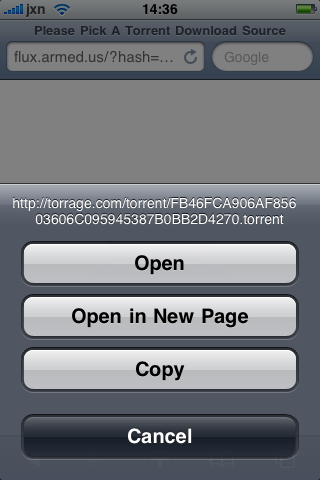
- Скопируйте ссылку на .torrent или magnet-ссылку: в мобильном браузере удерживайте ссылку → «Копировать».
- Откройте Mail на iPhone, выберите почтовый ящик отправителя (your@emailaddress.com), создайте новое сообщение на приёмную адресную запись (my@emailaddress.com).
- В теме напишите: Download torrent
- В тело сообщения вставьте лишь ссылку — удалите подпись и лишний текст.
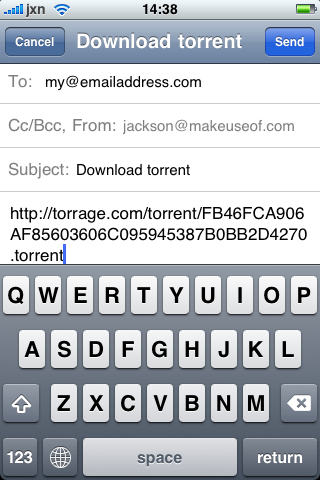
- Отправьте — и наблюдайте: как только Mac получит письмо, правило сработает и начнётся загрузка.
Что именно делает скрипт
По получении подходящего письма Mail:
- отмечает письмо как прочитанное;
- запускает AppleScript;
- скрипт копирует содержимое письма в буфер обмена;
- активирует Transmission/uTorrent;
- эмулирует сочетание клавиш и вставляет URL в окно добавления торрента;
- подтверждает добавление и запускает загрузку.
Примеры и ограничения — когда это работает, а когда нет
Работает если:
- Почта корректно доставлена и Mail на Mac запущен с нужным правилом;
- Ссылка в теле — чистый URL (magnet: или http(s) на .torrent) без подписи;
- У клиента BitTorrent включён автоматический запуск и нет диалогов подтверждения.
Не работает если:
- Mac выключен или спит — Mail не получит сообщение, клиент не запустится;
- Скрипт не имеет доступа к System Events (право автоматизации/доступности);
- Письмо содержит HTML-форматирование, где ссылка не распознана как отдельная строка;
- Система обновилась и изменилось поведение клавиатурных сокращений в клиенте.
Альтернативные подходы (короткий обзор)
- Настроить Transmission Web UI + DynDNS / проброс портов — требует статического IP или DDNS и безопасной аутентификации.
- Использовать VPN + домашний NAS с встроенным клиентом — надёжно, но требует оборудования и времени на настройку.
- Использовать облачный seedbox — отправляете ссылку на удалённый сервер и скачиваете уже с него.
Плюс этого метода: простота и отсутствие необходимости держать открытые порты.
Безопасность и приватность
- Используйте уникальные адреса и избегайте пересылки чувствительных данных через нешифрованную почту.
- Если кто-то узнает ваш триггер (адрес отправителя + тема), потенциально он сможет инициировать загрузки — ограничьте отправителя и используйте сложные адреса.
- Убедитесь, что клиент не загружает торренты в общедоступные папки.
Проверки и критерии приёмки
Критерии приёмки (что нужно проверить):
- При отправке письма со смартфона на приёмную почту письмо доставлено и помечено как прочитанное.
- AppleScript запускается без ошибок и активирует Transmission/uTorrent.
- URL вставлен в поле добавления торрента, диалог подтверждения отсутствует, загрузка автоматически стартует.
- Файл загружается в ожидаемую папку, а приложение показывает активную передачу.
Тестовые сценарии:
- Отправить magnet-ссылку и .torrent ссылку отдельно.
- Отправить письмо с подписью — убедиться, что скрипт берёт саму ссылку (лучше убрать подпись).
- Проверить в случае, если Mac был в спящем режиме — почта доставлена после пробуждения.
Руководство: пошаговый playbook (SOP)
- Скопировать/скачать скрипт и поместить в /Library/Scripts/.
- Открыть Mail → Правила → добавить правило “Torrent” с условиями отправитель + тема.
- В действии правила выбрать «Выполнить AppleScript» и указать скрипт.
- Настроить Transmission: автостарт загрузок, выключить окно добавления.
- Тест: отправить ссылку с телефона и подтвердить появление загрузки на Mac.
- Если не работает — проверить права доступа для Script Editor/Mail/Transmission в Системных настройках → Конфиденциальность.
Шаблон письма (копировать при отправке)
Тема: Download torrent
Тело (только одна строка):
magnet:?xt=urn:btih:EXAMPLEHASH&dn=Example
Или ссылка на .torrent: https://example.com/file.torrent
Удалите подписи и автодополнения — только ссылка должна оставаться в теле.
Проверка и отладка
Если ничего не происходит:
- Убедитесь, что Mail запущен и настроено правило;
- Проверьте, выполняется ли AppleScript вручную через Script Editor (открыть и нажать Run);
- Проверьте, есть ли права у Script Editor на управление компьютером (Accessibility/Автоматизация);
- Просмотрите логи Console.app на предмет ошибок AppleScript или системных уведомлений;
- Проверьте, что Transmission активируется и окно добавления отвечает на сочетания клавиш.
Совет: временно замените действие правила на «Показать уведомление», чтобы убедиться, что правило вообще срабатывает.
Рекомендации по улучшению и масштабированию
- Для надёжности можно настроить отдельный почтовый ящик с уникальным длинным адресу и фильтром только от конкретного отправителя.
- Если вы знакомы с Automator или shell-скриптами, можно парсить тело письма регулярным выражением и подтягивать только первую ссылку.
- Для централизованного управления нескольких Mac — адаптировать правила и скрипты под имя компьютера или учётную запись.
1‑строчный глоссарий
- AppleScript — язык автоматизации macOS.
- Transmission/uTorrent — клиенты BitTorrent.
- magnet-ссылка — урл для мгновенного получения метаданных торрента.
Быстрый чек-лист (роль: мобильный пользователь)
- Скопировать ссылку на .torrent или magnet-ссылку
- Открыть Mail → создать письмо на приёмную почту
- Тема: Download torrent
- Вставить только ссылку в тело и отправить
Роль: администратор домашнего Mac
- Установлен и сохранён AppleScript
- Создано правило Mail, запуск скрипта проверен
- Transmission настроен на автостарт
- Разрешения Accessibility/Automation подтверждены
Частые проблемы и решения
Проблема: Mail пометил письмо, но скрипт не запускается. Решение: Проверьте путь к скрипту, попробуйте запустить скрипт вручную и проверьте логи.
Проблема: Transmission открывается, но не вставляет ссылку. Решение: Возможно, фокус приложения сменяется прежде чем System Events вставит текст. Увеличьте задержку в скрипте (добавьте delay 0.5 между активацией и keystroke).
Проблема: Mac в спящем режиме. Решение: Настройте пробуждение по сетевой активности или убедитесь, что почта периодически проверяется сервером и Mac не уходит в глубокий сон.
Заключение
Этот простой «хак» позволяет с минимальными настройками управлять загрузками торрентов удалённо, не открывая порты и не настраивая веб-интерфейсы. Он опирается на встроенные возможности macOS (Mail и AppleScript) и стандартные настройки BitTorrent-клиента. Подойдёт людям, которые часто в пути и хотят быстро отправлять ссылки на домашний Mac.
Приятных загрузок и берегите свою приватность.
Это мой последний пост в году перед небольшим перерывом. Желаю читателям счастливого Нового года!
Краткое резюме
- Настройте вторую почту, правило в Mail и AppleScript для автоматического запуска загрузок.
- Сохраните скрипт в /Library/Scripts/ и дайте права на управление системой.
- Отправляйте только чистую ссылку и используйте тему “Download torrent”.

Похожие материалы

Несколько аккаунтов Skype: Multi Skype Launcher

Журнал для работы: повысить продуктивность

Персональные звуки уведомлений на Android

Скачивание шоу Hulu для офлайн‑просмотра

Microsoft Start: персонализированная новостная лента
