
Как выйти из Gmail на потерянном или одалженном устройстве
Потеряли телефон или одолжили планшет и хотите быстро разорвать доступ к своей почте? Пока у вас есть доступ к своему аккаунту Gmail, Google позволяет удалённо «выйти» из аккаунта на любом подключённом устройстве. Ниже — понятная пошаговая инструкция, варианты действий и план на случаи, когда простый выход недостаточен.
Быстрые шаги
- Откройте Gmail в браузере на компьютере или в мобильном браузере.
- Нажмите на значок профиля в правом верхнем углу и выберите «Управление аккаунтом Google».

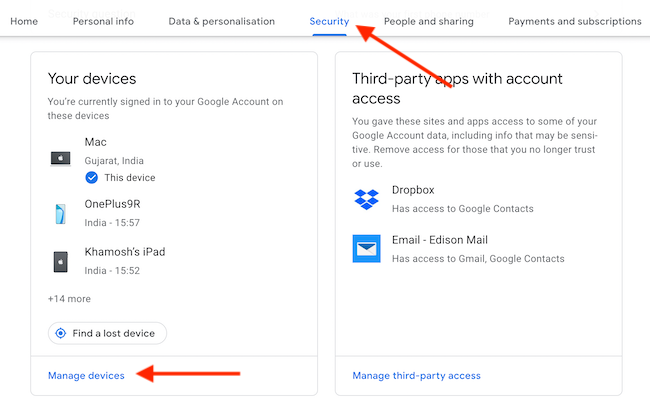
- Перейдите во вкладку «Безопасность». Прокрутите до блока «Ваши устройства» и нажмите «Управление устройствами».
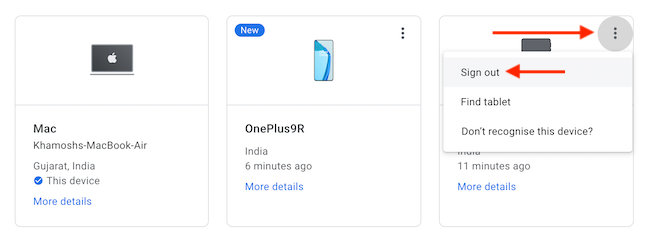
- В списке устройств найдите нужное устройство, нажмите меню из трёх точек и выберите «Выйти» (или «Sign out» в английском интерфейсе).
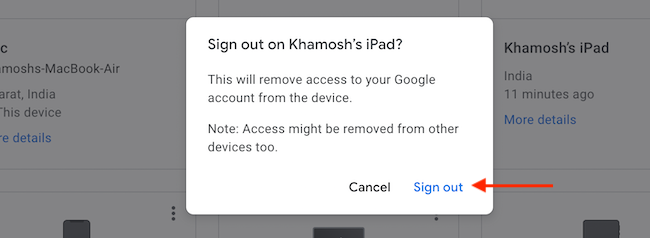
- Подтвердите выход — это удалит аккаунт Google и связанные данные с устройства.
Если устройство онлайн, Google выйдет из аккаунта мгновенно. Если оно выключено или не подключено к интернету, аккаунт удалится, как только устройство снова подключится.
Важно: удалённый выход удаляет аккаунт с устройства, но не обязательно стирает локально сохранённые данные (например, фотографии в сторонних приложениях). Для полной очистки устройства используйте «Найти устройство» (Find My Device) или функции сброса к заводским настройкам, если это возможно.
Альтернативные методы и доп меры
- Смените пароль: мгновенно прерывает текущие сессии в некоторых случаях и безопаснее при подозрении на компрометацию.
- Отозвать доступ приложений и устройств: в разделе «Безопасность» можно посмотреть авторизованные приложения и удалить их доступ.
- Включите двухфакторную аутентификацию (2FA): добавит дополнительный барьер даже при знании пароля.
- Для Android: используйте https://www.google.com/android/find чтобы заблокировать или стереть устройство (требуется, чтобы устройство было подключено к аккаунту и интернету).
Когда это может не сработать
- Устройство полностью отключено и долго не подключается к сети — удалённый выход применится только после возобновления подключения.
- Если злоумышленник уже сменил пароль и настройки безопасности — сначала восстановите контроль над аккаунтом (восстановление доступа через форму Google) и поменяйте пароль.
- На устройствах с устаревшими или модифицированными прошивками некоторые функции управления аккаунтом могут работать некорректно.
План действий при потере устройства (короткий SOP)
- Немедленно войдите в аккаунт Google с другого устройства.
- Выполните удалённый выход из всех подозрительных устройств (в разделе «Ваши устройства»).
- Смените пароль аккаунта и отключите сессии, если интерфейс это предлагает.
- Отзовите доступ сторонних приложений и устройств.
- Включите или подтвердите настройки двухфакторной аутентификации.
- Если устройство — Android, используйте Find My Device для блокировки/стирания.
- Сообщите оператору связи при краже SIM‑карты и рассмотрите блокировку карт/паролей.
Важно: выполняйте шаги как можно быстрее — чем раньше, тем выше шанс предотвратить несанкционированный доступ.
Чек‑лист по ролям
- Для обычного пользователя:
- Выйти из устройства через «Управление устройствами».
- Сменить пароль и включить 2FA.
- Для администратора G Suite / Google Workspace:
- Проверить журналы входа в админ‑консоли.
- При необходимости отозвать доступ и принудительно завершить сессии для пользователя.
- Для родителя/друзей, у кого одолжили устройство:
- Убедиться, что с устройства вышли из всех учётных записей.
- Помочь владельцу выполнить смену пароля, если есть подозрения.
Контроль и наблюдение
После действий проверьте активные устройства и недавние события безопасности в аккаунте Google. Обратите внимание на странные входы из необичайных регионов или устройств.
Краткая справка
- Управление устройствами — раздел аккаунта Google, где видны все устройства с активными сессиями.
- Двухфакторная аутентификация — дополнительный уровень безопасности, требующий второго шага при входе (код, ключ безопасности).
Примечание: удалённый выход — эффективная базовая мера безопасности, но при серьёзном риске (подозрение на взлом) комбинируйте её со сменой пароля и отзывом доступов.
Короткое резюме
Следуйте шагам в разделе «Безопасность» аккаунта Google, чтобы удалить доступ с потерянного или одолженного устройства. Если есть сомнения в безопасности — смените пароль и включите 2FA.

Похожие материалы

Несколько аккаунтов Skype: Multi Skype Launcher

Журнал для работы: повысить продуктивность

Персональные звуки уведомлений на Android

Скачивание шоу Hulu для офлайн‑просмотра

Microsoft Start: персонализированная новостная лента
