
Как удалённо заблокировать или стереть данные с iOS‑устройства
Быстрые ссылки
- Блокировка устройства
- Стирание устройства
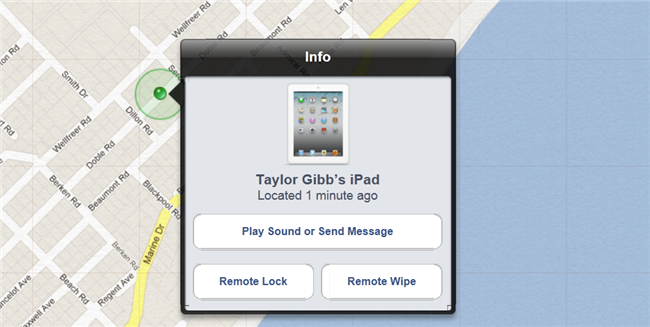
Find My iPhone/iPad (сервис «Найти iPhone») позволяет не только отследить утерянное iOS‑устройство, но и удалённо заблокировать его или стереть все личные данные в случае кражи.
Как включить Find My при настройке iOS 5
При первой установке iOS 5 система проводит через мастер настройки iCloud, где требуется войти с Apple ID. Если вы пропустили настройку или не включили iCloud, откройте Настройки → iCloud и войдите в свою учётную запись. При первом включении iCloud система спросит разрешение на доступ службы «Найти» к вашему местоположению.
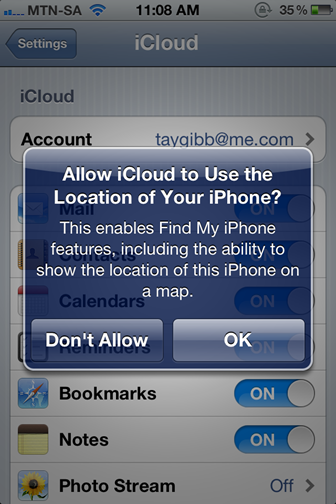
Если при настройке вы выбрали «Не разрешать», состояние будет выглядеть так:
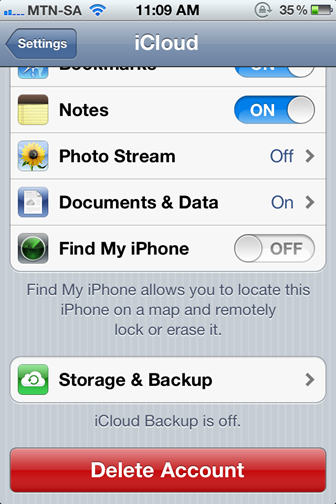
Чтобы включить «Найти iPhone/iPad», нажмите переключатель рядом с пунктом и подтвердите выбор, нажав «Разрешить» в появившемся окне.
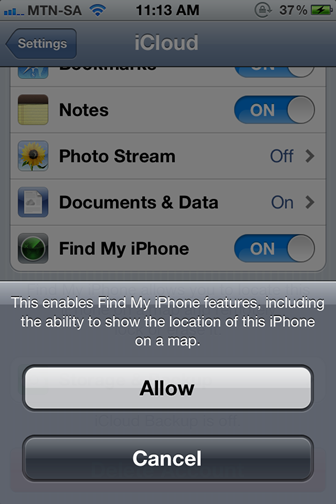
После подтверждения служба получит доступ к местоположению устройства.
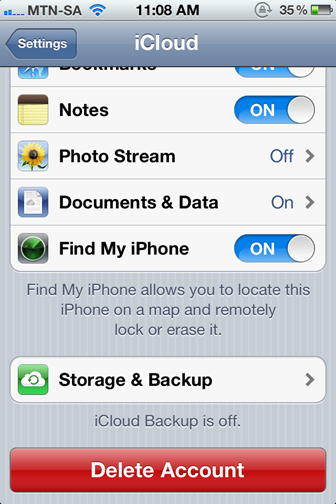
Далее войдите в iCloud с компьютера и щёлкните Find My iPhone.
Блокировка устройства
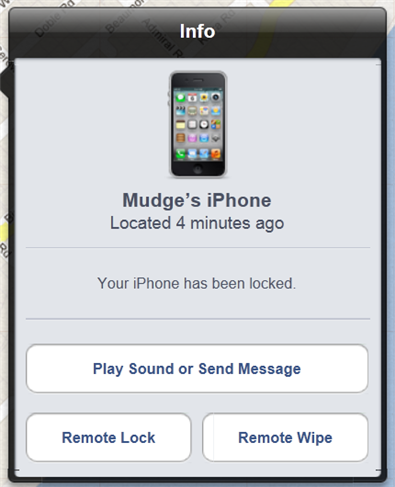
Устройства будут показаны на карте. Чтобы заблокировать или стереть — нажмите кнопку «Информация» рядом с именем устройства.
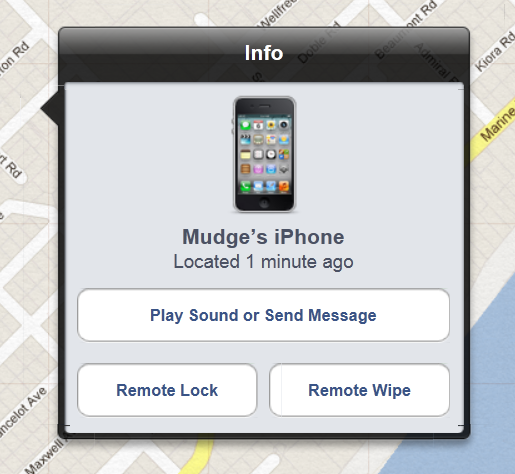
При выборе блокировки нужно задать 4‑значный PIN‑код, который будет нужен при последующем возврате телефона.
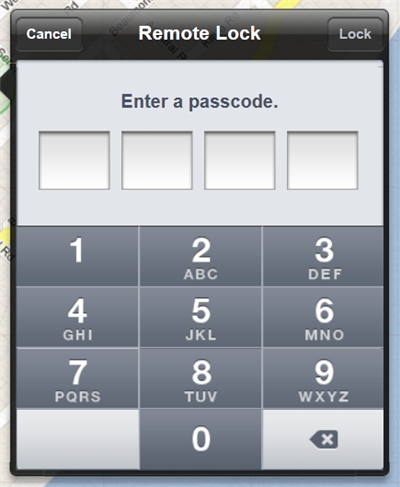
После ввода и подтверждения кода нажмите синюю кнопку «Lock» (Блокировать) в правом верхнем углу. Вы увидите подтверждение, что устройство заблокировано.
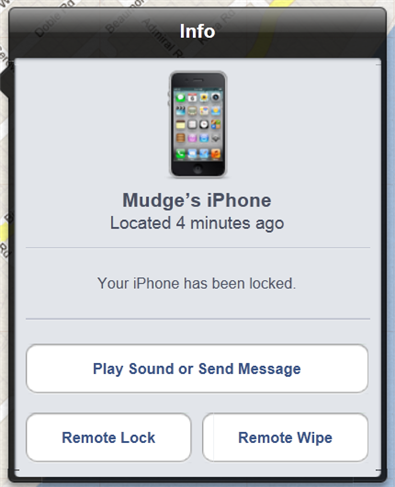
Когда вы найдёте устройство, оно запросит введённый вами PIN‑код для разблокировки.
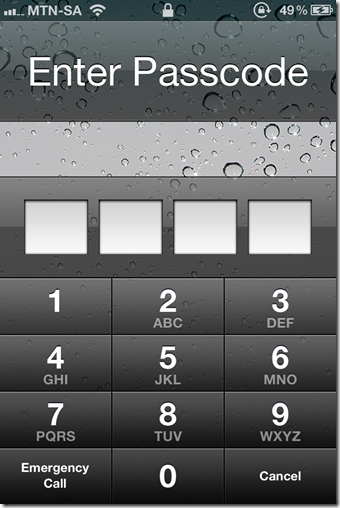
Важно: блокировка защищает данные, но не удаляет их. Если устройство в сети — блокировка применяется сразу; если офлайн — команда исполнится при следующем подключении.
Стирание устройства
Опция «Wipe» (Стереть) удалит ВСЕ данные с iPhone или iPad.
При выборе удалённого стирания появится предупреждение, что после стирания устройство больше нельзя будет отслеживать.
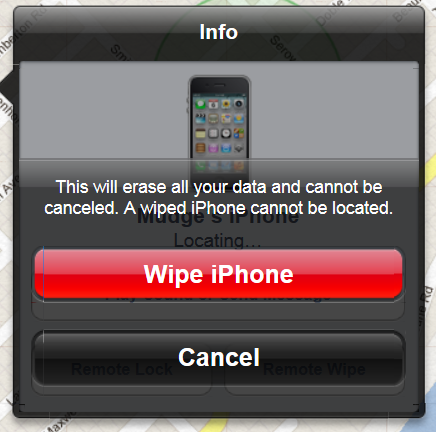
После подтверждения команда удаления выполнится: устройство будет стерто без возможности восстановления с устройства (данные можно восстановить только из резервной копии, если она есть).
Важно: если на устройстве включена «Активация блокировки» (Activation Lock), после стирания потребуется Apple ID и пароль для повторной активации — это усложняет использование устройства злоумышленником.
Альтернативные способы и действия после потери
- Использовать приложение «Найти» с другого iOS‑устройства (войдите с вашим Apple ID).
- Позвонить своему оператору и заблокировать SIM‑карту.
- Сменить пароль Apple ID и почты, включить двухфакторную аутентификацию.
- Сообщить в полицию при краже и предоставить серийный номер устройства.
Когда блокировка или стирание могут не сработать
- Если устройство выключено или долго не подключается к сети, команда выполнится только после следующего подключения.
- При отсутствии включённого Find My на устройстве команды недоступны.
- При очень старых версиях iOS или нестандартных прошивках функции могут работать некорректно.
Мини‑методология: быстрый план действий владельца
- Включите Find My в iCloud заранее.
- При потере: сразу зайдите на iCloud.com → Find My.
- Попробуйте отследить местоположение.
- Сначала выберите «Lock» — защищает данные, пока вы пытаетесь вернуть устройство.
- Если вернуть невозможно — выберите «Wipe».
- Смените пароли Apple ID и связанных сервисов.
Чеклист владельца
- Find My включён на всех устройствах.
- Создана и безопасно хранится резервная копия.
- Включена двухфакторная аутентификация для Apple ID.
- Известен серийный номер устройства и IMEI.
Безопасность и рекомендации
- Включите Activation Lock — это автоматически связано с Find My и усложняет использование устройства посторонними.
- Регулярно делайте шифрованные резервные копии.
- Не вводите свои пароли на сомнительных сайтах и никогда не сообщайте код подтверждения авторизации.
Глоссарий — 1 строка
- Find My: служба iCloud для поиска и управления устройствами.
- Activation Lock: защита, требующая Apple ID после восстановления.
- Remote Wipe (Удалённое стирание): команда, которая очищает устройство от данных.
Критерии приёмки
- Устройство отображается в Find My при входе в iCloud.
- Команда блокировки/стирания отправлена и подтверждена интерфейсом iCloud.
- После блокировки устройство требует PIN‑код; после стирания устройство восстановлено только через Apple ID (если включён Activation Lock).
Важно: если вы сомневаетесь, сначала блокируйте — стирание необратимо и прекращает отслеживание.
Краткое резюме
Удалённая блокировка и стирание через Find My — ключевые инструменты защиты данных при потере или краже iOS‑устройства. Включите Find My заранее, используйте блокировку как первичную защиту и прибегайте к стиранию только при крайней необходимости. Соблюдайте базовые меры безопасности: двухфакторная аутентификация, резервные копии и сохранение серийных номеров.

Похожие материалы

Несколько аккаунтов Skype: Multi Skype Launcher

Журнал для работы: повысить продуктивность

Персональные звуки уведомлений на Android

Скачивание шоу Hulu для офлайн‑просмотра

Microsoft Start: персонализированная новостная лента
