
Как удалённо устанавливать приложения на другие Android‑устройства через приложение Play Store
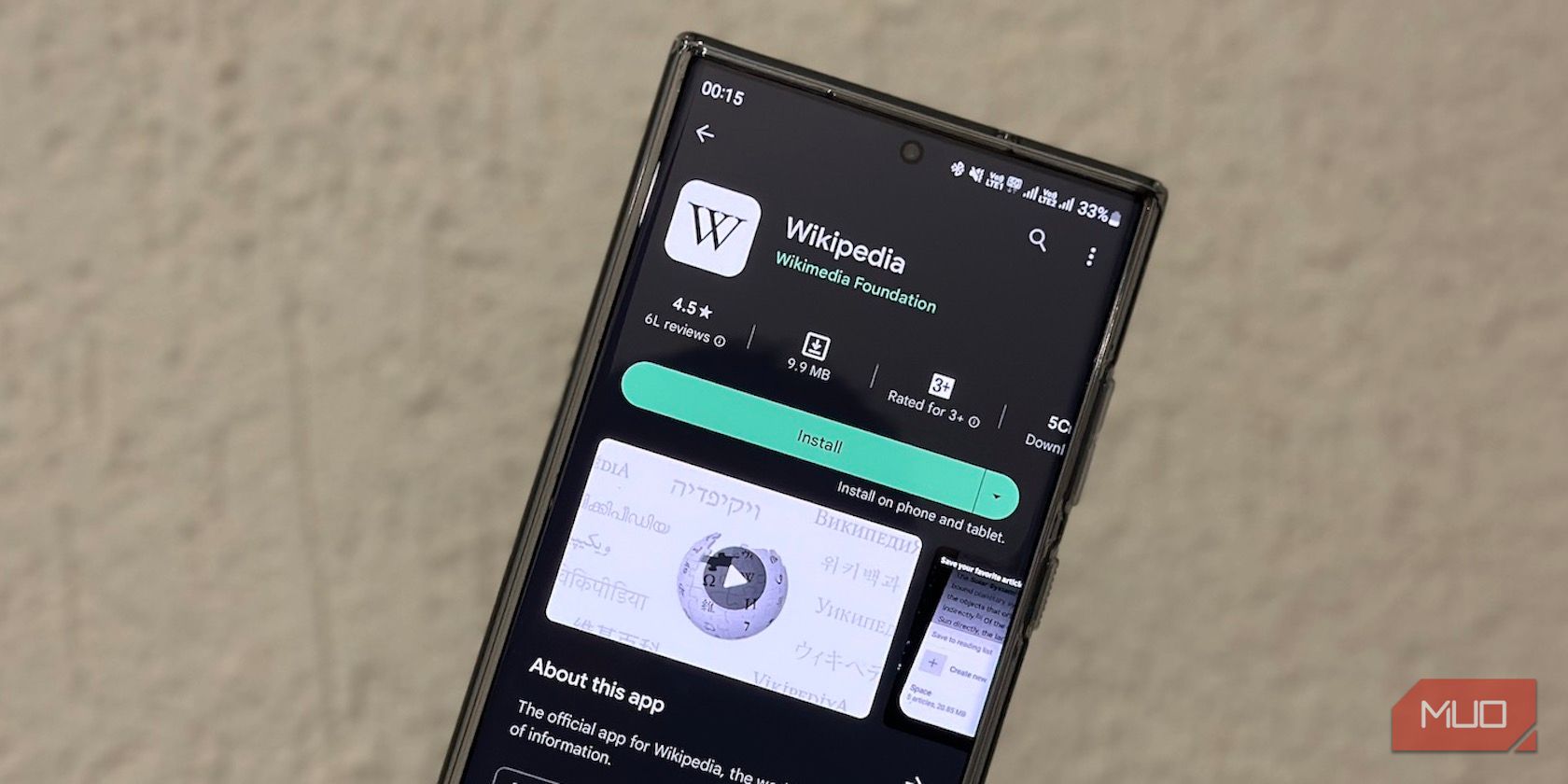
Краткое объяснение
Удалённая установка через приложение Play Store — это способ отправить команду установки на любой Android‑девайс, привязанный к вашей учётной записи Google: телефон, планшет, Android TV, Chromecast с Google TV, часы Wear OS и т.д. Это полезно, когда целевое устройство неудобно использовать напрямую (маленький экран, пульты, удалённость) или вы хотите подготовить устройство заранее.
Важно: удалённая установка не устанавливает приложение на устройство, если оно отключено от интернета, несовместимо или не входит в ту же Google‑учётную запись.
Как установить приложение на другие Android‑устройства через Play Store (шаги)
- Откройте приложение Google Play Store на основном телефоне — том устройстве, с которого вы будете отправлять установку.
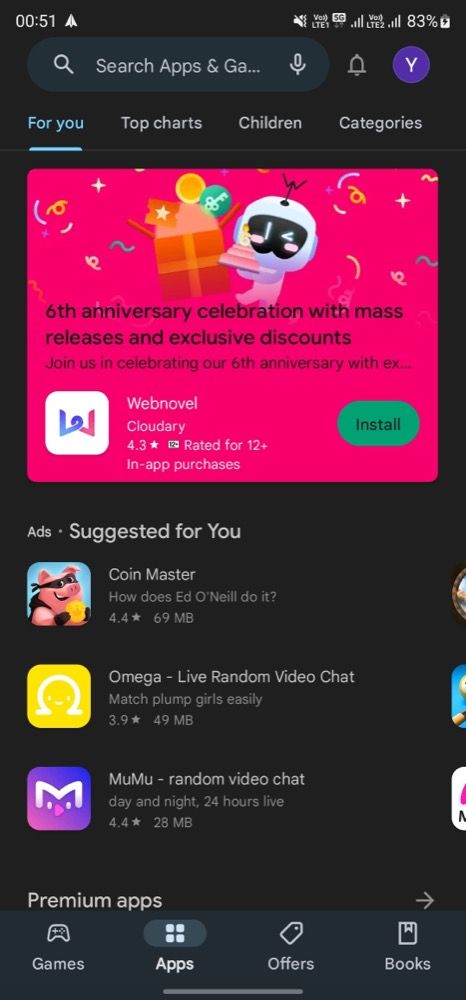
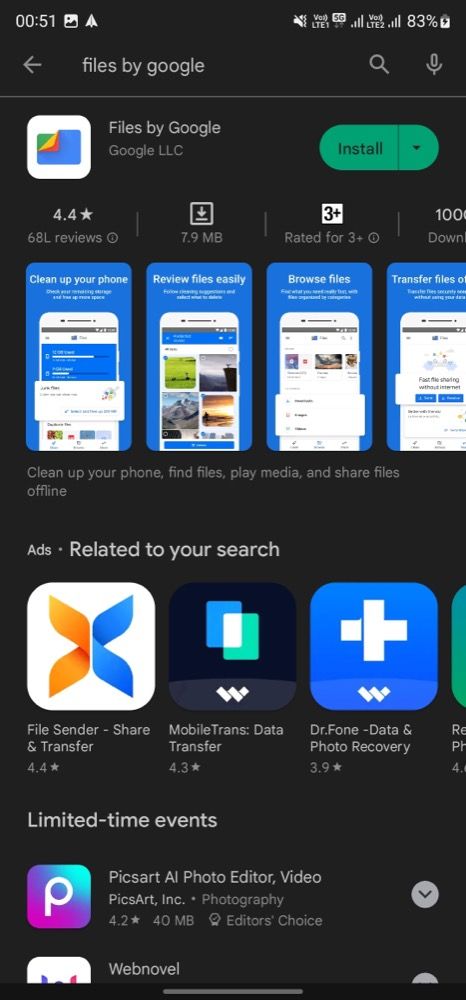
- Воспользуйтесь строкой поиска вверху, чтобы найти нужное приложение или игру. Можно также открыть вкладки «Приложения» или «Игры» и выбрать приложение вручную.
- Откройте страницу выбранного приложения.
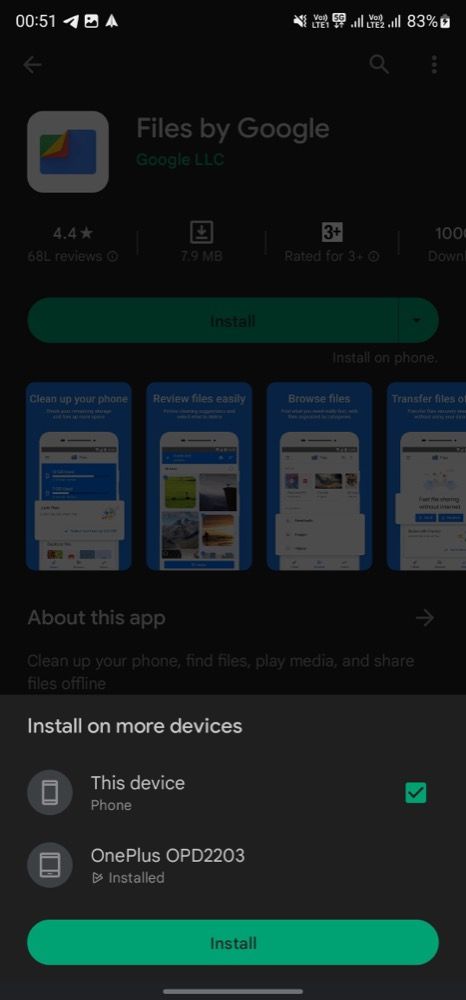
- Нажмите на стрелку, указывающую вниз, рядом с кнопкой «Установить» — появится список связанных с учётной записью устройств.
- Поставьте галочку рядом с одним или несколькими устройствами, на которые хотите установить приложение.
- Нажмите «Установить».
Play Store начнёт установку на выбранных устройствах. Прогресс можно отслеживать на каждом целевом устройстве и в панели уведомлений.
Проверочный чеклист (перед отправкой установки)
- Устройства: все целевые девайсы подключены к интернету и включены.
- Учётная запись: все устройства вошли в ту же учётную запись Google, что и основной телефон.
- Совместимость: приложение поддерживается целевым устройством (например, некоторые Android‑приложения недоступны для Android TV).
- Память: на целевом устройстве достаточно свободного места.
- Ограничения: на устройстве нет политик MDM или родительских ограничений, блокирующих установку.
Когда это может не сработать и как диагностировать
Причины, по которым удалённая установка может не пройти, с быстрыми решениями:
- Устройство офлайн — проверьте подключение к Wi‑Fi или мобильной сети.
- Разные аккаунты Google — войдите в ту же учётную запись на целевом устройстве.
- Приложение несовместимо с устройством (например, мобильное приложение не предназначено для Android TV) — ищите версию для конкретной платформы.
- Недостаточно места — освободите хранилище на целевом устройстве.
- Ограничения семейной учётной записи или MDM — проверьте настройки Family Link или политики компании.
Совет по диагностике: если установка не началась, попробуйте открыть страницу приложения на целевом устройстве — иногда Play Store показывает причину отказа (несовместимость, региональные ограничения и т.д.).
Альтернативные подходы
- Установка через веб‑версию Play Store (play.google.com): полезно при работе с компьютера; работает аналогично и остаётся опцией, если приложение на основном телефоне устарело.
- Family Link / родительский контроль: позволяет управлять установками на детских устройствах через аккаунт родителя.
- MDM/Enterprise‑решения: в корпоративной среде установки управляются централизованно администратором.
- Локальная установка через ADB: вариант для разработчиков и продвинутых пользователей при физическом доступе к устройству (требует включённого режима отладки USB).
Ментальные модели и практические сценарии использования
- «Подготовка устройств»: перед поездкой установите все нужные приложения на телефон, часы и Android TV — экономит время на месте.
- «Удалённая помощь»: помогите родственнику установить мессенджер или обновление, не беря его устройство в руки.
- «Управление коллекцией»: если у вас несколько Android‑устройств (рабочий телефон, личный, тестовые устройства), централизованно разверните нужные приложения.
Критерии приёмки
- Приложение появляется в списке установленных на целевом устройстве.
- Процесс установки завершился без ошибок и приложение успешно запускается.
- Если установка не запустилась, в Play Store указана понятная причина (offline, несовместимо, ограничение).
Советы по безопасности и конфиденциальности
- Используйте двухфакторную аутентификацию для вашей Google‑учётной записи, чтобы предотвратить несанкционированное управление устройствами.
- Проверяйте список устройств в настройках Google — при необходимости удаляйте старые или неизвестные девайсы.
- При работе с семейными аккаунтами учтите ограничениях контента и разрешений приложений для ребёнка.
Быстрая шпаргалка (Cheat sheet)
- Откройте Play Store → найдите приложение → нажмите стрелку рядом с «Установить» → выберите устройства → «Установить».
- Если не видно нужного устройства — проверьте, вошли ли вы в ту же учётную запись на нём.
Короткое резюме
Удалённая установка через приложение Play Store — простой и удобный способ установить приложения на любые Android‑устройства, связанные с вашей учётной записью Google. Она экономит время и особенно полезна для устройств с неудобным вводом или маленьким экраном. Если установка не проходит, проверьте сетевое подключение, совместимость, учётную запись и свободное место.
Важно: при сомнениях в безопасности или при использовании корпоративных устройств сначала уточните политики доступа.
Ключевые моменты: быстро, централизовано, требует одной учётной записи Google и интернет‑соединения на целевом устройстве.

Похожие материалы

Несколько аккаунтов Skype: Multi Skype Launcher

Журнал для работы: повысить продуктивность

Персональные звуки уведомлений на Android

Скачивание шоу Hulu для офлайн‑просмотра

Microsoft Start: персонализированная новостная лента
