
Как удалённо получить любой файл на ПК через OneDrive
Быстрые ссылки
Как включить Fetch в настройках OneDrive
Как получить доступ к удалённым файлам через Fetch
OneDrive в первую очередь — сервис синхронизации. Но у него есть полезная опция: Fetch. Она позволяет удалённо получить доступ к любому файлу на ПК, даже если файл не хранится в папках OneDrive.
Примечание: функция Fetch не поддерживается в Windows 8.1. Скорее всего это связано с интеграцией OneDrive (ранее SkyDrive) в саму ОС в ранних версиях.
Если у вас Windows 10 или новее, войдите в свою учётную запись OneDrive и включите Fetch. Для Windows 7 и 8 (не 8.1) установите приложение OneDrive и войдите. Регистрация учётной записи бесплатна и быстрая — даже если вы используете её только ради Fetch.
Как включить Fetch в настройках OneDrive
Fetch по умолчанию выключен. Чтобы его включить, выполните следующие шаги на том ПК, к которому вы хотите иметь удалённый доступ.
- Щёлкните правой кнопкой мыши по значку OneDrive в области уведомлений (system tray).
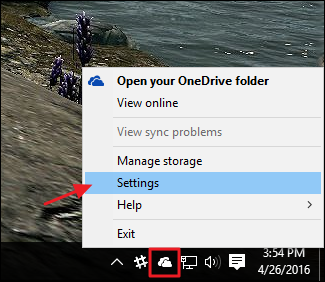
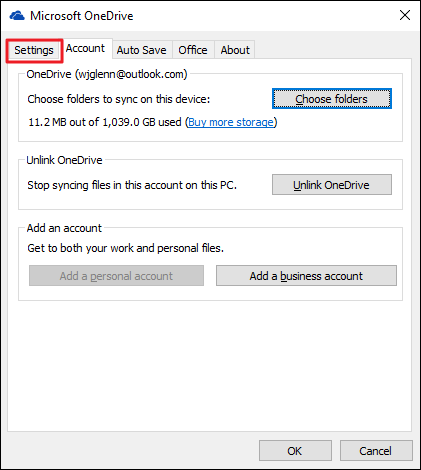
- В окне Microsoft OneDrive переключитесь на вкладку “Настройки”.
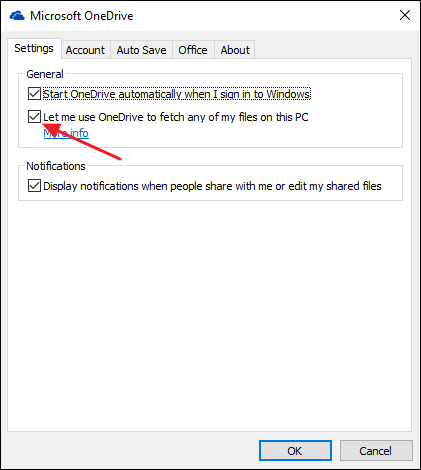
- На вкладке Настройки установите флажок “Разрешить OneDrive получать доступ ко всем моим файлам на этом ПК” (Let me use OneDrive to fetch any of my files on this PC). Нажмите ОК.
Если у вас несколько компьютеров, повторите эти шаги на каждом, к которому нужен удалённый доступ.
Как получить доступ к удалённым файлам через Fetch
После включения Fetch вы можете просматривать файлы с любого современного браузера.
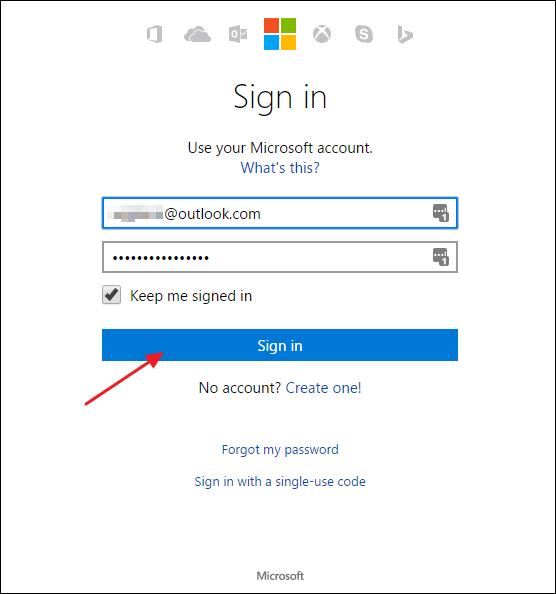
- Откройте сайт OneDrive и войдите в свою учётную запись.
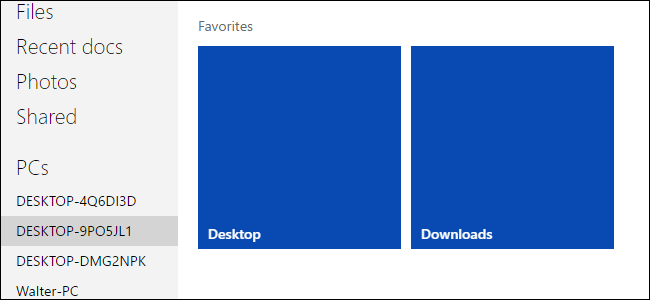
В левой панели навигации вы увидите список ПК, на которых установлен OneDrive. Нажмите на нужный компьютер.
Откроется список папок с вашего ПК. Папки, доступные с удалённого компьютера, имеют сплошные синие миниатюры — это помогает быстрее ориентироваться.
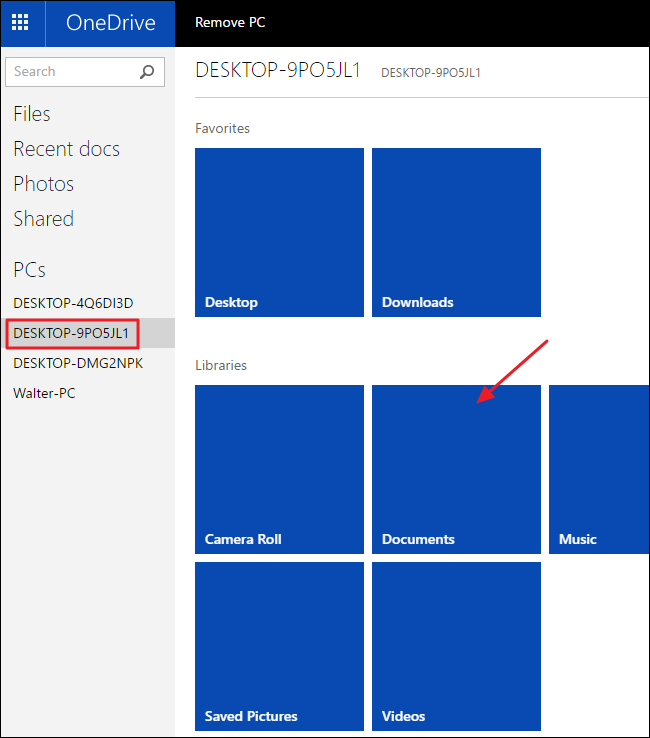
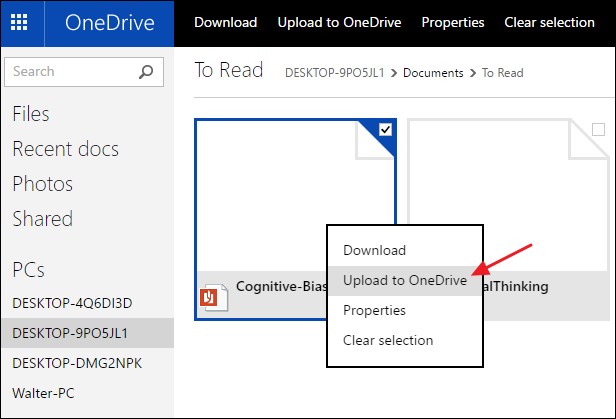
- Нажмите на папку, чтобы открыть её. Для файлов доступны два основных действия:
- Клик по файлу скачает его на текущий компьютер.
- Правый клик и “Загрузить в OneDrive” (Upload to OneDrive) позволит скопировать файл в ваши папки OneDrive. При этом вы укажете целевую папку для загрузки.
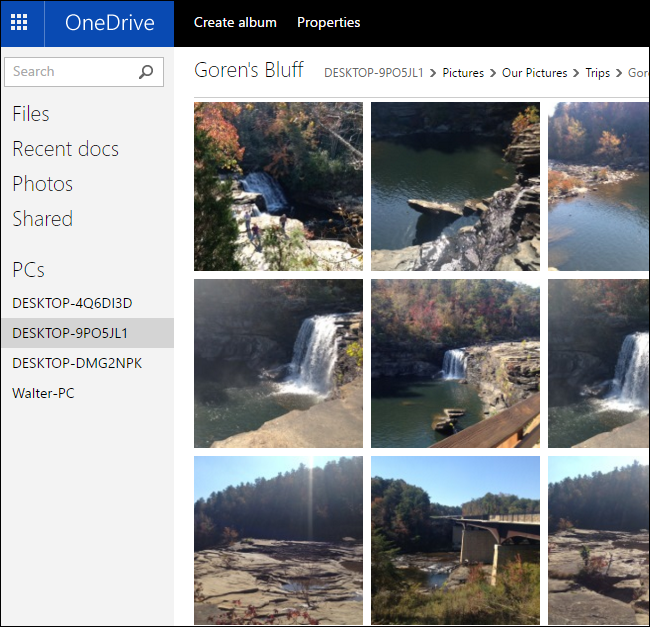
Исключение: если вы просматриваете папку с изображениями или видео, веб-интерфейс показывает полноразмерные миниатюры. Вы можете просмотреть картинку, воспроизвести видео в потоковом режиме или запустить слайд-шоу без скачивания.
Примечание: при первом удалённом доступе с включённой двухфакторной аутентификацией система попросит вас подтвердить вход кодом. Если в списке вы видите компьютеры, которых не узнаёте, откройте каждый пункт — там есть опция удаления привязанных устройств.
Что делать, если Fetch не работает
- Убедитесь, что на целевом ПК запущен OneDrive и вы в нём вошли. Иногда приложение может быть приостановлено.
- Проверьте версию Windows: Windows 8.1 не поддерживает Fetch.
- На целевом ПК проверьте сетевой доступ и не блокирует ли выход в интернет брандмауэр.
- Если вы используете корпоративную учётную запись, администратор может отключить Fetch через групповые политики.
- Очистите кэш браузера или попробуйте другой браузер, если веб-интерфейс ведёт себя нестабильно.
Безопасность и конфиденциальность — на что обратить внимание
- Двухфакторная аутентификация. Включите 2FA для учётной записи Microsoft. Это снижает риск несанкционированного доступа.
- Парольная защита ПК. Убедитесь, что на целевом компьютере включён пароль входа. Если ПК находится в общем доступе, отключите Fetch для него.
- Удаление старых ПК. Регулярно проверяйте список устройств в OneDrive и удаляйте те, которые больше не используются.
- Минимизация прав. Не загружайте в OneDrive системные или чувствительные файлы без дополнительной проверки шифрования.
- Логи и оповещения. Для корпоративных аккаунтов используйте средства мониторинга активности учётной записи.
Важно: Fetch даёт доступ к любым файлам на ПК. Отнеситесь к этому ответственно.
Альтернативные способы удалённого доступа (когда Fetch не подходит)
- Удалённый рабочий стол (RDP): даёт интерактивный доступ ко всему рабочему столу, но требует настройки сети и может иметь ограничения по безопасности.
- VPN + SMB/FTP: доступ к файлам по сетевым протоколам через защищённый канал. Подходит для сетей и серверов.
- Сторонние облачные сервисы (Dropbox, Google Drive, pCloud): предлагают функции синхронизации и общий доступ, но могут не дать полный обзор всех файлов на ПК.
- Специализированные инструменты удалённого управления (TeamViewer, AnyDesk): удобны для поддержки, позволяют просматривать и копировать файлы.
Выбор зависит от сценария: простое скачивание — Fetch, полноценная работа с удалённым рабочим столом — RDP или AnyDesk.
Рекомендации для разных ролей
Для обычного пользователя:
- Включите Fetch только на персональном или доверенном ПК.
- Используйте 2FA и сложный пароль.
- При потере доступа сразу удалите устройство из списка OneDrive.
Для администратора (корпоративная сеть):
- Настройте групповую политику для контроля Fetch.
- Включите централизованный аудит и оповещения о входах.
- Документируйте процедуру удаления машин и ротацию ключей доступа.
Мини-методология: быстрый чек-лист перед удалённым доступом
- Убедитесь, что OneDrive запущен и Fetch включён на целевом ПК.
- Проверьте подключение к интернету и статус учётной записи Microsoft.
- Подтвердите отсутствие старых привязанных устройств.
- Включите двухфакторную аутентификацию для учётной записи.
- При необходимости скачайте файл или загрузите его в папку OneDrive.
Критерии приёмки
- Fetch включён на целевом ПК.
- Целевой ПК отображается в списке устройств OneDrive в веб-интерфейсе.
- Файлы доступны для просмотра или скачивания.
- Для изображений и видео доступны предпросмотры и слайд-шоу.
Краткий глоссарий
- Fetch: функция OneDrive для удалённого доступа к файлам на ПК.
- Two-factor authentication (2FA): двухфакторная аутентификация — дополнительный уровень защиты учётной записи.
- RDP: протокол удалённого рабочего стола Microsoft.
Визуальная дорожная карта решения (Mermaid)
flowchart TD
  A[Включить OneDrive на ПК] --> B[Включить Fetch]
  B --> C[Войти на onedrive.com]
  C --> D{Видите ПК в списке?}
  D -- Да --> E[Открыть папку и скачать/загрузить файл]
  D -- Нет --> F[Проверить OneDrive/сеть/политику]
  F --> B
Частые ошибки и как их исправить
- “Не вижу ПК в списке”: проверьте, не использует ли ПК старую версию OneDrive или нет ли ограничений со стороны админа.
- “Не удаётся скачать файл”: проверьте разрешения файла и свободное место на устройстве, с которого вы скачиваете.
- “Процесс требует код подтверждения каждый раз”: проверьте настройки безопасности учётной записи и устройства.
Заключение
Fetch — простой и мощный способ получить доступ к любым файлам на удалённом ПК через браузер. Он удобен для разовых скачиваний и быстрой работы с файлами, когда нет возможности настроить полноценный удалённый рабочий стол. Но помните о безопасности: включайте 2FA, проверяйте список устройств и используйте Fetch разумно. Если вам нужен постоянный интерактивный доступ, рассмотрите RDP или специализированные решения.
Важно: если вы не уверены в безопасности своих устройств или сети, лучше не включать Fetch на компьютерах в общественном доступе.

Похожие материалы

Несколько аккаунтов Skype: Multi Skype Launcher

Журнал для работы: повысить продуктивность

Персональные звуки уведомлений на Android

Скачивание шоу Hulu для офлайн‑просмотра

Microsoft Start: персонализированная новостная лента
