
Как дистанционно управлять фотоаппаратом: варианты и советы
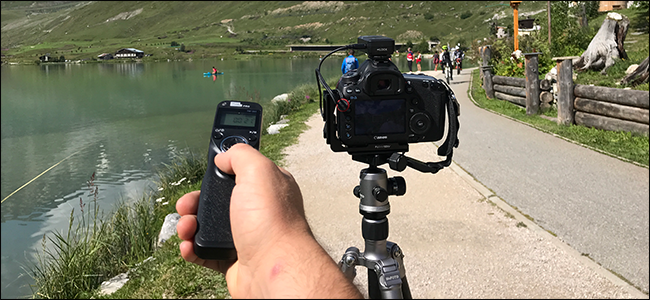
Важное: выбор зависит от задачи, бюджета и мобильности. Если вы часто снимаете на выезде — пульт и смартфон обычно покрывают большинство потребностей.
Быстрые ссылки
- Использовать пульт дистанционного управления
- Управлять камерой со смартфона по Wi‑Fi или Bluetooth
- Привязать камеру к компьютеру (tethering)
- Серьёзный вариант: CamRanger
Каждому фотографу иногда нужно дистанционно управлять камерой: съёмка на берегу, где не хочется намочить ноги, групповой портрет, в котором вы хотите быть на фотографии, авто‑ или автоспуск при съёмке ночного неба, или создание таймлапса. Ниже — детальное руководство по каждому подходу, советы по выбору и готовые чек‑листы.
Использовать пульт дистанционного управления
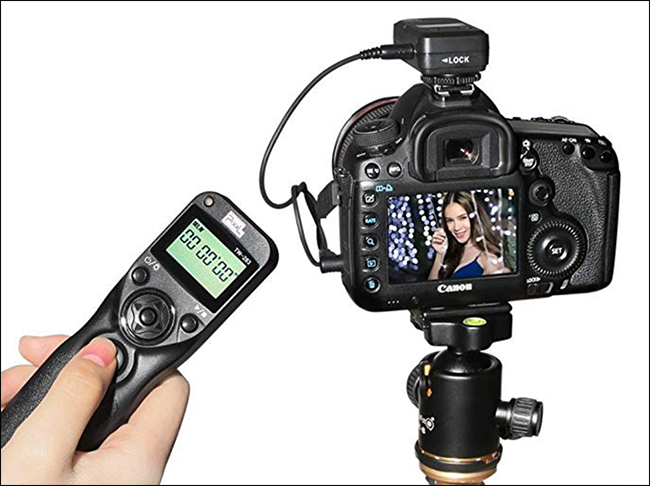
Alt: Проводной и беспроводной пульты спуска затвора рядом на столе
Пульт спуска затвора — самый простой и надёжный способ дистанционно снимать. Существуют проводные и беспроводные варианты. Это зрелая технология, проверенная временем.
Коротко о возможностях:
- Простая модель — одна кнопка: нажали и аппарат делает кадр (удобно для длинной выдержки или съёмки без тряски).
- Большинство пультов поддерживают дополнительные режимы: интервальная съёмка (таймлапс), задержка спуска, режимы длинной выдержки.
Преимущества:
- Дешево, компактно, лёгкое в использовании.
- Малый вес и живёт в сумке фотографа.
- Работает независимо от батареи смартфона и соединений.
Недостатки:
- Обычно нет живого превью на большом экране.
- Ограничены по функционалу в сравнении с программными решениями.
Рекомендации по выбору и настройке:
- Проверьте совместимость: убедитесь, что выбранный пульт имеет разъём, подходящий для вашей модели камеры.
- Выбирайте пульт с функцией интервальной съёмки, если планируете таймлапсы.
- Для максимальной гибкости возьмите модель с проводным и беспроводным режимом.
Пример: Pixel TW‑283 — сочетает проводной и беспроводной режимы, имеет режимы длинной выдержки и таймлапса и стоит около 30 USD. Убедитесь, что у вас версия с правильным кабелем для вашей камеры.
Критерии приёмки:
- Пульт успешно срабатывает на расстоянии, указанном производителем.
- Интервальная съёмка запускается и сохраняет серии фотографий без пропусков.
- Никаких ошибок совместимости с камерой.
Когда этот способ не подходит:
- Если нужен живой просмотр кадра на большом экране.
- Если требуется управление видеофункциями и фокусом на уровне продвинутых фич.
Управлять камерой со смартфона по Wi‑Fi или Bluetooth
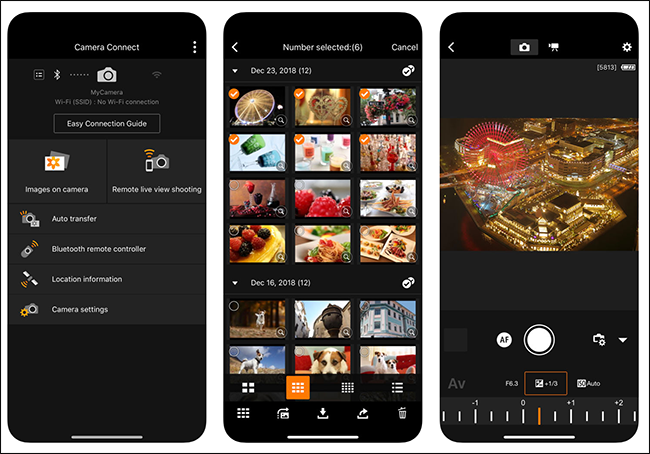
Alt: Смартфон показывает интерфейс приложений для управления камерой через Wi‑Fi
Современные камеры всё чаще оснащаются Wi‑Fi и Bluetooth. Через смартфон вы можете подключиться к сети камеры и управлять базовыми функциями с помощью официальных приложений, например Canon Camera Connect или Nikon Wireless Mobile Utility.
Преимущества:
- Бесплатно — если у камеры есть беспроводные функции и у вас есть смартфон.
- Получаете живой превью на экране телефона и возможность быстро перенести кадры для редактирования и публикации.
Ограничения:
- Мобильные приложения часто урезаны по функционалу: мало или нет таймлапса, слабое управление видео, ограниченный контроль экспозиции или фокусировки.
- Управление со смартфона может быть неудобным при активной съёмке: прокручивание меню мешает сосредоточиться.
- Возможны задержки и нестабильность соединения — особенно на старых моделях камер.
Практические советы:
- Попробуйте приложение перед выездом, чтобы понять, покрывает ли оно ваши сценарии съёмки.
- Используйте приложение для быстрых проверок композиции и передачи снимков клиентам на месте.
- Если нужен таймлапс или продвинутое управление — сочетайте смартфон с внешними устройствами или используйте другие решения.
Когда этот способ оптимален:
- Быстрая передача снимков в соцсети.
- Когда важно предварительно увидеть кадр, находясь в стороне от камеры.
Когда не подходит:
- Если нужна стабильная многочасовая интервальная съёмка для таймлапса.
- Если требуется подробное управление видео и фокусом.
Привязать камеру к компьютеру
Студийные фотографы регулярно используют tethering — подключают камеру к компьютеру через USB. Это позволяет мгновенно смотреть кадры на большом экране, делает резервные копии и даёт расширенные возможности контроля.
Преимущества:
- Просмотр и оценка кадров на большом мониторе клиента или команды.
- Автоматическое копирование снимков на диск и их организация.
- Более продвинутое управление в некоторых программах (например, интервальная съёмка с дополнительными скриптами).
Недостатки:
- Менее портативно — нужно брать ноутбук.
- Зависимость от кабеля и питания.
Решения по платформам:
- Adobe Lightroom поддерживает tethered shooting для Canon и Nikon.
- Canon EOS Utility даёт расширенное управление таймлапсом и экспозицией для камер Canon (Windows и Mac).
- Для Nikon на Windows подойдёт digiCamControl, на Mac — Sofortbild. Эти утилиты бесплатны и работают через USB‑кабель.
Рекомендации настройки:
- Используйте качественный USB‑кабель и проверяйте режим подключения камеры (PC/Storage/PC Remote).
- Настройте автоматическую папку приема и резервное копирование.
- Планируйте питание: длительная съёмка требует внешнего источника питания или заменяемых батарей.
Когда это лучший выбор:
- Студийные съёмки, когда клиент хочет смотреть кадры сразу.
- Таймлапсы из квартиры/окна, где ноутбук остаётся на месте.
- Сложные сценарии астро‑ и макросъёмки, требующие точного контроля параметров.
Серьёзный вариант: CamRanger
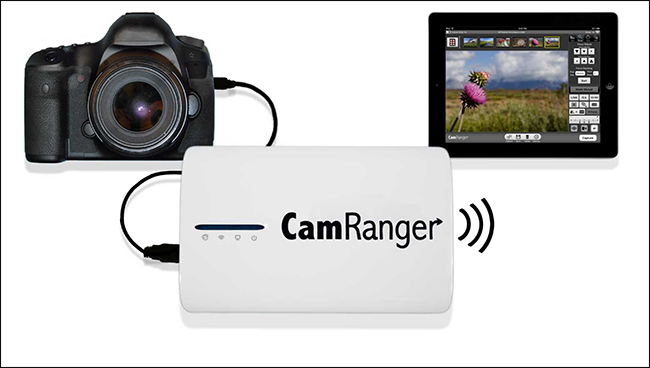
Alt: Устройство CamRanger рядом с камерой, показано подключение и приложение на телефоне
CamRanger — платный и функционально насыщенный способ беспроводного контроля камеры. Это отдельный компактный блок (примерно 300 USD), который подключается к камере и создаёт собственную Wi‑Fi сеть.
Что даёт CamRanger:
- Беспроводной live view и полный контроль экспозиции.
- Управление записью видео с контролем фокуса.
- Макросъёмка и фокус‑стэкинг.
- Таймлапс, HDR, перенос снимков на телефон или компьютер.
Почему люди выбирают CamRanger:
- Он добавляет функционал, которого нет в стандартных приложениях производителей.
- Надёжнее и богаче по возможностям, чем простое подключение к камере через её встроенный Wi‑Fi.
Недостатки:
- Цена — ощутимо дороже простых решений.
- Всё ещё предполагает управление через приложение, со всеми особенностями UX мобильных интерфейсов.
Когда выбирать CamRanger:
- Если вам нужны сложные таймлапсы, управление стэкингом и продвинутые фокусные функции на выезде.
- Когда важно беспроводное управление с расширенным набором инструментов и нет желания связывать камеру с ноутбуком.
Как выбрать метод: мини‑методология
- Определите цель: одиночный групповой снимок, длинная выдержка, таймлапс, макросъёмка, видео.
- Оцените мобильность: нужно ли носить решение в рюкзаке или снимать в студии?
- Оцените бюджет: от бесплатных опций до платного CamRanger.
- Проверяйте совместимость с вашей моделью камеры.
- Тестируйте в полевых условиях перед важной съёмкой.
Ментальная модель:
- Нужна простота и надёжность → пульт.
- Нужен быстрый просмотр и перенос снимков → смартфон по Wi‑Fi.
- Нужен контроль и просмотр на большом экране → tethering.
- Нужен расширенный беспроводной контроль → CamRanger.
Ролевые чек‑листы
Для путешественника
- Пульт дистанционного управления в сумке.
- Заряженный смартфон и кабель для фото‑передачи.
- Быстрая проверка совместимости пульта и камеры.
Для студийного фотографа
- Ноутбук с Lightroom или Canon EOS Utility.
- Качественный USB‑кабель и запасные батареи.
- Настроенная папка приёма и резервные копии.
Для съёмки таймлапса и астрофото
- Надёжный пульт с интервальной функцией или CamRanger.
- Источник питания для камеры и/или ноутбука.
- Тестовый прогон перед основной сессией.
Потенциальные ошибки и как их избежать
- Проблема: пульт не совместим с камерой. Решение: заранее проверьте разъёмы и версию модели.
- Проблема: нестабильное Wi‑Fi соединение. Решение: используйте CamRanger с собственной сетью или проводное подключение.
- Проблема: разряд батареи во время длительной съёмки. Решение: внешний аккумулятор или питание от сети.
Краткое руководство по тестовому прогону
- Соберите выбранный набор (пульт/смартфон/кабель/CamRanger).
- Подключите и выполните 5—10 пробных кадров в реальных условиях съёмки.
- Проверьте интервал, экспозицию и сохранение файлов.
- Оцените удобство управления и стабильность соединения.
- Внесите корректировки в настройки и повторите при необходимости.
Резюме
Каждому фотографу нужен способ удалённого запуска затвора. Для большинства ситуаций пульт спуска затвора — самый практичный выбор: дешево, просто и надёжно. Управление со смартфона удобно и бесплатно, но функционально ограничено. Привязка к компьютеру даёт профессиональные рабочие процессы и контроль. CamRanger — подход для продвинутых сценариев, где важен полный набор беспроводных функций.
Ключевые выводы:
- Пульт спуска — универсальный минимальный набор.
- Смартфон удобен для превью и быстрой передачи изображений.
- Tethering полезен в студии и для сложных съёмок.
- CamRanger — выбор, если нужны расширенные беспроводные функции.
Полезные ссылки и заметки
- Проверьте документацию вашей камеры на предмет встроенной беспроводной поддержки.
- Тестируйте решения заранее: это экономит время и нервы на съёмке.
Конец статьи.

Похожие материалы

Несколько аккаунтов Skype: Multi Skype Launcher

Журнал для работы: повысить продуктивность

Персональные звуки уведомлений на Android

Скачивание шоу Hulu для офлайн‑просмотра

Microsoft Start: персонализированная новостная лента
