
Как управлять Android‑телефоном с компьютера: лучшие способы
Вы, вероятно, не раз хотели управлять Android‑телефоном или планшетом с компьютера: чтобы достать сообщение, когда телефон в сумке, печатать большой объём текста на ноутбуке, смотреть фото на большом экране или запустить мобильное приложение в десктопе.
К счастью, это просто сделать. В этой статье описаны лучшие варианты — от встроенного решения в Windows до кроссплатформенных приложений для зеркалирования и управления. Для каждого варианта приведены шаги настройки, ограничения, рекомендации по безопасности и краткое сравнение.
О чём эта статья
- Быстрое руководство по настройке и использованию Phone Link, AirDroid, AirDroid Cast и Vysor.
- Плюсы и минусы каждой опции, когда они не работают и возможные обходные пути.
- Методология выбора решения в зависимости от задачи и окружения.
- Чек‑листы для разных ролей (начинающий, продвинутый пользователь, IT‑администратор).
1. Управление Android с Windows 10 и Windows 11 (Phone Link)
Если вы используете Windows 10 или Windows 11, у вас уже есть базовый способ доступа к телефону — приложение Phone Link (ранее Your Phone).
Кратко: Phone Link позволяет просматривать недавние фото, отправлять и получать SMS, управлять вызовами и частично зеркалировать экран — но зеркалирование поддерживается только на ограниченном наборе устройств (в основном Samsung Galaxy и устройства Surface Duo).
Как настроить Phone Link:
- Обновите приложение Phone Link на ПК и установите Link to Windows на Android.
- Войдите в свою учётную запись Microsoft на обоих устройствах.
- Запустите приложение на телефоне и ПК и следуйте инструкциям для связывания.
Советы и проблемы:
- Важно: убедитесь, что оба устройства подключены к интернету и синхронизированы по одной учётной записи Microsoft.
- Если зеркалирование не доступно, проверьте список поддерживаемых устройств — многие некорейские телефоны не поддерживают потоковое управление экраном.
- Phone Link удобен для быстрых действий (ответить на сообщение, увидеть уведомления), но если нужна полноценная удалённая работа с приложениями — лучше выбрать специализированное ПО.
2. Доступ к телефону с компьютера через AirDroid
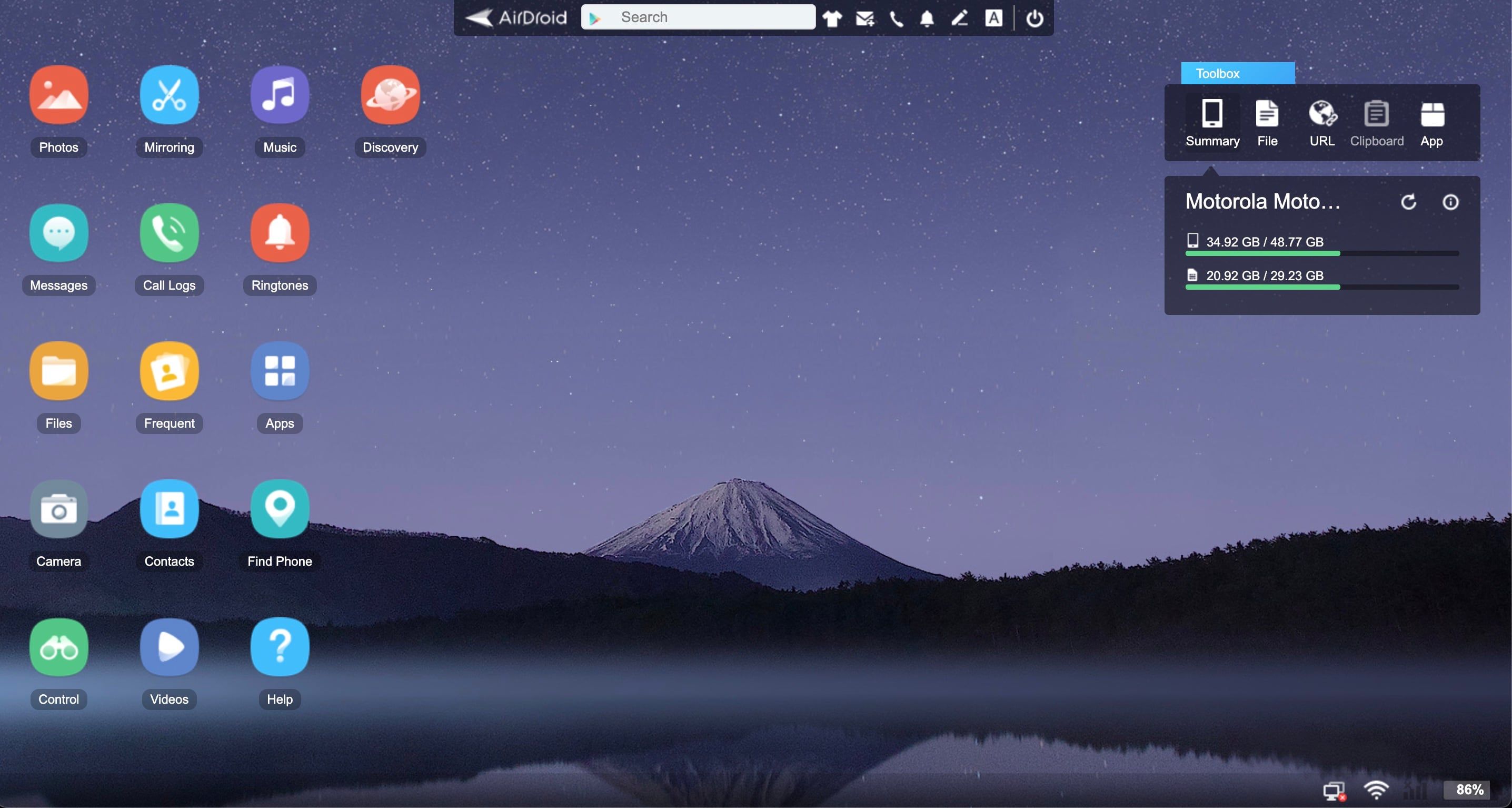
AirDroid — более функциональная альтернатива Phone Link. Он даёт десктоп‑доступ к ключевым функциям телефона и работает через браузер, поэтому не требует установки на каждом компьютере. Аккаунт не обязателен для базовой работы.
Ключевые возможности AirDroid:
- Доступ через любой браузер (web.airdroid.com) и через десктоп‑клиенты для Windows и Mac.
- Просмотр и управление сообщениями, звонками, файлами, фото и видео на телефоне.
- Перетаскивание файлов между ПК и телефоном, дистанционная установка APK, открытие URL с ПК на телефоне.
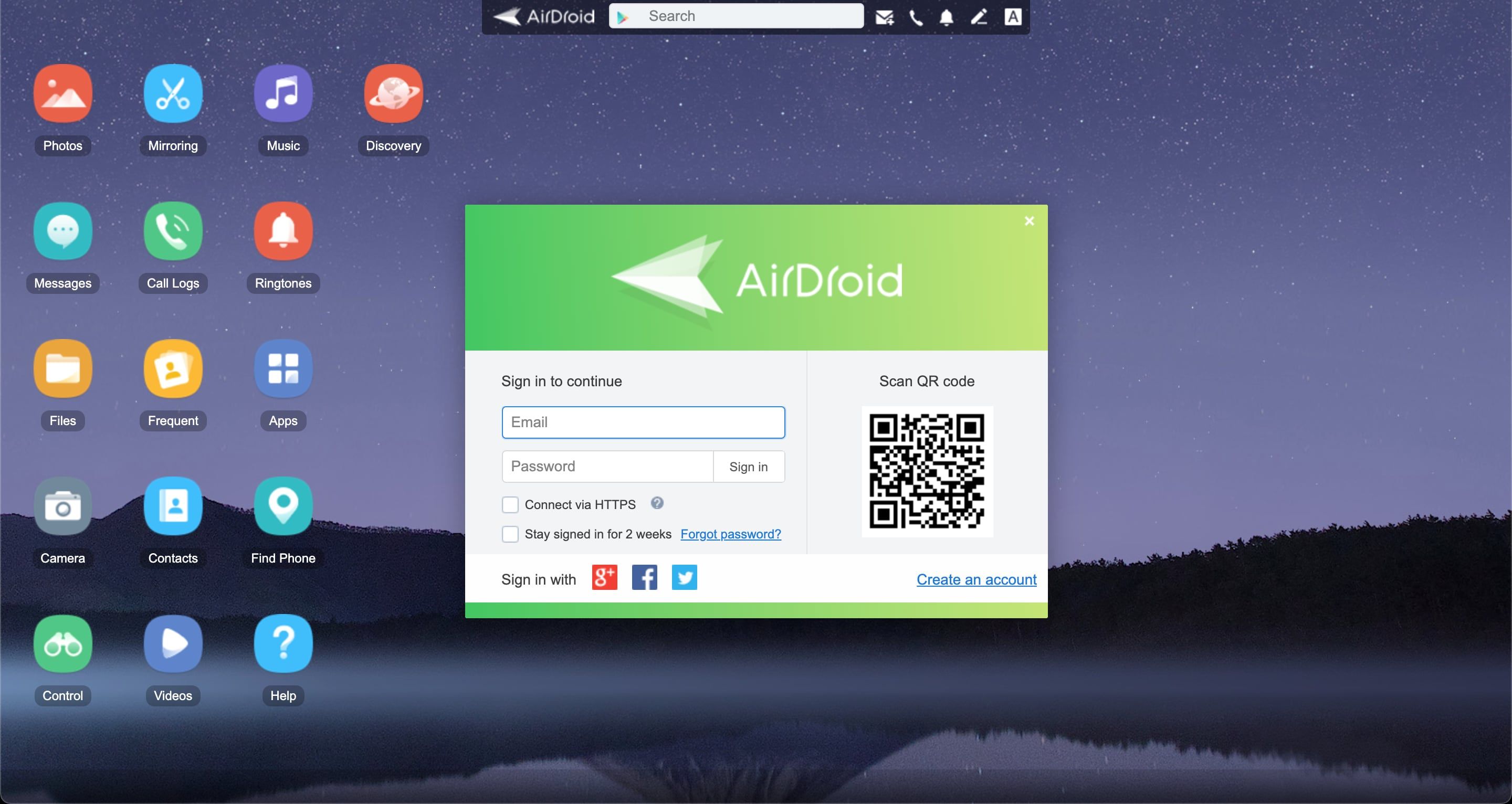
Как подключиться к AirDroid:
- Установите AirDroid на телефон и подтвердите запрашиваемые разрешения.
- Откройте браузер на компьютере и перейдите на web.airdroid.com — появится QR‑код.
- В приложении AirDroid на телефоне нажмите значок Scan и отсканируйте QR‑код.
- Нажмите Sign In (даже если аккаунта ещё нет) и подтвердите подключение.
Ограничения:
- AirDroid не работает с некоторыми сторонними приложениями (например, Snapchat) из‑за ограничений API.
- Некоторые расширенные функции требуют аккаунта и подписки. Бесплатная версия подходит для большинства задач; Premium стоит $3.99 в месяц или $29.99 в год (с учётом исходной информации).
Полезные сценарии:
- Используйте веб‑интерфейс на общем ПК или Chromebook, чтобы не оставлять следов установки.
- Для передачи больших объёмов данных — подключайте телефон к той же Wi‑Fi‑сети и работайте локально.
3. Полное зеркалирование и управление: AirDroid Cast
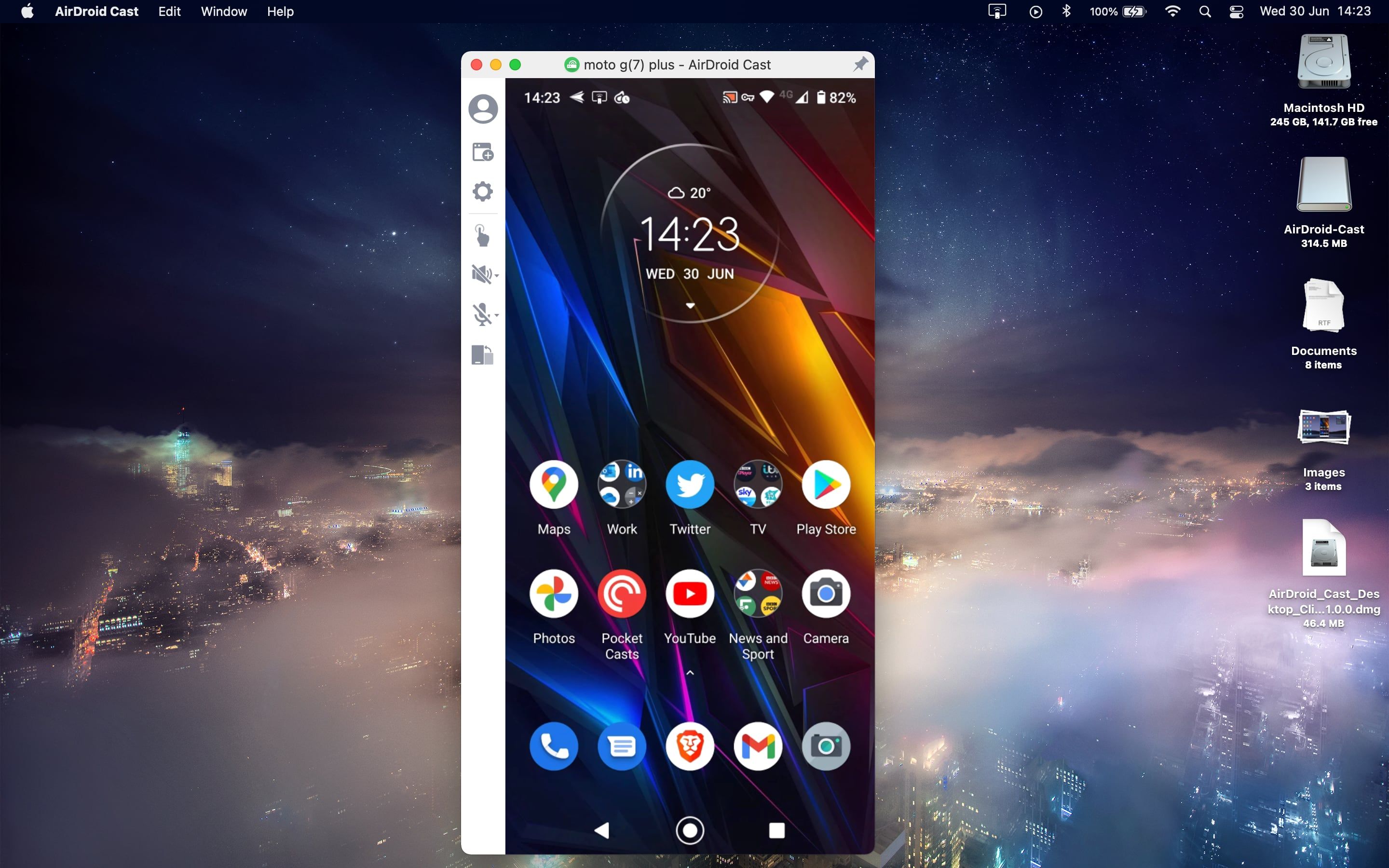
AirDroid Cast — отдельное приложение для зеркалирования экрана с поддержкой управления касаниями с компьютера.
Как начать работу с AirDroid Cast:
- Установите AirDroid Cast на Windows или Mac и соответствующее приложение на Android.
- Запустите приложение на обоих устройствах — в десктоп‑клиенте появится QR‑код.
- Отсканируйте код с телефона, нажмите Start Casting и подтвердите доступ (Allow/Start now).
Особенности и ограничения:
- В бесплатной версии доступно базовое зеркалирование; полный контроль (touch control) требует подписки (~$3.49/мес по исходной информации).
- В отличие от AirDroid, AirDroid Cast зеркалирует экран целиком, поэтому любые сторонние приложения будут доступны на компьютере.
- Экран телефона должен оставаться включённым во время трансляции.
Когда выбирать Cast:
- Нужно управлять приложением, которое не поддерживается AirDroid Web.
- Требуется демонстрация экрана на встречах или презентациях.
4. Простое зеркалирование и управление: Vysor
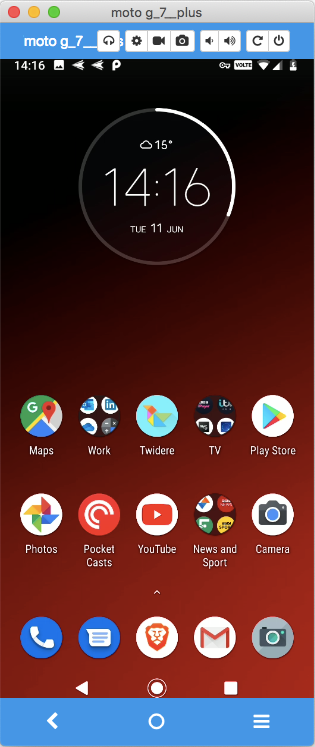
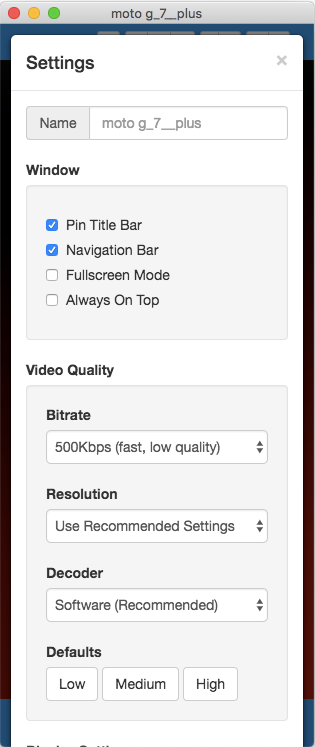
Vysor похож по функциям на AirDroid Cast и доступен для Windows, Mac, Linux и Chrome OS. Он предлагается бесплатно, но с ограничениями: реклама и только проводное подключение в бесплатной версии.
Почему Vysor удобен:
- Практически нулевая настройка: достаточно включить USB Debugging на телефоне и подключить кабелем.
- Во время установки на телефон автоматически устанавливается вспомогательное приложение; при желании вы можете удалить его через Settings → Apps & notifications.
Когда Vysor не подходит:
- Если нужно беспроводное соединение в бесплатной версии — Vysor ограничит вас кабелем.
- Для игр с низкой задержкой бесплатная версия может не подойти из‑за лагов.
5. Другие варианты и продвинутые решения
- MightyText — фокус на сообщениях, похож на Phone Link.
- Pushbullet — функционал близок к AirDroid, но может быть дороже при подписке.
- ApowerMirror — ещё одно приложение для зеркалирования с ограничениями в бесплатной версии.
- Scrcpy — бесплатный и открытый инструмент с функциями, аналогичными коммерческим продуктам. Лучший выбор для продвинутых пользователей, но требует установки ADB и управления через командную строку.
Scrcpy полезен тем, кто готов потратить время на настройку: он даёт низкую задержку, работает по USB и Wi‑Fi, не требует установки приложений на телефон (только ADB‑соединение). Однако для новичков это менее удобно.
Как выбрать подходящий инструмент — мини‑методология
- Определите цель:
- Писать и отвечать на сообщения, звонки → Phone Link или AirDroid.
- Полноценное управление и зеркалирование → AirDroid Cast или Vysor.
- Низкая задержка и бесплатное решение для продвинутых → Scrcpy.
- Оцените окружение:
- Только Windows → Phone Link удобен.
- Частая работа с публичными/чужими ПК → веб‑решение AirDroid безопаснее.
- Требования к безопасности и приватности:
- Если важна передача данных через локальную сеть — выбирайте решения с Wi‑Fi‑только режимом или USB.
- Бюджет:
- Попробуйте бесплатные версии; переходите на подписку только при явной потребности в дополнительных функциях.
Сравнение: матрица возможностей
| Решение | Платформы ПК | Беспроводное | Полный контроль (touch) | Требуется аккаунт | Сложность настройки |
|---|---|---|---|---|---|
| Phone Link | Windows 10/11 | Да (ограничено) | Частично (огранич. устр.) | Да | Низкая |
| AirDroid (Web) | Любой браузер | Да | Нет (частично) | Нет (для базы) | Низкая |
| AirDroid Cast | Windows, Mac | Да | Да (подписка) | Да для доп. функций | Средняя |
| Vysor | Win, Mac, Linux, Chrome OS | В платной версии | Да | Нет | Очень низкая |
| Scrcpy | Win, Mac, Linux | Да (через ADB) | Да | Нет | Высокая |
Примечание: матрица даёт общую картину; конкретные модели устройств и версии ОС могут влиять на совместимость.
Решение задач: выбор по сценарию
- Нужна лишь пересылка SMS/просмотр фото на Windows — начните с Phone Link.
- Работаете на чужих компьютерах или Chromebook — используйте AirDroid Web.
- Требуется демонстрация или управление приложением на большом экране — AirDroid Cast или Vysor.
- Хотите бесплатное, быстрое и гибкое решение и не боитесь терминала — Scrcpy.
Безопасность и приватность
Важно учитывать риски при удалённом доступе к телефону:
- Разрешения: проверяйте, какие права запрашивает приложение (доступ к SMS, контактам, файлам). Давайте минимально необходимые разрешения.
- Сеть: при работе через интернет отдавайте предпочтение зашифрованному соединению. Если возможно — используйте локальную сеть (Wi‑Fi) или USB.
- Учётные записи: не используйте общие учётные записи; выходите из сессии на чужих компьютерах.
- GDPR/законы о данных: если обрабатываете персональные данные других людей, убедитесь, что используемое ПО соответствует требованиям локального законодательства.
Важно: бесплатные версии могут собирать телеметрию и данные использования — ознакомьтесь с политикой конфиденциальности перед массовым внедрением.
Чек‑листы по ролям
Чек‑лист для начинающего пользователя:
- Включите Wi‑Fi на телефоне и компьютере.
- Установите рекомендованное приложение (Phone Link для Windows или AirDroid для кроссплатформенности).
- Разрешите только необходимые разрешения.
- Попробуйте базовые сценарии: отправка SMS, просмотр фото.
Чек‑лист для продвинутого пользователя:
- Оцените задержку и качество при локальном Wi‑Fi и через интернет.
- Тестируйте зеркалирование в режиме full‑screen.
- Проверьте, как работает с нужными вам сторонними приложениями.
- Если критична конфиденциальность — настройте соединение по USB или используйте Scrcpy.
Чек‑лист для IT‑администратора:
- Проверить совместимость с корпоративными устройствами (список поддерживаемых телефонов).
- Оценить требования к лицензированию и стоимости при массовом использовании.
- Настроить политики безопасности и сквозного контроля доступа.
- Подготовить инструкции и RU‑локализацию для сотрудников.
Критерии приёмки
- Успешная связь между ПК и телефоном в ожидаемых сценариях (локальная сеть, удалённый доступ).
- Возможность выполнять критичные задачи (отправка сообщений, зеркалирование конкретного приложения).
- Производительность: задержка и качество изображения в пределах приемлемого для пользователя.
- Соответствие требованиям безопасности организации.
Частые проблемы и способы их устранения
Проблема: приложение не видит телефон.
- Убедитесь, что телефон и ПК в одной сети (для локального подключения).
- Перезапустите оба приложения и, при необходимости, телефон.
- Для USB‑подключения включите USB Debugging в Настройки → Система → Для разработчиков.
Проблема: зеркалирование лагает.
- Попробуйте подключение по кабелю (Vysor) или используйте Scrcpy по USB.
- Выключите фоновые загрузки и выключите энергосбережение на телефоне.
Проблема: нет доступа к некоторым приложениям.
- Некоторые приложения блокируют зеркалирование из соображений DRM или политики безопасности. Решение — использовать удалённое управление реальным устройством (например, через Cast) или эмулятор.
Ментальные модели и эвристики
- Если нужно редактировать большой объём текста — всегда думайте о клавиатуре и удобстве ввода: лучше работать через проводное подключение или эмулятор.
- Если устройство используется в публичной среде — отдавайте приоритет решениям без локальной установки (веб‑интерфейс).
- Для презентаций и демонстраций — приоритету зеркалированию с поддержкой высокого разрешения и минимальной задержки.
Mermaid: быстрое дерево принятия решения
flowchart TD
  A[Нужен доступ к телефону с ПК?] --> B{Только чтение/ответ на SMS}
  B -- Да --> C[Phone Link или AirDroid Web]
  B -- Нет --> D{Нужно управление/зеркалирование}
  D -- Да --> E{Простота vs. Гибкость}
  E -- Простота --> F[Vysor]
  E -- Гибкость --> G[AirDroid Cast или Scrcpy]
  D -- Нет --> H[Используйте эмулятор Android на ПК]
Короткий обзор альтернатив: эмуляторы и облачные решения
- Эмуляторы (BlueStacks, Android Studio AVD) запускают Android внутри ПК — удобно для запуска мобильных игр и приложений без телефона.
- Облачные мобильные сервисы полезны для тестирования приложений на множестве виртуальных устройств, но это уже другая категория решений.
Когда перечисленные подходы не подойдут
- Если устройство заблокировано корпоративными политиками MDM, удалённый доступ может быть запрещён.
- Для приложений с DRM‑защитой или банковских приложений зеркалирование может быть заблокировано.
- Если у вас очень ограниченная сеть или строгие требования к хранению данных — облачные решения могут не подходить.
Краткие рекомендации по миграции и совместимости
- Перед массовым развёртыванием протестируйте выбранное решение на контрольной группе устройств, чтобы выявить несовместимости.
- Для компаний: проверьте лицензионные условия и возможность централизованного управления.
- Документируйте процесс подключения и типичные проблемы, чтобы сократить время поддержки.
Глоссарий (1‑строчные определения)
- USB Debugging: режим Android, позволяющий ПК взаимодействовать с телефоном через ADB.
- Mirroring (зеркалирование): трансляция экрана телефона на другой дисплей.
- ADB: Android Debug Bridge — инструмент для взаимодействия с Android‑устройством.
- DRM: механизм защиты цифрового контента от копирования и несанкционированного доступа.
Краткое резюме
Phone Link — удобный старт для пользователей Windows. AirDroid даёт гибкость через браузер, AirDroid Cast и Vysor подходят для управления и демонстраций, а Scrcpy — лучший выбор для пользователей, готовых работать с командной строкой. Выбор зависит от задачи, безопасности и желаемого уровня удобства.
Важно: всегда проверяйте разрешения приложений и используйте локальные соединения (USB или Wi‑Fi) при работе с конфиденциальными данными.
Короткий список действий для начала:
- Определите основную задачу (сообщения, зеркалирование, передача файлов).
- Попробуйте бесплатную версию подходящего инструмента.
- Проверьте безопасность и производительность в вашей среде.
Примечание: перечисленные цены и условия соответствуют исходной информации на момент написания статьи и могут изменяться разработчиками.

Похожие материалы

Несколько аккаунтов Skype: Multi Skype Launcher

Журнал для работы: повысить продуктивность

Персональные звуки уведомлений на Android

Скачивание шоу Hulu для офлайн‑просмотра

Microsoft Start: персонализированная новостная лента
