
CrashPlan — руководство по резервному копированию
Быстрые ссылки
- CrashPlan — базовые понятия
- Начало работы: что нужно и как установить CrashPlan
- Настройка резервной копии
- Расширенные настройки и Backup Sets
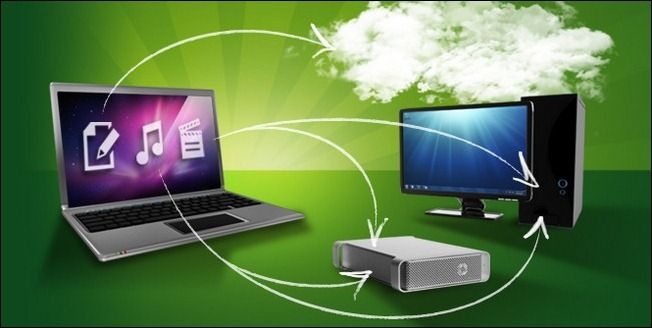
Резервное копирование данных — одна из самых простых превентивных мер, но многие откладывают её. CrashPlan позволяет организовать резервные копии локально, по сети и через друзей (peer-to-peer), а также подключить платное облачное хранилище, если нужно.
CrashPlan — базовые понятия
Что такое CrashPlan? Это приложение для резервного копирования, похожее на Mozy или Carbonite, но с более гибкой моделью назначения и хранения. Основные уровни хранения, которые поддерживает CrashPlan:
- Облачное хранилище (платно, но по конкурентной цене).
- Удалённое хранение на компьютере знакомого (friend-to-friend).
- Резервное копирование по локальной сети (домашний сервер или NAS).
- Резервирование на внешние диски и дополнительные локальные носители.
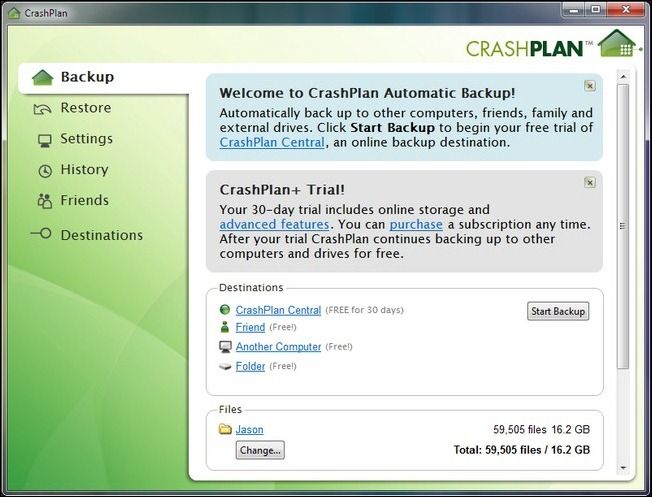
Если вы установите только клиент CrashPlan без платной подписки, вы можете бесплатно направлять копии на:
- вторичный диск в своём компьютере,
- другой ПК в вашей локальной сети,
- компьютер друга/родственника (с шифрованием данных).
Данные шифруются перед передачей; оригинальная статья упоминала Blowfish — текущие версии приложений используют современные алгоритмы шифрования, но проверяйте версию клиента и настройки шифрования при установке. Платная подписка даёт возможность хранить данные в облаке провайдера и обычно покрывает несколько машин.
Важно: объём удалённого бэкапа ограничен пропускной способностью вашего соединения и тем объёмом места, которое согласен выделить ваш друг.
Начало работы: что нужно и как установить CrashPlan
Перед началом подготовьте следующее:
- Клиент CrashPlan для Windows, Linux или macOS.
- Аккаунт CrashPlan (бесплатный).
- Друг или родственник с широкополосным подключением и установленным CrashPlan (если вы хотите хранить копии у них).
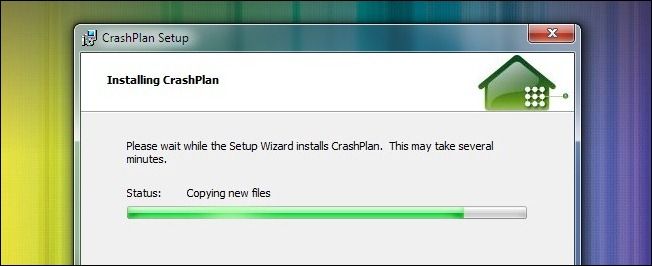
Установка простая: скачайте инсталлятор, запустите, выберите язык/папку и следуйте мастеру установки. При первом запуске приложение предложит создать аккаунт — укажите имя, email и надежный пароль. После входа клиент начнёт индексировать файлы в пользовательской папке — это может занять минуты, в зависимости от числа и размера файлов.
Совет по времени: для первичного «посева» большого объёма данных (seed) удобно запускать процедуру ночью или использовать локальную копию на USB-накопителе, чтобы не загружать канал в рабочее время.
Настройка резервной копии
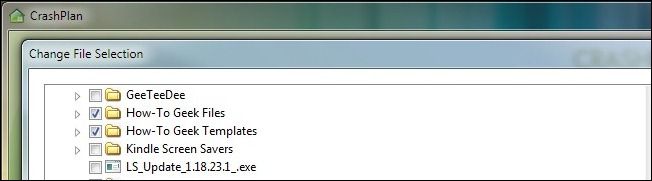
- Откройте раздел Файлы и нажмите Изменить. Снимите или добавьте галочки рядом с папками, которые нужно включить в бэкап.
- Исключите большие коллекции, которые удобно хранить локально (например, большие медиатеки).
- После выбора папок перейдите в раздел Назначения и кликните Друг.
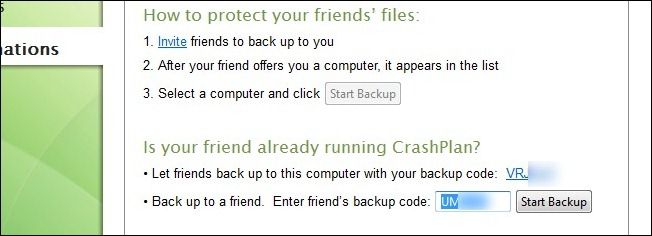
- Получите у друга код резервного хранилища и вставьте его в поле «Введите код резервирования друга», затем нажмите «Начать резервирование». Если друг онлайн и настроен корректно — передача начнётся сразу.
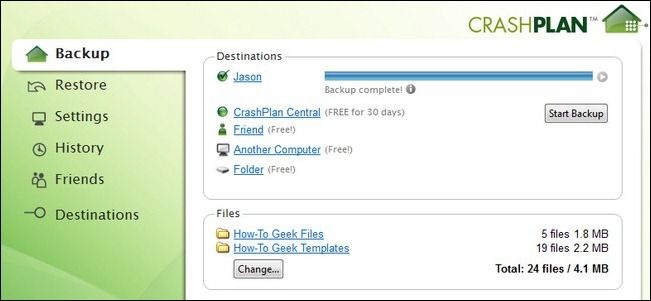
При небольшом объёме данных имеет смысл распределить копии между несколькими надёжными знакомыми для повышения надёжности (репликация на нескольких удалённых узлах).
Расширенные настройки и Backup Sets
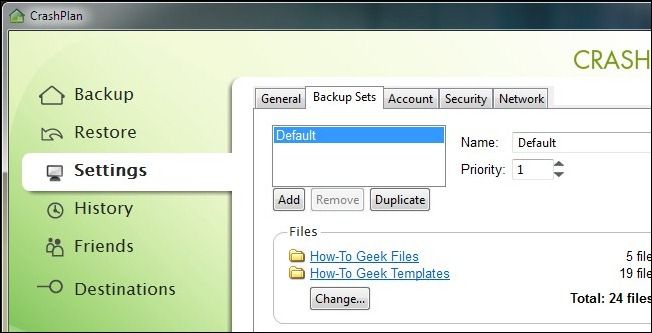
Backup Sets (наборы резервного копирования) позволяют создать разные конфигурации под разные цели:
- Минимальный набор: только критичные документы и рабочие файлы (подойдёт для друзей с малым объёмом свободного места).
- Стандартный набор: документы + фото + конфигурации приложений.
- Полный набор: вся пользовательская папка (для локального USB или мощного домашнего сервера).
Чтобы управлять набором: Настройки → Backup Sets. Каждый набор можно назначить на конкретное назначение (друг, локальный диск, облако).
Также проверьте сетевые настройки: Настройки → Сеть. По умолчанию приложение ставит консервативные лимиты по скорости передачи. Если вы выполняете бэкап в ночные часы и не хотите ограничений — увеличьте допустимый upload speed.
Если вы принимаете бэкапы от друзей на хост-машине, проверьте, куда сохраняются входящие архивы: Настройки → Общие → Настроить → Путь архива резервных копий по умолчанию. Перенаправьте на диск с большим свободным местом (NAS или отдельный том), чтобы не перегружать системный диск.
Безопасность и приватность при хранении у «друга»
Важно понимать угрозы и способы их минимизировать:
- Шифрование: убедитесь, что шифрование включено и ключ хранится у вас; даже хост (друг) не должен иметь доступ к расшифрованным данным.
- Аутентификация: используйте надёжные пароли и двухфакторную аутентификацию для аккаунта CrashPlan (если доступно).
- Доступ на хосте: рекомендовано хранить входящие архивы в отдельной папке с ограниченными правами доступа или на отдельном разделе.
- Политика доверия: обсуждайте с другом, будет ли он держать машину в сети и какие у него правила резервирования и удаления старых версий.
Примечание о законодательстве: если вы храните личные данные граждан ЕС или РФ, убедитесь, что вы соблюдаете требования конфиденциальности и, при необходимости, получите согласие владельца данных на передачу/хранение.
Когда CrashPlan не подходит (ограничения и контрпримеры)
- Если вам нужно централизованное корпоративное управление с подробным аудитом — лучше выбирать специализированные корпоративные решения.
- Если у вас нет надёжных знакомых с выделенным пространством хранения и круглосуточным доступом в Интернет, распределённые друзья-реплики могут оказаться ненадёжными.
- Для очень больших однократных миграций (десятки ТБ) первичный seed через интернет неэффективен — лучше использовать физические носители.
Альтернативные подходы
- Облачные провайдеры (Backblaze, AWS S3 + Glacier, Wasabi) — удобны для автоматического хранения и масштабирования, но платны.
- Локальные NAS (Synology, QNAP) с RAID и автоматическим реплицированием — хороши для домашнего/офисного использования.
- Комбинированный подход: локальные резервные копии + удалённые копии у друга + периодическое облачное архиваирование (3-2-1 правило: 3 копии, 2 типа носителей, 1 копия вне площадки).
Практическое руководство (SOP) — пошаговый план для пользователя
- Подготовка: выберите список критичных папок (документы, фото, рабочие проекты).
- Установка: скачайте клиент CrashPlan и создайте аккаунт.
- Создание набора: Настройки → Backup Sets → создайте «Критический» набор с выбранными папками.
- Выбор назначения: в Назначения добавьте локальный диск и код друга.
- Настройка политики версий: установите сколько версий хранить и сроки.
- Сетевые лимиты: если у вас ограниченный трафик — установите лимиты; если нет — увеличьте upload при ночных бэкапах.
- Тест восстановления: периодически восстанавливайте несколько файлов для проверки целостности архива.
Критерии приёмки
- Все критичные файлы появились в бэкапе на удалённом узле.
- Последняя синхронизация прошла без ошибок.
- Шифрование включено и ключ известен только владельцу данных.
- Тестовое восстановление 3 случайных файлов прошло успешно.
Чеклисты ролей
Чеклист для пользователя (источника):
- Выделить критичные папки.
- Настроить Backup Set и назначение.
- Передать код другу и договориться о политике хранения.
- Проверить шифрование и выполнить тест восстановления.
Чеклист для хоста (друга):
- Выделить отдельный диск или раздел для входящих архивов.
- Настроить права доступа и резервирование хоста (собственные бэкапы).
- Обозначить время доступности сервера (24/7 или ночные окна).
- Мониторить свободное место и уведомлять “клиента” о переполнении.
Ментальные модели и эвристики
- 3-2-1: минимум 3 копии, на 2 типах носителей, одна — вне вашей локации.
- Seed vs Sync: при первом бэкапе разумнее использовать физический seed (перенос на внешний диск), затем синхронизировать только изменения по сети.
- RPO vs RTO: определите допустимый период потери данных (RPO) и желаемое время восстановления (RTO); в зависимости от этих требований выберите наборы и частоту резервирования.
Решающее дерево для выбора назначения резервного копирования
flowchart TD
  A[Нужно резервировать данные?] --> B{Объём данных < 50 ГБ?}
  B -- Да --> C[Местный диск или USB — быстрый seed]
  B -- Нет --> D{Есть надёжный друг с выделенным местом?}
  D -- Да --> E[Настроить CrashPlan friend-to-friend]
  D -- Нет --> F{Хотите платить за облако?}
  F -- Да --> G[Подключить платное облако CrashPlan/Backblaze]
  F -- Нет --> H[Использовать NAS или физические носители для seed]
  C --> I[Настроить регулярные инкрементальные бэкапы]
  E --> I
  G --> I
  H --> I
Технические советы и «подсказки» (cheat sheet)
- Разделяйте наборы по важности: «Критические», «Медиатека», «Архив».
- Для больших файлов используйте локальное хранилище; перенос больших статичных архивов через интернет неэффективен.
- Планируйте тест восстановления раз в квартал.
- Если дружеский хост отключается часто — добавьте дополнительный хост или используйте платное облако.
Миграция и совместимость
- При смене устройства убедитесь, что у вас есть действующий ключ шифрования и доступ к аккаунту.
- Перед удалением старой машины из аккаунта выполните экспорт настроек и убедитесь в наличии резервных копий на других носителях.
Проблемы и способы их устранения
- Прерывание передачи: проверьте лимиты скорости и состояние сети на обеих сторонах.
- Недостаток места на хосте: попросите хоста увеличить выделенный раздел или перенаправьте архив на внешний диск.
- Ошибки индексации: перезапустите клиент и выполните повторную индексацию выбранных папок.
Примечание по безопасности и соответствию (GDPR и конфиденциальность)
- Конфиденциальные данные: храните чувствительную информацию только если вы доверяете хосту и шифрование настроено правильно.
- Согласие на хранение: если вы храните данные третьих лиц, получите письменное согласие и договоритесь об условиях удаления и сроках хранения.
- Логи и аудиты: при необходимости ведите журнал восстановлений и доступов для внутреннего контроля.
Резюме
CrashPlan остаётся удобным инструментом для пользователей, которым нужно простое и гибкое резервное копирование: локально, через сеть и peer-to-peer у друзей. Преимущества — лёгкость установки и гибкие наборы резервных копий; ограничения — зависимость от доступности удалённых хостов и необходимость организовать шифрование и права доступа.
Важно тестировать восстановление, распределять копии по разным типам носителей и обговаривать с хостами правила хранения. Если вы сочетаете локальные копии, резервирование у друзей и облачное хранение, вы получите надёжную стратегию восстановления данных.
Important: перед передачей любых конфиденциальных данных убедитесь, что шифрование включено и что у вас есть план восстановления.
Краткое резюме в 3 пунктах:
- CrashPlan позволяет бесплатно направлять резервные копии на компьютеры друзей и в локальную сеть; платная подписка добавляет облачное хранилище.
- Настройте Backup Sets, сетевые лимиты и место хранения на хосте; регулярно проверяйте восстановление.
- Для максимальной надёжности комбинируйте локальные, удалённые и облачные копии.

Похожие материалы

Несколько аккаунтов Skype: Multi Skype Launcher

Журнал для работы: повысить продуктивность

Персональные звуки уведомлений на Android

Скачивание шоу Hulu для офлайн‑просмотра

Microsoft Start: персонализированная новостная лента
