
Как автоматически добавлять песни в iTunes через Dropbox
Важное: файлы, добавляемые в Dropbox, будут храниться на серверах третьей стороны. Не размещайте туда чувствительные или нелегально распространённые материалы.
Ключевая идея
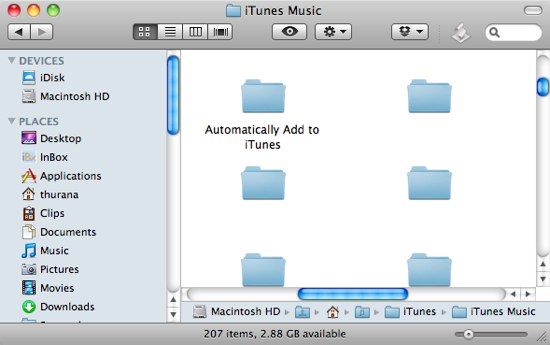
Папка “Automatically Add To iTunes” — особая папка внутри вашей библиотеки iTunes/Music. Любой совместимый аудиофайл, помещённый в неё, автоматически импортируется в библиотеку и перемещается под контроль iTunes (в iTunes Media/Music). Если поместить такую папку в синхронизируемый каталог Dropbox и организовать промежуточную “iTunes Temp”, вы получите удалённый “dropbox” для автоматического добавления треков.
1-line glossary: Automatically Add To iTunes — «папка автодобавления», Dropbox — облачный синхронный каталог, Automator — инструмент автоматизации macOS.
Почему это удобно
- Удалённый импорт: можно отправлять треки с любого компьютера, где установлен Dropbox.
- Нет ручного «Открыть в iTunes» или копирования файлов по пути — iTunes сам импортирует.
- Подходит для быстрого обмена личной музыкальной библиотекой между устройствами.
Требования и ограничения
- Файлы должны быть в поддерживаемом формате (MP3, AAC, WAV и т. п.). Файлы с DRM не будут импортированы.
- Dropbox должен быть установлен и синхронизироваться на всех машинах.
- На новых версиях macOS iTunes заменён приложением Музыка — концепция автодобавления обычно сохраняется, но путь может немного отличаться.
Шаги — macOS (Automator)
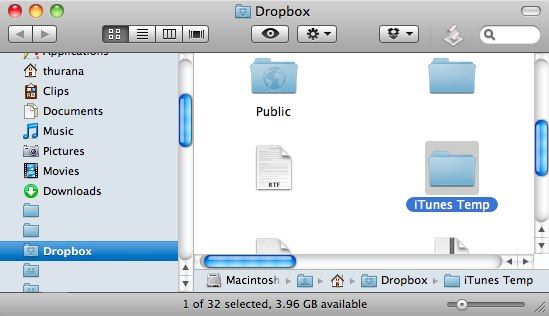
- В Dropbox создайте подпапку, например: Dropbox/iTunes Temp.
- Откройте Automator и создайте “Folder Action” (Действие для папки).
- Выберите папку-источник — Dropbox/iTunes Temp.
- Добавьте действие “Find Finder Items” (Найти элементы Finder) с фильтром “включать всё” или ограничьте по расширениям (.mp3, .m4a и т. п.).
- Добавьте действие “Move Finder Items” (Переместить элементы Finder) и укажите папку-приёмник: ~/Music/iTunes/iTunes Media/Automatically Add To iTunes (или соответствующий путь в вашей системе).
- Сохраните действие. Automator будет отслеживать вложения в папку и автоматически перемещать их.
Заметки:
- В каталоге Dropbox лучше создавать реальную папку, а не alias/ярлык на папку “Automatically Add To iTunes” — Windows не распознает Mac-алиасы.
- Если используете Hazel, аналогичная логика выполняется в его правилах.
Шаги — Windows (варианты)
- В Dropbox создайте папку Dropbox\iTunes Temp.
- Реализуйте автоматическое перемещение файлов в папку “Automatically Add To iTunes” (обычно в “C:\Users\
\Music\iTunes\Automatically Add To iTunes\”) с помощью одного из подходов ниже.
Вариант A — простая утилита
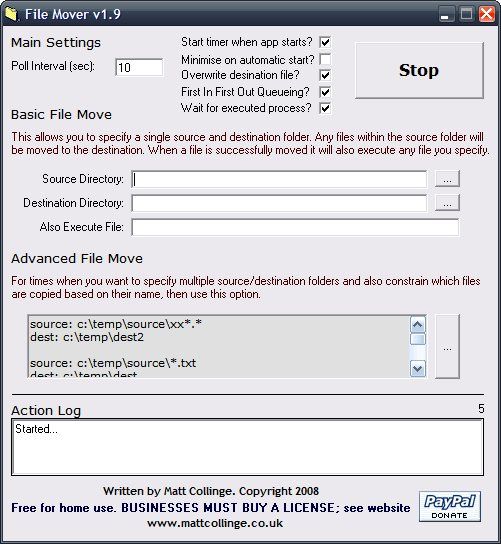
- Приложение File Mover (или похожая) может периодически перемещать файл из iTunes Temp в Automatically Add.
- Плюс: простота настройки. Минус: устаревшие приложения могут не поддерживаться.
Вариант B — PowerShell с FileSystemWatcher (рекомендуется для продвинутых пользователей)
# Пример: следим за папкой Dropbox\iTunes Temp и перемещаем созданные файлы
$source = 'C:\Users\%USERNAME%\Dropbox\iTunes Temp'
$dest   = 'C:\Users\%USERNAME%\Music\iTunes\Automatically Add To iTunes'
$watcher = New-Object System.IO.FileSystemWatcher
$watcher.Path = $source
$watcher.Filter = '*.*'
$watcher.IncludeSubdirectories = $false
$watcher.EnableRaisingEvents = $true

Register-ObjectEvent $watcher Created -Action {
    # Короткая пауза, чтобы файл успел докачаться/закрыться
    Start-Sleep -Seconds 2
    try {
        Move-Item -Path $Event.SourceEventArgs.FullPath -Destination $dest -Force
    } catch {
        # Логируйте ошибки в файл, если нужно
        Out-File -FilePath "$source\\watcher-error.log" -Append -InputObject "$(Get-Date): $_"
    }
}

# Оставьте окно PowerShell открытым или запустите как службу/задачу
Вариант C — Scheduled Task + периодический скрипт
- Если не требуется реальное время, можно запускать скрипт каждую минуту, который перемещает новые файлы.
Когда это не сработает (ограничения и ошибки)
- Конфликты синхронизации Dropbox: если файл ещё не до конца загружен, скрипт может попытаться переместить неполный файл — используйте задержки или проверку размера.
- Несовместимые форматы / защищённый контент (DRM) — iTunes не импортирует.
- Права доступа: Windows может блокировать файл до закрытия приложения, которое его пишет.
- На корпоративных/ограниченных компьютерах Dropbox или запуск скриптов может быть запрещён.
Альтернативные подходы
- iCloud Drive / Apple Music Match: вместо ручного импорта используйте облачные сервисы Apple для синхронизации медиатеки.
- Сеть/SMB: выставьте папку как сетевой ресурс и настроьте автоматический импорт с сервера.
- Сторонние синхронные решения (Resilio Sync, Syncthing) для P2P-синхронизации без облака.
Методология (шаблон действий)
- Создать отдельную папку в синхронизируемом каталоге (iTunes Temp).
- Настроить на принимающей машине правило/службу, перемещающую новые файлы в реальную папку автодобавления iTunes.
- Проверить формат файла и целостность после перемещения.
- Проверить появление трека в библиотеке iTunes.
- Удалить исходник или убедиться, что он был перемещён.
Рекомендации по отладке
- Добавьте логирование в скрипт (имя файла и время), чтобы отслеживать срабатывания.
- На Windows перед перемещением проверяйте, что файл не растёт в размере несколько секунд.
- Если треки не появляются в iTunes, проверьте папку iTunes Media и логи iTunes/Music.
Роль‑ориентированные чек-листы
Для пользователя macOS:
- Создать Dropbox/iTunes Temp
- Настроить Folder Action в Automator
- Убедиться, что путь к “Automatically Add To iTunes” корректен
- Тест: положить MP3, дождаться импорта
Для пользователя Windows:
- Создать Dropbox\iTunes Temp
- Выбрать метод: утилита / PowerShell / Scheduled Task
- Протестировать перенос и импорт
Для администратора сети:
- Проверить политику безопасности на запуск скриптов
- Убедиться в наличии места на диске и в Dropbox
- Настроить резервное копирование, если это нужно
Критерии приёмки
- Трек, помещённый в Dropbox/iTunes Temp, появляется в библиотеке iTunes на приёмной машине в течение приемлемого времени (обычно несколько секунд — минут).
- Исходный файл исчезает из папки iTunes Temp или логично перемещён в структуру iTunes Media.
- Нет дублирующихся или повреждённых записей.
Безопасность и конфиденциальность
- Dropbox хранит ваши файлы на своих серверах — учитывайте юридические и лицензионные риски при обмене музыкой.
- Не используйте общий доступ Dropbox для распространения защищённого авторским правом контента без разрешения.
Быстрый контрольный список на случай проблем
- Проверьте статус синхронизации Dropbox.
- Убедитесь, что Automator/скрипт запущен.
- Проверьте расширение и размер файла.
- Подождите, если файл ещё загружается.
- Проверяйте журналы ошибок скрипта.
Краткое резюме
Этот простой приём превращает Dropbox в удалённый «dropbox» для iTunes: вы складываете песни в папку iTunes Temp (на любом устройстве), а на основной машине автоматический процесс перемещает их в «Automatically Add To iTunes», где iTunes импортирует их в библиотеку. Это экономит время и упрощает синхронизацию музыки между компьютерами.
Если хотите, в комментариях можно описать вашу конфигурацию (macOS/Windows, версии, используемые утилиты) — помогу адаптировать шаги.
Дополнительные ресурсы и примеры можно найти в официальной документации Dropbox и в справке iTunes/Music для вашей версии операционной системы.
graph TD
  A[Устройство отправителя] -->|сохраняет файл| B[Dropbox/iTunes Temp]
  B --> C{Приёмная машина}
  C -->|macOS| D[Automator: переместить в Automatically Add]
  C -->|Windows| E[PowerShell / File Mover: переместить в Automatically Add]
  D --> F[iTunes/Music импортирует трек]
  E --> F
Похожие материалы

Несколько аккаунтов Skype: Multi Skype Launcher

Журнал для работы: повысить продуктивность

Персональные звуки уведомлений на Android

Скачивание шоу Hulu для офлайн‑просмотра

Microsoft Start: персонализированная новостная лента
