
Автодобавление треков в iTunes через Dropbox
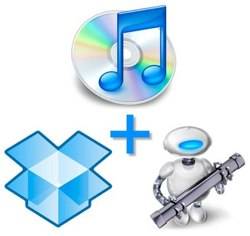
Кратко: Поместите файлы в папку Dropbox → они попадут в общую «iTunes Temp» → автоматический скрипт переместит их в «Automatically Add To iTunes» → iTunes сам импортирует треки в медиатеку. Работает на macOS и Windows; ниже — пошагово, варианты и отладка.

Я помогал другу установить iTunes на Windows и заметил папку Automatically Add To iTunes внутри каталога iTunes Music. Я не знал о такой папке, а после поиска нашёл аналогичную и у себя на Mac среди сотен папок с исполнителями.
Папка, как видно из названия, служит «dropbox» — если поместить туда совместимые медиафайлы, iTunes автоматически добавит их в библиотеку и они станут доступными для синхронизации с iPod / iPhone / iPad. Интересно, почему Apple скрыла такую удобную функцию.
Ниже — рабочий и проверенный способ организовать удалённую отправку треков в iTunes через Dropbox: одно место сбора файлов и автоматический перенос в системную папку iTunes.
Идея в одну строчку
Создайте в Dropbox папку, в которую вы будете складывать треки с любых устройств (локально или удалённо). На машине с iTunes запустите автоматическое действие, которое перемещает содержимое этой папки в системную папку Automatically Add To iTunes. iTunes импортирует файлы и вы можете очистить временную папку.
Что пригодится
- Аккаунт Dropbox и клиент на тех машинах, откуда будут отправляться файлы.
- iTunes (macOS или Windows) на компьютере, который будет принимать файлы.
- На macOS: Automator (встроен) или Hazel (опционально).
- На Windows: простая утилита для перемещения файлов, скрипт PowerShell + Планировщик задач или утилита вроде File Mover.
Шаги для macOS (пошагово)
- Убедитесь, что на Mac установлен Dropbox и синхронизируется с облаком.
- Внутри Dropbox создайте папку, например iTunes Temp. Это будет общий «приёмник» для треков, которые вы отправляете с других устройств.
Откройте iTunes (или Музыку в более новых macOS) и найдите системную папку Automatically Add To iTunes в каталоге библиотеки. Запомните путь или откройте Finder рядом с библиотекой iTunes.
Запустите Automator и создайте новое действие типа “Folder Action” (Действие для папки). Привяжите его к папке iTunes Temp в Dropbox.
Добавьте следующие действия в поток Automator:
- “Find Finder Items” (Найти элементы Finder) — необязательно, если вы хотите фильтровать по типу или расширению; можно оставить без фильтров, чтобы обрабатывать всё.
- “Move Finder Items” (Переместить элементы Finder) — укажите папку назначения: Automatically Add To iTunes.
Сохраните Folder Action. Теперь, когда файлы появятся в iTunes Temp, Automator автоматически переместит их в папку iTunes. iTunes отследит добавленные файлы и импортирует их в библиотеку.
Важно: создание в Dropbox алиаса (псевдонима) на папку Automatically Add To iTunes не помогает для Windows-клиентов Dropbox — таким образом папка не будет узнаваема на другой ОС. Для расширенной автоматизации можно использовать Hazel.
Шаги для Windows (пошагово)
Если у вас машина-приёмник с Windows и iTunes, принцип тот же: создаём iTunes Temp в Dropbox и автоматически перемещаем файлы в системную папку iTunes.
- На машине с iTunes и Dropbox найдите папку библиотеки iTunes: внутри должна быть папка Automatically Add To iTunes.
- В папке Dropbox создайте iTunes Temp.
- Чтобы автоматически перемещать файлы из iTunes Temp в Automatically Add To iTunes, можно:
- Использовать стороннюю утилиту вроде File Mover (старый инструмент, но рабочий).
- Или реализовать простую PowerShell задачу и запланировать её запуск через Планировщик задач (Task Scheduler).
Пример простого PowerShell-скрипта
# Путь к папке iTunes Temp в Dropbox
$source = "C:\Users\%USERNAME%\Dropbox\iTunes Temp"
# Путь к системной папке iTunes (пример; поменяйте под свою систему)
$dest = "C:\Users\%USERNAME%\Music\iTunes\Automatically Add To iTunes"

Get-ChildItem -Path $source -File | ForEach-Object {
    try {
        Move-Item -Path $_.FullName -Destination $dest -Force
    } catch {
        # Если ошибка — можно логировать
        Add-Content -Path "$source\move-errors.log" -Value "Failed to move $($_.FullName): $($_.Exception.Message)"
    }
}
Планируйте запуск этого скрипта каждую минуту/5 минут с помощью Планировщика задач или запускайте его как демон. Альтернатива — приложение, отслеживающее изменения в папке и моментально перемещающее файлы.
Варианты и альтернативы
- Hazel (macOS): более мощный и гибкий инструмент для правил перемещения и обработки файлов. Подойдёт, если нужно переименовывать файлы, удалять дубликаты и т. п.
- Использовать синхронизацию по сети (SMB/AFP) вместо Dropbox, если все устройства находятся в одной локальной сети.
- Для продвинутых пользователей: на приёмной машине поднять небольшой HTTP-приёмник или SFTP и скрипт, который обрабатывает входящие файлы и перемещает их в iTunes.
Когда это не сработает — ограничения и подводные камни
- Файлы с неподдерживаемыми кодеками или повреждённые — iTunes может не импортировать их.
- Правильные теги/метаданные: если вам важно, чтобы теги остались корректными, убедитесь, что файлы имеют корректные ID3/метаданные до помещения в iTunes Temp.
- Дублирование: если один и тот же файл попадёт в библиотеку повторно (например, разное имя), iTunes может создать дубликат.
- Права доступа: на Windows/ macOS папки и скрипты должны иметь разрешение на чтение/запись.
- Скорость синхронизации Dropbox: при медленном интернете файлы могут приходить с задержкой.
Проверка, отладка и приёмка
Критерии приёмки:
- Файл, помещённый в Dropbox → iTunes Temp на любом устройстве, появляется в iTunes на машине-приёмнике в течение заданного окна времени (например, 1–5 минут).
- Оригинал файла успешно переместился в Automatically Add To iTunes и iTunes импортировал трек.
- Логи/журналы (если настроены) не содержат ошибок перемещения.
Шаги для отладки:
- Поместите небольшой тестовый mp3 в iTunes Temp и следите за логом Automator/скрипта.
- Проверьте права доступа к целевой папке.
- Проверяйте, не блокирует ли iTunes файл (обычно iTunes только читает файлы).
Контроль качества и чеклист перед автоматизацией
- Dropbox синхронизируется на приёмном компьютере.
- Папки с точными путями существуют и доступны.
- Правила Automator/скрипты настроены на перемещение, а не на копирование (чтобы избежать мусора).
- Протестирована на одном файле — импорт пройден.
- Настроено логирование ошибок.
Безопасность и конфиденциальность
- Будьте осторожны при совместном использовании папки Dropbox: любой, у кого есть доступ, сможет отправлять файлы в вашу библиотеку iTunes.
- Убедитесь, что у вас есть права на контент, который вы синхронизируете. Автоматизация не освобождает от соблюдения авторских прав.
Быстрые подсказки и heuristics
- Правило 80/20: автоматизируйте только перенос — оставьте ручную проверку тегов и обложек, если для вас важна точность метаданных.
- Маленькие файлы: если отправляете много мелких треков, период планировщика можно увеличить до 1–2 минут, чтобы не нагружать систему.
Короткий чек-лист развертывания (SOP)
- Создайте папку Dropbox/iTunes Temp.
- Найдите путь к папке iTunes: Automatically Add To iTunes.
- Настройте Automator (macOS) или PowerShell/утилиту (Windows) на перемещение файлов.
- Протестируйте с 1–3 файлами.
- Включите логирование и настройте уведомления при ошибках.
Заключение
Такая простая схема превращает Dropbox в удалённый «приёмник» треков: отправил файл с любого устройства — и он появляется в iTunes на вашей машине. Это экономит время и избавляет от ручной работы. Если нужна помощь с конкретным скриптом или настройкой Automator/Task Scheduler — опишите вашу ОС и пути, и я помогу настроить шаги.
Кидать мысли, вопросы и опыт — приветствуется в комментариях.

Похожие материалы

Несколько аккаунтов Skype: Multi Skype Launcher

Журнал для работы: повысить продуктивность

Персональные звуки уведомлений на Android

Скачивание шоу Hulu для офлайн‑просмотра

Microsoft Start: персонализированная новостная лента
